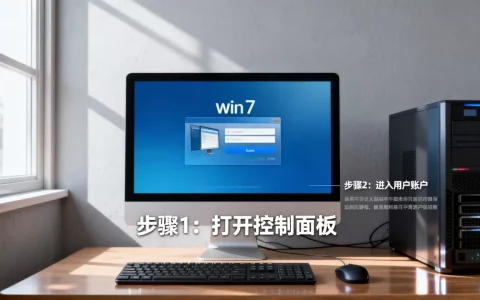
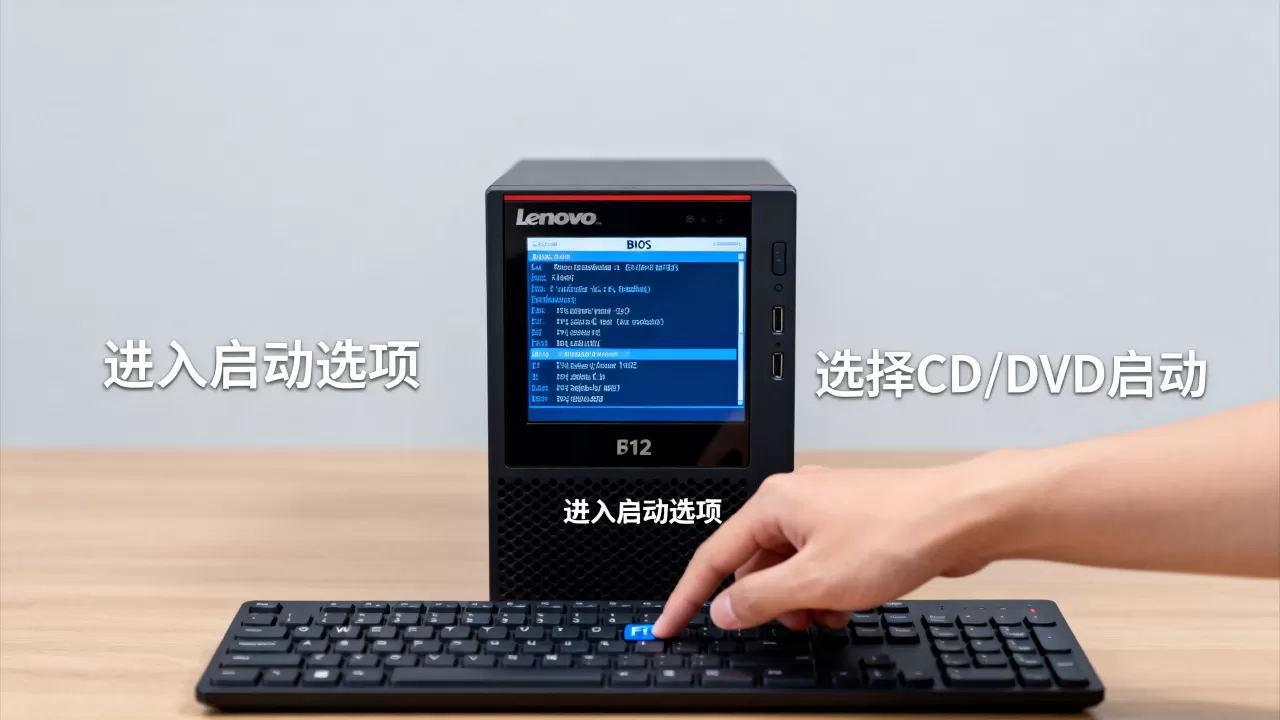
联想服务器BIOS设置光盘启动,关键在于进BIOS后找到启动顺序选项,将光驱(ODD)调整到第一位并保存重启;多数联想服务器按F1能进BIOS,按F12能直接调出一次性启动菜单。
进BIOS的按键因机型而异,先分清你的服务器是哪个系列
联想服务器的产品线比较复杂,有ThinkServer系列、ThinkSystem系列,还有从IBM继承而来的System x系列,不同系列进BIOS的方式不完全一样,但都遵循一个规律:开机自检阶段屏幕会短暂提示“Press F1 to Setup”之类的信息。

- ThinkSystem系列(近年主力):开机按F1进入LXPM(Lenovo XClarity Provisioning Manager)界面,这是集成了BIOS/UEFI设置的管理界面
- ThinkServer旧款(TS140、TS240等):按F1进入传统BIOS设置界面
- System x系列(老款IBM机型):按F1进Setup,部分老型号需要按F2
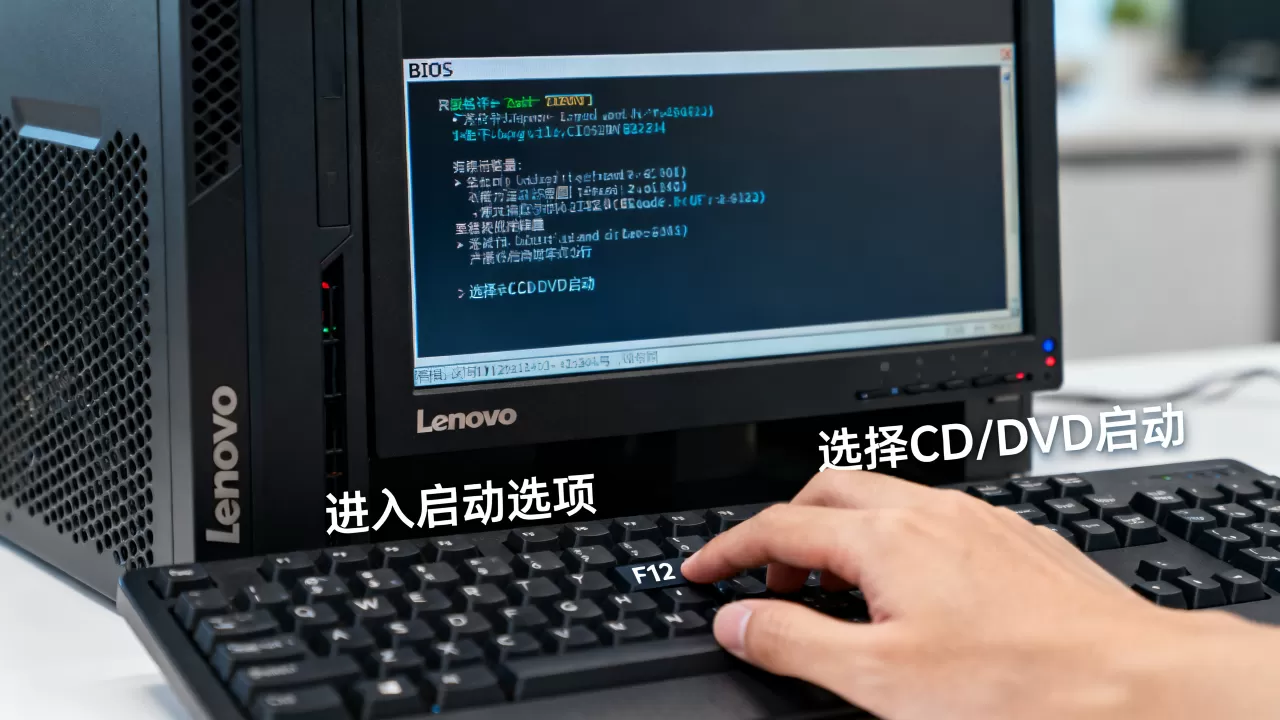
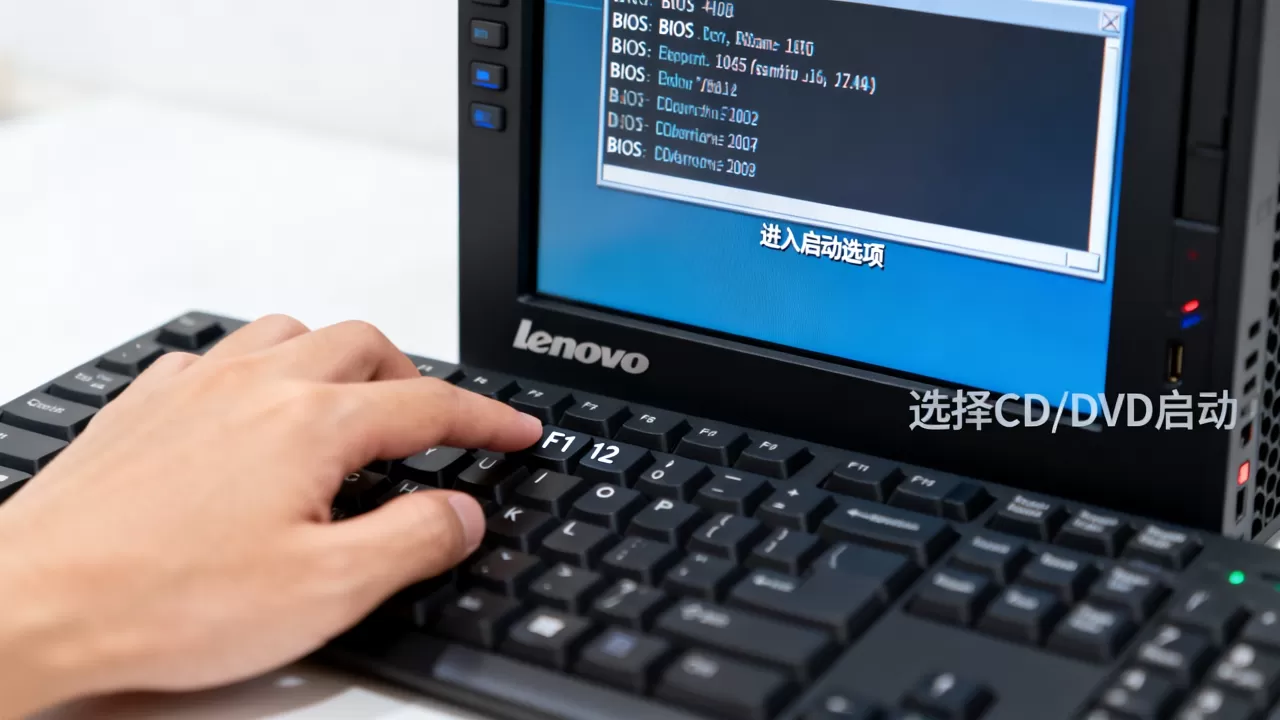
- 通用启动菜单键:绝大多数联想服务器均支持开机连按F12直接弹出一次性启动菜单(Boot Menu),无需进BIOS
不确定按键时不慌,还有一种不容易记错的办法:开机时反复按F12,如果屏幕出现启动设备列表,直接选光驱就行,不用进BIOS慢慢找,这条路径省时省力,尤其适合只装一次系统的场景。
进BIOS后的具体操作路径:以ThinkServer和ThinkSystem为例
不同机型的BIOS界面差异较大,下面分别说清楚传统BIOS和新式UEFI界面下的设置方法。
传统BIOS界面(多见于ThinkServer TS系列、TD系列)
老款ThinkServer的BIOS界面是蓝底白字的Aptio或Phoenix风格,操作逻辑直白,不区分中文英文,涉及“联想服务器bios设置光盘启动怎么办”的核心步骤是这样:
- 开机按F1进BIOS主页面
- 方向键移动到 Startup(或 Boot)选项卡
- 进入 Primary Boot Sequence(首选启动顺序)子菜单
- 用 键调整顺序,把 SATA ODD(光驱)或 CD/DVD ROM 移动到最顶端
- 按 F10 保存并退出,弹出的确认框选 Yes
多数情况下,按F10是通用保存退出键,但个别旧型号需要按F5或方向键选到“Save & Exit Setup”再回车,光驱位置的硬盘类型标识不同,一般常见的是SATA ODD、SATA optical drive、或直接显示光驱品牌型号。
UEFI界面(多见于ThinkSystem SR系列、SD系列)
ThinkSystem系列的LXPM界面是图形化操作,逻辑更接近市面主流服务器:
- 开机按F1进LXPM主界面
- 选择 Boot Order 或 Boot Management
- 在启动顺序列表中找到 SATA Optical 或 DVD-ROM
- 长按设备条目并拖动,或用操作按钮将其置顶,也可以直接在列表下方的“Boot Mode”确认当前为兼容模式(Legacy)而非纯UEFI模式
- 点击 Apply(应用)再点 Save & Exit 保存退出
行业共识认为,光驱在纯UEFI模式下使用场景有限,如果系统安装介质是老旧Windows镜像,建议在BIOS里把Boot Mode切换为 Legacy 兼容模式,否则光驱设备可能不显示。
顺便排查:为什么改了启动顺序还是不进光盘
改了BIOS但依旧从硬盘启动,这种情况相当常见,不要急着反复重进BIOS,先检查以下几点:
- 光盘是否真的可引导:系统安装盘或引导盘必须具备引导文件,普通数据光盘放进光驱会导致启动过程黑屏或直接跳到硬盘启动
- 光驱是否识别到盘片:进BIOS里的Storage或Drive Information确认光驱设备正常且盘片就绪
- 启动模式是否匹配:光盘是Legacy引导,而BIOS设置为UEFI模式,则光驱项即使置顶也无效
- 服务器是否默认开启了Secure Boot:部分ThinkSystem机型默认开启Secure Boot,老旧引导光盘会被直接跳过
更省心的方法:开机按F12直接调出启动菜单
重启服务器准备安装系统,这时不必翻BIOS设置,开机后快速连按F12,等屏幕出现启动列表,用方向键选中光驱项(通常是SATA ODD或DVD-ROM),回车即可从光盘引导,这个方法不修改BIOS中的永久启动顺序,一次性生效,重启后又会回到硬盘优先状态。
这适用于多台服务器挨个装系统的情况,不用每台机器都进BIOS改设置,而且不用担心忘记把启动顺序改回来,按F12发现没有光驱选项,再考虑回BIOS查启动顺序是否有问题。
| 操作方式 | 适用场景 | 优点 | 缺点 |
|---|---|---|---|
| BIOS改启动顺序 | 长期从光盘或U盘启动 | 每次开机自动生效 | 装完系统需要改回原顺序 |
| F12一次性启动菜单 | 临时装系统、修故障 | 不改永久设置,省事安全 | 每次重启需重新按F12 |
老款联想服务器的特殊门道:SCSI光驱与SATA光驱
老款System x系列服务器,尤其是IBM时代遗留下的设备,内部光驱接口不一定是SATA,有的机器用SCSI接口,有的用USB外接光驱,这些情况下“联想服务器bios设置光盘启动怎么办”的答案略有不同:
- SCSI光驱:BIOS中的启动项可能出现 SCSI CD-ROM 字样,控制SCSI设备顺序的是 SCSI Adapter Configuration 选项,需要先确保SCSI控制器启用,再将光驱设备放入启动列表
- USB外接光驱:必须确保BIOS中 USB Legacy Support 选项处于Enabled状态,否则开机自检根本检测不到USB光驱设备,该选项通常在Advanced → USB Configuration下
- SATA光驱:检查SATA控制器是否处于Compatible模式,部分老款机器的AHCI模式下光驱启动会异常
如果服务器光驱老化读盘不顺,开机听到光驱咔哒咔哒响几秒后跳转硬盘启动,优先换一张盘面干净的安装光盘测试。
光盘损坏或光驱故障时的替代方案:联想服务器U盘启动盘设置
光盘介质已经处于式微阶段,服务器光驱损坏后换新配件又贵又难找,遇到解决联想服务器用光盘装系统故障场景时,用U盘替代是最绕不开的路径,U盘装系统的启动顺序设置逻辑与光盘一致:
- 准备一个不小于8GB的U盘,写入引导镜像的U盘格式建议为FAT32,联想官方引导工具制作的启动盘会自动处理好分区格式
- 插入服务器的USB接口,推荐插机器后置USB口,前置面板接口在启动阶段可能不被识别
- 重启按F12,在启动列表中选择 USB HDD 或 UEFI USB Device 启动
- 如果启动菜单中没有USB选项,进BIOS把 USB Storage Device 或 Front USB 启用,再回来调顺序
制作联想服务器U盘启动盘时,镜像写入工具生成的U盘分区格式与启动模式不匹配时,机器可能完全不识别启动项,此时再确认镜像写入工具使用的分区模式,UEFI模式需要GPT分区表,Legacy模式需要MBR分区表。
常见问题排查:联想服务器光驱启动不了,可能是这些小细节在捣乱
实际维护中“联想服务器光驱启动不了”远比想象中频繁,以下问题占了很大比例,按出现概率从高到低排列:
- 光盘污染或划伤:服务器机房环境复杂,光盘长期裸露容易沾染灰尘,盘面边缘划痕导致读取中断
- 光驱托盘未完全闭合:有相当一部分案例只是托盘没关严,导致自检时检测不到盘片
- 修改了启动顺序但没保存成功:改完设置直接断电重启,没有走BIOS里的Save & Exit流程
- 多块硬盘干扰判断:机器里插了多块硬盘时,启动列表会很长,光驱排到了硬盘后面,向下翻页才能看到
- 光驱数据线松动:SATA数据线年头长了容易松动,开机自检不显示光驱设备,BIOS里看不到光驱选项,更不用说从光盘启动
这类情形处理起来无需重装系统,只要按上述逻辑对号入座排查,大多数问题可以当场解决,业内专家指出,服务器光驱虽然在日常运维中出场率低,但系统崩溃需要离线恢复时,这个“保险丝”仍然具有存在意义,至少比拆硬盘挂到别的机器上省事得多。
联想服务器BIOS设置相关问题解答
联想服务器进BIOS按什么键?
开机出现Lenovo logo时按F1进入BIOS设置界面,按F12进入一次性启动菜单,部分老款System x机型使用F2键,屏幕底部会有提示文字,注意观察即可。
联想服务器光驱在BIOS中不显示怎么解决?
先检查光驱的数据线和电源线是否连接可靠,然后确认BIOS中SATA控制器开关处于启用状态,再检查光盘是否为可引导介质,老款机器还要看USB Legacy Support选项是否开启,外接光驱依赖此功能才能被发现。
联想服务器设置光盘启动后,装完系统需要改回硬盘启动吗?
b+如果是通过BIOS修改启动顺序的方式,装完系统后建议改回硬盘优先,如果用的是F12一次性启动菜单,则无需修改,不改回硬盘启动的后果是,每次重启都会先尝试读光盘,找到可引导光盘时会出现按任意键跳过引导的提示,影响启动速度。
首发原创文章,作者:王坚,如若转载,请注明出处:https://idctop.com/article/724271.html