虚拟机装老系统最省心的方式是用软盘镜像(.img/.flp)替代物理软驱,驱动找不到的根源在于系统安装程序没在“按F6加载驱动”的窗口期拿到驱动文件,提前把驱动塞进软盘镜像并调整BIOS启动顺序即可解决。
为什么软盘在老系统安装中还是绕不开
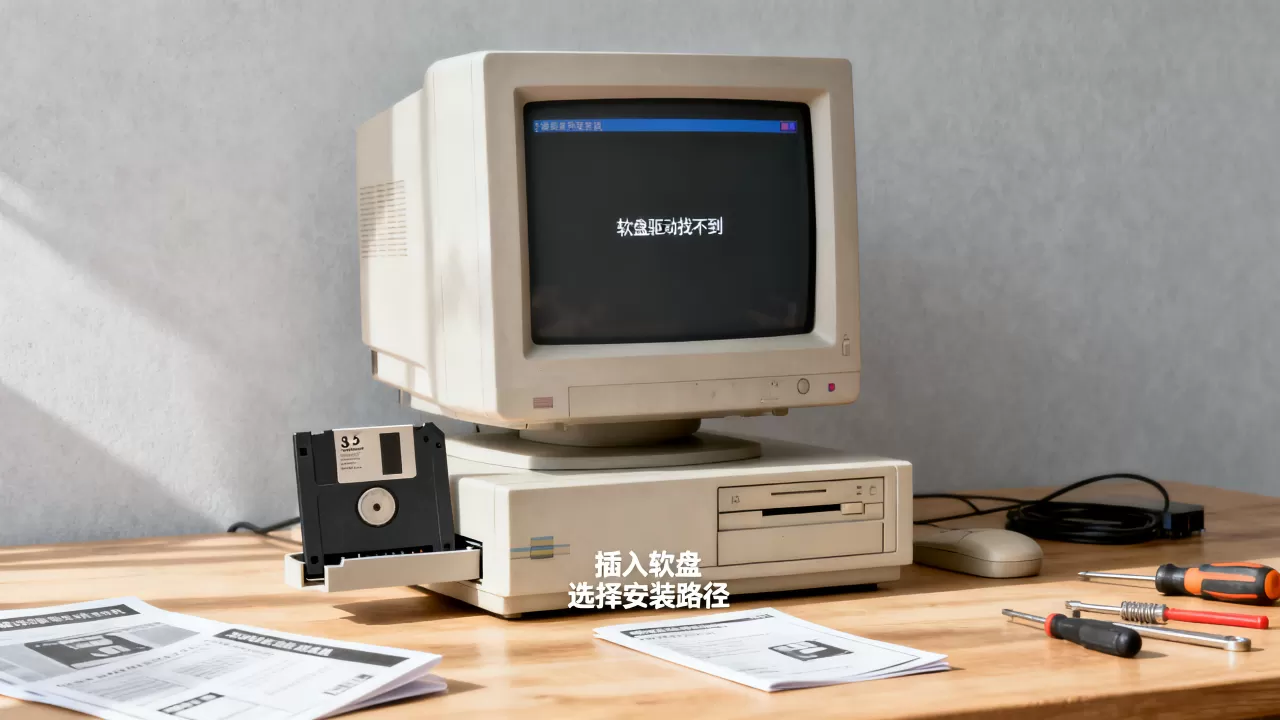
Windows 2000、Windows XP早期版本,以及DOS、Windows 95/98这类老系统,安装程序依赖软盘加载硬盘控制器驱动(SCSI/RAID)或特殊芯片组补丁,即便虚拟机环境里已经没有物理软驱,安装程序仍会检测软驱设备,当提示“请插入磁盘”或报错找不到软盘驱动时,说明虚拟软驱没有正确映射镜像文件,或者镜像文件里压根没放对驱动。
行业共识是:在纯虚拟化环境中,软盘驱动的核心不在“物理软驱是否存在”,而在于安装程序能否在引导阶段访问到一个合法的FAT12格式镜像,并从其中读取txtsetup.oem或类似驱动描述文件。
虚拟机软盘安装系统,镜像文件怎么备齐
找到匹配系统版本的驱动文件
不同老系统的驱动文件名和存放结构不一样,常用的是把驱动文件夹整体打包进软盘镜像,镜像里必须保留原始目录结构,不能把文件散落堆在根目录,比如Windows 2000的Adaptec SCSI驱动,根目录下要能看到txtsetup.oem,而不是把au1000.sys这类驱动文件单独扔进去。
用现成工具制作虚拟软盘镜像
没有软盘映像工具时,可以用WinImage或Floppy Image Reader制作,注意镜像文件大小要控制在44MB(1474560字节)以内,老系统安装程序只能识别标准FAT12软盘格式,NTFS格式或超容量的镜像会被直接忽略。
制作步骤:
- 打开WinImage,选择“File > New”,指定1.44MB标准格式
- 把驱动文件夹整体拖入窗口
- 选择“Save as”保存为.imz或.img后缀
- 如果虚拟机软件不认.img,导出时选择.ima或.flp格式
虚拟机软件通常自带软盘镜像创建功能,VMware Workstation和VirtualBox都支持直接挂载标准.img文件,但VirtualBox对.imz(压缩格式)支持不佳,建议统一用.img。
虚拟机软驱驱动找不到怎么办,先看这四处设置
确认虚拟机确实“安装”了软驱硬件
Windows 10/11宿主机上新建虚拟机,默认不会创建软驱设备,需要手动在虚拟机设置界面添加,VMware Workstation在“虚拟机设置 > 硬件 > 添加 > 软盘驱动器”中操作;VirtualBox则在“存储”选项卡里点“添加软盘控制器”,再挂载镜像文件,这一步漏掉,安装程序就认为机器根本没有软驱。
检查BIOS中软驱控制器是否启用
虚拟机BIOS里第一启动设备设为软驱只是第一步,还得看“Drive A”是否被识别为1.44MB设备,VMware的虚拟机BIOS按F2进入后,在“Main”菜单下找到“Legacy Diskette A”,确认值为1.44/1.25MB,若显示为None或Disabled,安装程序同样会跳过软驱支持。
调整启动顺序,让软盘在硬盘之前被读取
老系统安装过程早期(蓝屏安装界面出现前)会先尝试从软盘启动,如果软盘不在启动设备列表第一位,安装程序只会检测硬盘上的已有系统,完全不会读取软盘内容,把软驱调到第一启动项,硬盘调到第二,光驱第三,保存退出。
镜像挂载后别急着开始安装,先验证内容
常见错误是挂载了错误的镜像版本,比如64位驱动放到32位系统安装盘上,虚拟机软件无法自动校验驱动架构匹配度,手动确认方法:在宿主机上用解压软件打开镜像,查看txtsetup.oem文件中的驱动描述,确认“Manufacturer”段内容与你的硬件型号一致。
怎么用软盘启动安装老系统,分虚拟机软件说清楚
VMware Workstation 实操步骤
第一步:新建虚拟机时选择“稍后安装操作系统”,这样可以避免安装程序在创建过程中跳过软驱识别,系统版本选Windows 2000 Professional(即便实际装的是Windows 98,也先选对应内核版本,装完再改硬件兼容性)。
第二步:修改虚拟机配置文件(.vmx),关闭虚拟机电源,在.vmx文件末尾手动添加以下内容:
floppy0.present = "TRUE"
floppy0.fileType = "file"
floppy0.fileName = "C:driverswin2000.img"
floppy0.startConnected = "TRUE"
firmware = "bios"
vmx文件里已有floppy0.startConnected = “FALSE”字样,改成TRUE即可,这个操作比在界面里反复添加更可靠,因为安装过程如果切换过软驱挂载状态,VMware有时会把连接状态重置为断开。
第三步:启动虚拟机进入BIOS,按F2键进入“Boot”菜单,把“Removable Devices”通过Shift加号移动到第一项。
第四步:达到“Press F6 to load third party SCSI or RAID driver”提示时果断按F7或F6,这里有个坑:F6是加载额外驱动,但有相当一部分初学者在虚拟机上按F6后毫无反应,因为标准键位其实是F7(部分BIOS版本),真实场景下,安装画面会在屏幕底部显示几秒钟的提示时间,错过就得重启重来。
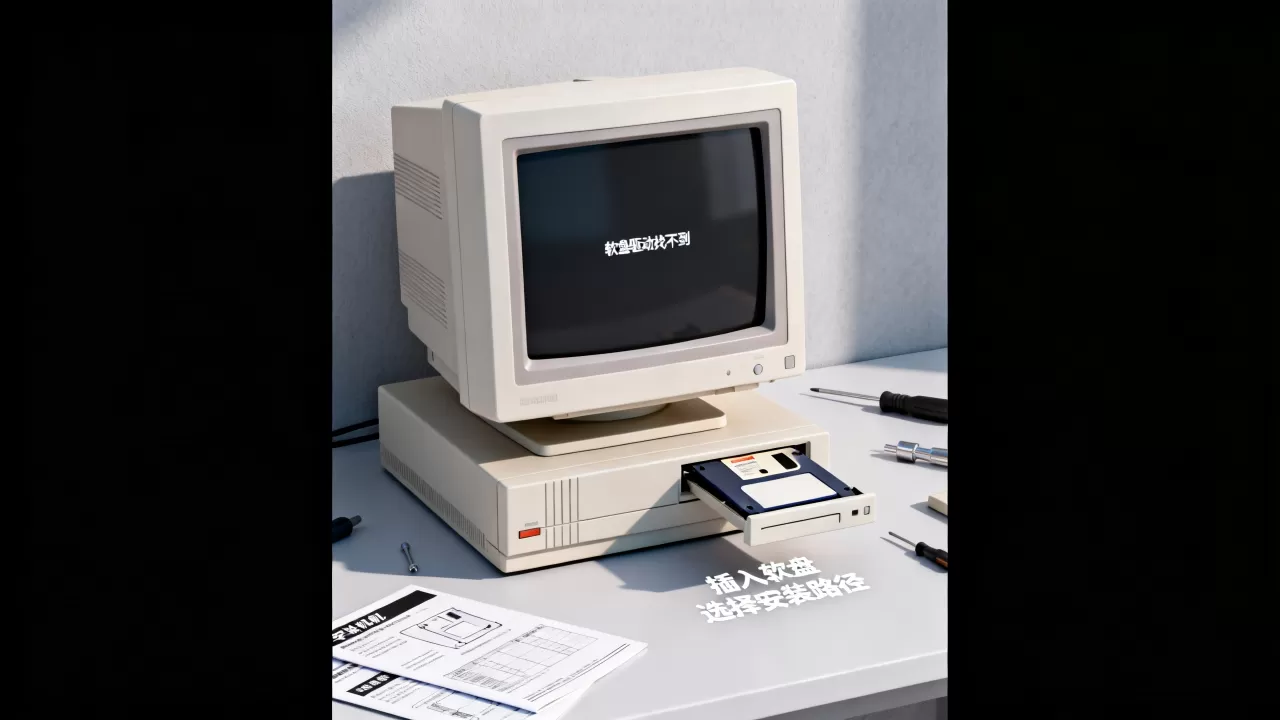
VirtualBox 实操差异
VirtualBox的软驱添加方式不同,先在全局设置(Ctrl+G)里添加一个空软盘控制器,再在虚拟机的“存储”树形列表中找到软盘控制器图标,点右边的“从磁盘选择”按钮,挂载.img文件。
VirtualBox默认的软盘控制器类型是I82078,个别老系统(如Windows 95 OSR2)对这个控制器识别异常,需要在虚拟机设置里把芯片组改为ICH9或PIIX3,再试试。
驱动已经放在软盘镜像里,安装程序还是提示找不到
安装程序扫描软盘的机制问题
老系统安装程序只在特定时序检查软盘内容,Windows XP时代的驱动安装,程序会在加载所有驱动前读取软盘根目录;Windows 2000则是先扫描PCI总线,再匹配镜像内的驱动描述文件,如果镜像里驱动的硬件ID与虚拟机的虚拟硬件不匹配,安装程序直接跳过,弹出“找不到软盘驱动”只是表象,实际是“找到了但不适配”。
检验方法:启动虚拟机时观察软驱指示灯,若只是亮一次就没有后续动作,说明驱动被识别了但没匹配上硬件ID,需要更换镜像中的驱动文件,而不是折腾软盘格式。
总在15秒后失败退出,考虑换种加载方式
市面上相当一部分老系统镜像(如某些精简版Windows 2000)内部已集成常见虚拟机SCSI驱动,此时软盘驱动反而多余,可以尝试直接去掉软盘启动选项,把硬盘设第一启动项,让安装程序从硬盘上的安装文件继续,但如果是纯DOS系统(如MS-DOS 6.22),软盘驱动就是刚需,必须走软盘安装路径。
终极排查法:换用USB软盘设备模拟
VMware Workstation 15以上版本支持将USB读卡器模拟为软驱设备,但虚拟机的USB控制器默认不加载“USB软驱设备”类驱动,要在这个方向尝试,需要先在虚拟机设置中删除原有的软盘驱动器,再添加USB控制器,最后连接一个USB软驱设备(指宿主机上的一个USB读卡器,里面放一张SD卡模拟),老系统对这类模拟的适配度通常比文件型软驱镜像更好。
老系统安装盘和虚拟软驱不兼容的简化方案
用软盘镜像安装老系统最大的痛点在于现代虚拟机软件对虚拟软驱的底层模拟逐渐式微,VMware从Workstation 16开始移除了物理软驱支持,虽然还能读镜像,但驱动兼容性测试明显减少。
替代方案说明:
- 用Windows PE或MS-DOS启动盘把硬盘格式化为FAT32,再用WinNT32.exe直接在硬盘上执行老系统安装程序
- 使用VirtualBox的“raw host hard disk”模式把整个磁盘分区指向物理U盘,再把U盘做成软盘启动模式这更像“模拟软盘安装”而非“软盘驱动安装”
- 若目标系统是DOS或Win95,优先考虑DOSBox配FreeDOS软盘镜像,比任何虚拟机软驱方案都稳定
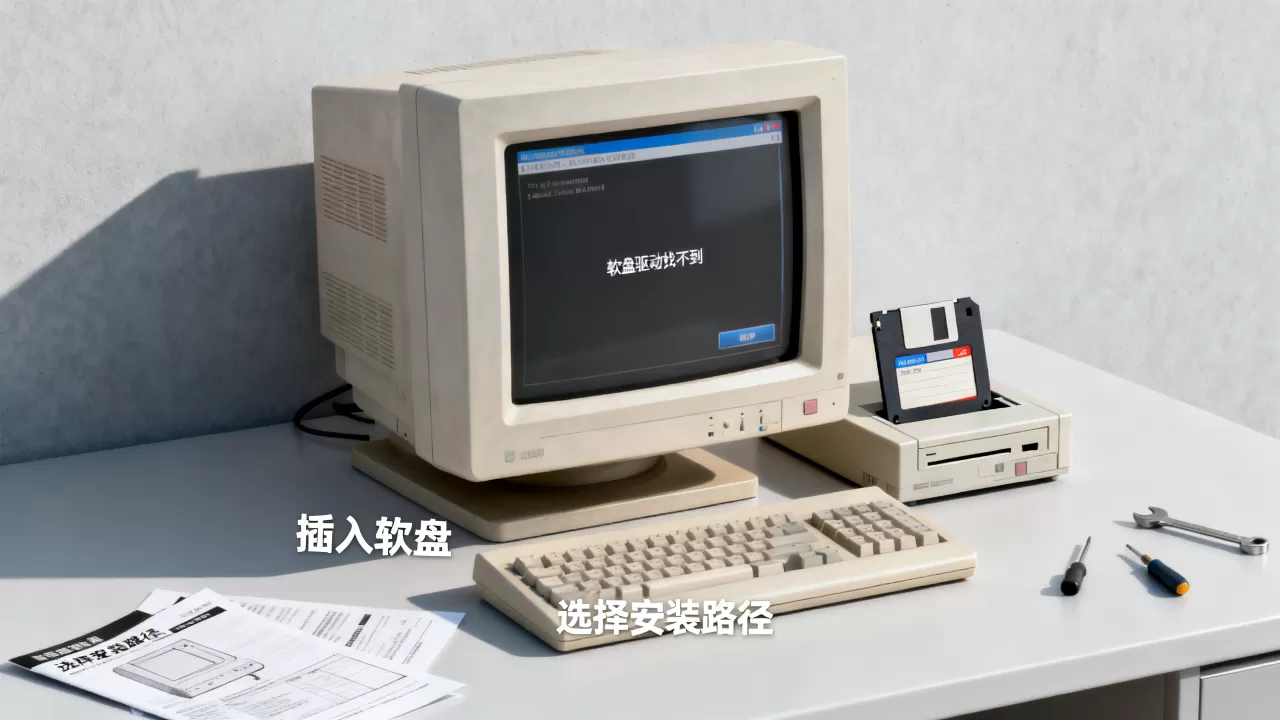
据微软官方支持文档描述,Windows 2000/XP安装程序对非标准软驱的支持范围本身就有限,虚拟机环境下出现驱动读取失败时,多数情况是镜像文件未使用FAT12格式而非驱动缺失。
软盘安装老系统失败常见提问速答
为什么软盘镜像已经挂载到虚拟机,安装时仍提示请插入磁盘?
检测虚拟软驱的“连接”状态是否被勾选,VirtualBox在“存储”面板中挂载镜像后,还需要在软盘控制器的属性里确认勾选“热插拔”(Hot-plug)选项,否则安装程序认为设备未连接,另外镜像文件名不要包含中文字符或空格,老系统安装程序对路径解析能力有限,建议用纯英文字母和数字命名。
软盘驱动加载后系统直接蓝屏0x7B,怎么办?
该错误代码表示“无法访问启动设备”,说明加载了错误的磁盘控制器驱动,而不是缺少驱动,进入虚拟机设置,把SCSI控制器类型从默认的LSI Logic改成BusLogic,再重新加载软盘驱动,Win2000安装蓝屏0x7B大概率是SCSI控制器型号和驱动不匹配,不是软盘本身问题。
装完系统后还能不能移除虚拟软驱?
系统安装完成后可以移除虚拟软盘驱动器,进入设备管理器,若显示“标准软盘控制器”含黄色感叹号,右键卸载该设备并重启,之后在虚拟机设置里删除软驱硬件即可,但注意Windows 2000等老系统在关机时若检测到软驱设备被移除,可能会在下次开机时重新安装一遍软驱驱动,这是正常现象,不是系统故障。
软盘安装老系统的本质是让安装程序在引导早期读到驱动和启动配置,核心步骤只有三件事:备好FAT12格式的软盘镜像、在虚拟机里正确挂载、保证安装程序的F6/F7窗口期能读到文件,照着上面的排查顺序走一遍,绝大多数“软盘驱动找不到”的问题都能在这一层解决。
最后重申一遍:在虚拟机上安装老系统,物理软驱不是必需品,软盘镜像文件才是关键,只要镜像格式正确、驱动架构匹配、BIOS启动顺序没记错,按F6加载驱动的窗口期永远不会骗你。
首发原创文章,作者:王坚,如若转载,请注明出处:https://idctop.com/article/724472.html