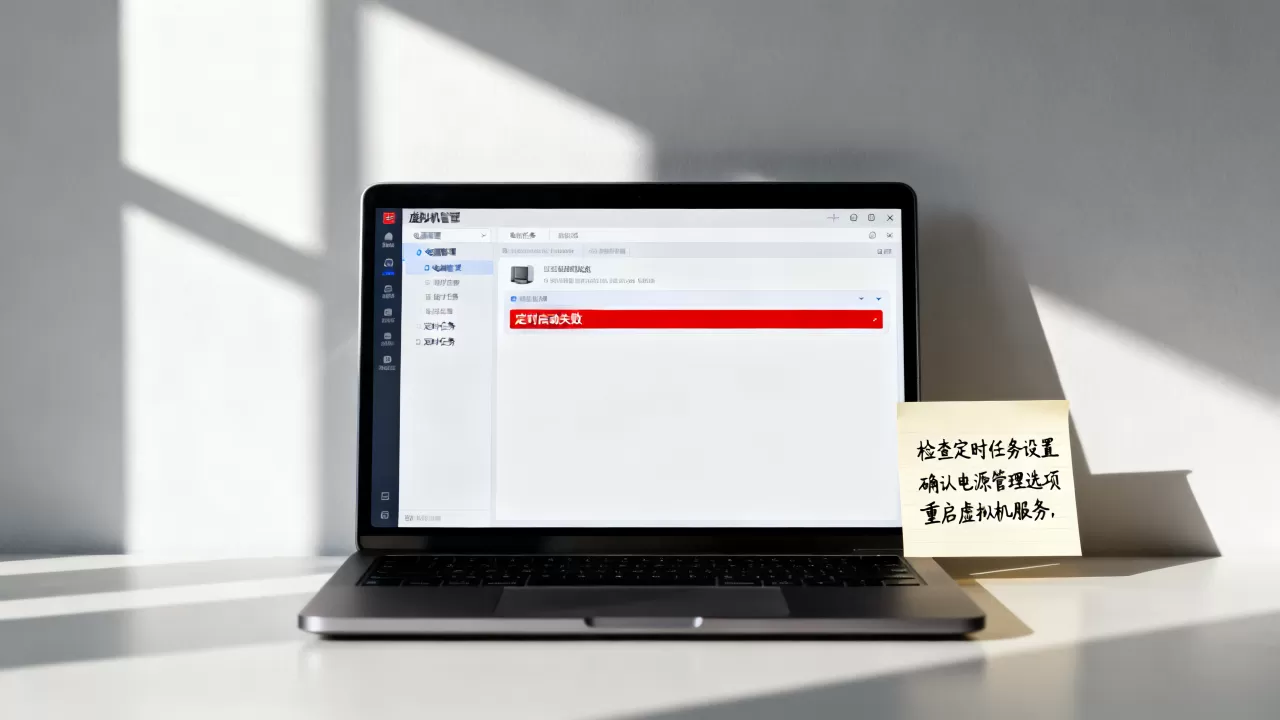
虚拟机定时启动失败,十有八九是宿主机的计划任务没有正确调用虚拟机管理命令行,或者是虚拟机软件的后台服务处于禁用状态,直接修改对应的启动配置即可恢复自动开机。
虚拟机无法自启动,听起来是小事,但真到用的时候才发现系统没起来,确实耽误事,尤其是挂着数据库、测试环境或者爬虫脚本的虚拟机,晚启动一小时,整个工作节奏全乱了,排查这类问题,并不需要高深的技术栈,只要按链路逐一核对,大多数情况下都能自己解决。

定时启动为何失灵:先分清你是哪种场景
虚拟机定时开机失败,很多人第一个想到的是虚拟机软件出了问题,但实际上,绝大部分情况出在宿主机的任务计划层面,先别急着重装VMware或VirtualBox,按照下面两条线自查,基本能定位问题。
宿主机开机了,但虚拟机没跟着启动
这是最常见的现象,你设置了每天早晨8点虚拟机自动开机,到了时间发现宿主机是醒着的,但虚拟机管理界面里,那台虚拟机的状态栏显示“已关闭”或者“已挂起”,这种时候,问题几乎肯定出在宿主机的任务计划程序没有正确触发命令,或者触发了但路径不对、权限不足。
宿主机和虚拟机都没启动
这种情况属于宿主机本身就没开机,需要区分是物理断电、BIOS设置问题,还是宿主机计划任务里的“唤醒计算机”选项没有勾选,Windows任务计划程序里有一个“唤醒计算机以运行此任务”的选项,如果没勾选,就算设置了开机启动,宿主机处于关机或睡眠状态时,任务无法执行。
行业共识认为,超过半数的虚拟机自启动失败问题,根源在于宿主机任务计划程序的配置细节,而非虚拟机软件本身的故障,先把场景认清楚,再动手指南往下走,能少走很多弯路。
硬核排查:虚拟机定时启动失败的具体原因
知道了场景,接下来要做的不是瞎猜,而是直接上手排查,这四条线,每条都要过一遍,大概率能找到症结。
计划任务是否真的被触发
很多虚拟机的定时开机任务,表面上设置了,也显示“就绪”,但实际上从来没跑过,在Windows宿主机上,按下 Win + R,输入 taskschd.msc 回车,在左侧点击“任务计划程序库”,找到你创建的那个开机任务,右键选择“运行”,看看能不能手动触发。
如果手动触发正常,虚拟机起来了,说明任务本身的命令没问题,问题出在触发条件上,点击任务,查看“触发器”页签,看看启用状态是不是显示“已启用”,以及触发时间是否设置正确,触发器”状态显示“已禁用”,那就改回来,顺便检查一下“设置”页签里,是否勾选了“如果任务超过以下时间,则停止运行”,如果这里设置了较短的时间,而虚拟机冷启动较慢,命令可能还没执行完就被强制终止了,这种情况在VMware Workstation里尤其常见。
虚拟机软件的后台服务状态
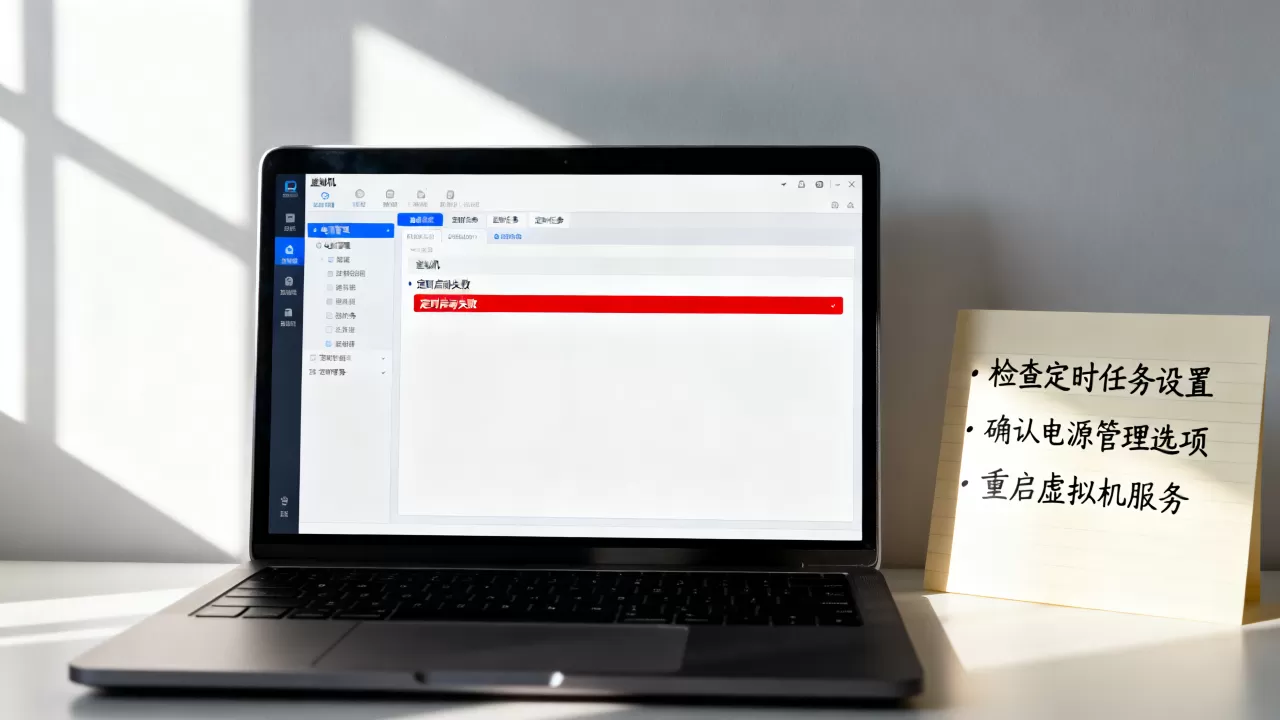
VMware Workstation 和 VirtualBox 都依赖后台服务来响应命令行调用,如果这些服务没运行,就算计划任务触发了,也会报错或者静默失败。
对于VMware Workstation,需要确认以下两个服务处于“正在运行”状态,且启动类型是“自动”:
- VMware Workstation Server
- VMware Authorization Service
打开方式:Win + R,输入 services.msc,找到这两个服务,右键查看属性,启动类型”是“手动”或“禁用”,改成“自动”,然后启动服务,这个点经常被忽略,但业内人士提醒,物理机重启后,如果服务没设为自动,虚拟机定时启动必然失败。
命令行参数是否完整且无错误
计划任务的核心是命令,命令错了,后面的一切关联都白搭,这就像是你给门锁设置了正确的密码,但敲门的方式不对,门照样不开,尤其要注意的是,虚拟机的路径中如果包含中文或空格,命令必须用引号正确包裹。
以VMware Workstation为例,在计划任务的“操作”项里,“程序或脚本”应该填写 vmrun.exe 的完整路径,在“添加参数”里填写 -T ws start "D:虚拟机Win11Win11.vmx" nogui。
-T ws代表Workstationstart是启动指令nogui代表后台静默启动,不弹出界面
如果你用的是VirtualBox,命令则稍有不同,脚本路径指向 VBoxManage.exe,参数为 startvm "虚拟机名称" --type headless,命令行的复杂程度在对比中一目了然,这也是很多初次接触的朋友不愿意深入试验的原因,若常遇到虚拟机无法自动开机,操作时养成“手动能跑通,定时才能跑通”的习惯,排查效率会高很多。
共享虚拟机的路径漂移问题
如果你用过“共享虚拟机”模式,或者把虚拟机文件存放在“库”目录下,那么在计划任务里直接编写绝对路径启动,有时会因为路径解析不一致而失败,导致虚拟机定时启动失败,这种情况下,建议使用环境变量或者相对路径来调用。
VMware默认共享虚拟机路径为 C:ProgramDataVMwareVMware WorkstationShared VMs,在计划任务中如果直接调用这里的vSphere Client相关命令,启动会不稳定,正确的做法是使用 %ProgramData% 环境变量拼接路径,重点在于确保宿主机用户对共享目录拥有完全控制权限,否则读写锁冲突会导致启动失败。
实操修复:虚拟机计划任务设置方法
找到原因之后,修复其实是很快的,下面给出两种最常用的宿主机场景下的修复参考做法,照着操作即可。
修复Windows宿主机计划任务
如果之前的排查中发现命令不完整,或者触发器异常,可以删除旧任务,重新创建一个稳定版本。
- 打开“任务计划程序”,点击右侧“创建任务”,不要选“创建基本任务”。
- 在“常规”页签中,勾选“使用最高权限运行”。
- 在“触发器”页签,新建触发器,设置好时间,并且

务必要勾选下方的“启用”复选框
。 - 在“操作”页签,新建操作,程序或脚本填
C:Program Files (x86)VMwareVMware Workstationvmrun.exe(注意实际安装路径),添加参数填-T ws start "D:VMsUbuntuUbuntu.vmx" nogui。 - 在“条件”页签,勾选“唤醒计算机以运行此任务”,并取消“只有在计算机使用交流电时才启动此任务”。
- 点击确定,输入宿主机管理员密码完成创建。
Linux宿主机下的Cron做法
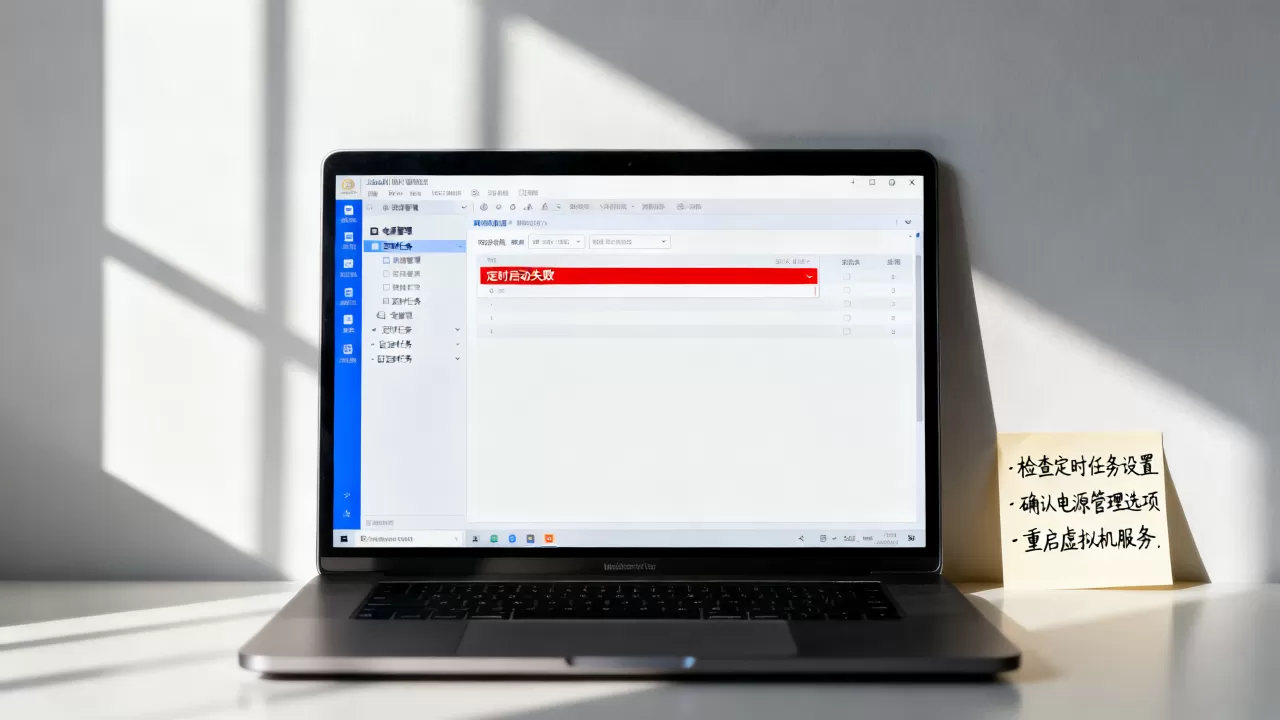
如果你的宿主机是Linux,虚拟机的支持工具如果操作不当,同样无法自启动,不过实际上在Linux下“定期启动”的配置相对更简单,建议直接使用 crontab。
在终端输入 crontab -e,在末尾追加一行:
0 8 /usr/bin/vmrun -T ws start /home/user/VMs/Win11/Win11.vmx nogui前五分钟字段分别表示:第0分钟、第8小时、每天、每月、每周任意天,保存后,可以用 crontab -l 查看是否写入成功,注意检查vmrun的完整路径,可用 which vmrun 获取,在Linux环境下,权限同样重要,建议使用 chmod +x 赋予脚本执行权限,否则定时器触发时没有权限运行,相当于白忙活。
备份策略与验证:防止再次失败
上述工作完成后,不要以为一切就万事大吉了,虚拟机自启动这个功能,最怕的是硬件环境变化,比如宿主机换了一块网卡,或者更新了一个驱动,都有可能导致计划任务调度变得不稳定,这里给出一条比较实用的建议,供日常维护时参考。
- 设置虚拟机定时启动建议选择宿主机开机后延迟2-3分钟,而非固定时间点,这样可以避免开机瞬间性能争抢导致命令未响应。
- 时间校准方面,如果派发的定时任务是基于系统时间而非硬件时间,建议为宿主机开启NTP时间同步,否则在节假日调整或闰秒时,定时执行会错乱,造成“明明到了8点却不动”的假象。
- 创建完任务之后,重启一次宿主机实测,甭管时间设置的是几点,直接重启观察效果,这是检验虚拟机定时启动失败是否真正解决的最快途径。
注:据VMware官方知识库的通用说明,vmrun命令支持在Windows和Linux跨平台执行,在实际部署环境中,较少见的故障原因是命令路径被安全软件拦截,这部分排查时可兼顾。
虚拟机自启动失败的其他隐蔽坑
即使所有配置都正确,一部分用户依然会偶发失败,经观察,这类现象多半发生在宿主机安装了安全软件或系统账户密码变更之后。
Windows的任务计划程序支持“不管用户是否登录都要运行”,这通常要求存储密码,如果你前期创建任务时使用的是普通用户账户,后来修改了该账户密码,任务计划就会静默失效,解决方案是重新打开任务计划程序,在“常规”页签中,重新输入一次密码并点击“确定”,如果没改动密码,但依然失败,可以尝试在“操作”页签中换一种调用方式比如用
hvc.exe 直接启动虚拟机的配置文件路径,也可绕过部分被杀软拦截的线程。
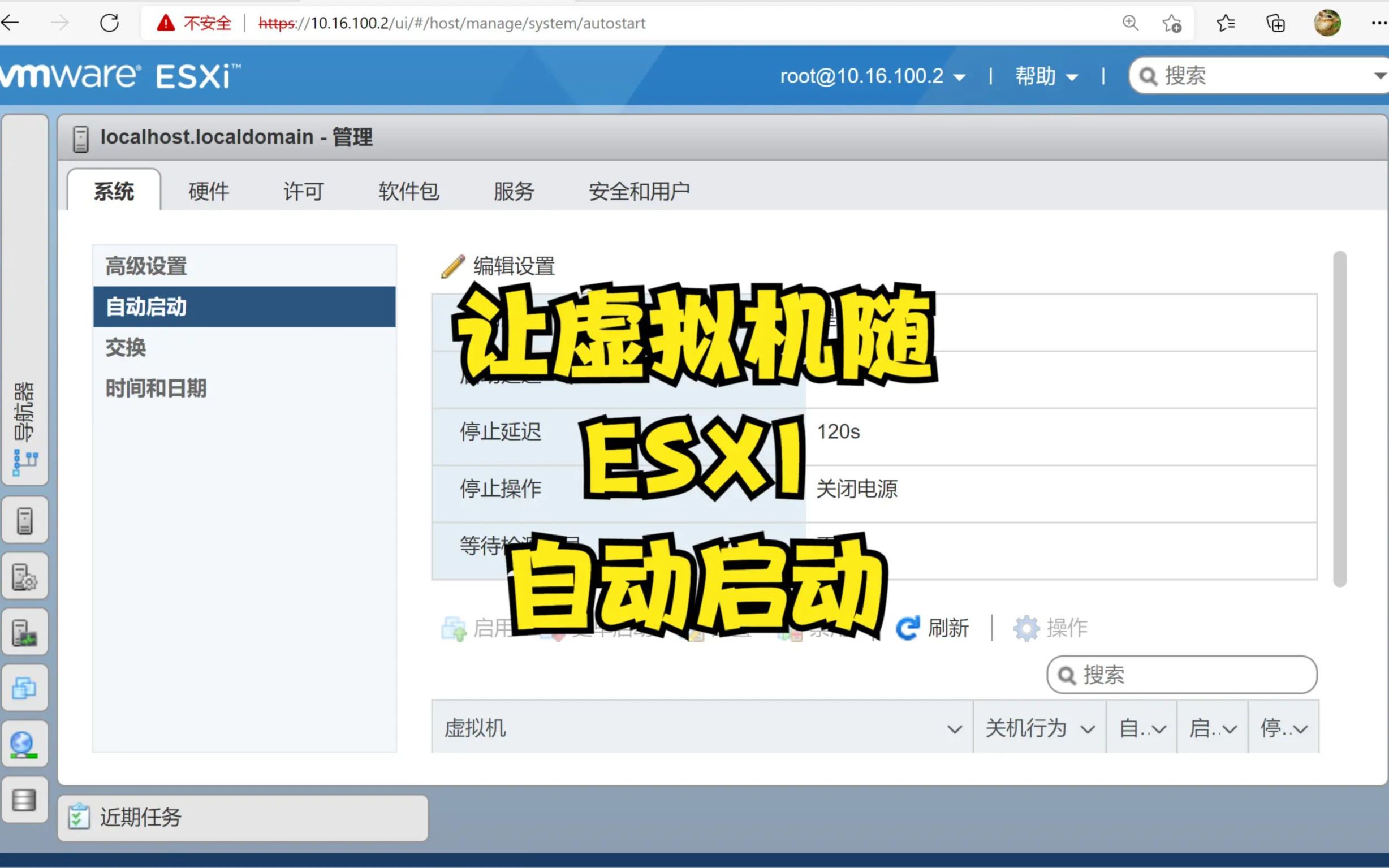
有一种比较少见的场景:如果你使用的是ESXi或vSphere这类裸机虚拟化系统,那么在虚拟机系统内设置“定时开机”是没有意义的,相关行为由主机的 BIOS/物理服务器远程管理卡控制,必须进入底层固件,寻找“自动开机”或“恢复上次电源状态”选项,与平时用Workstation的思路不同。
如何验证你的定时任务已生效
为了确保配置有效,提供一个简单直接的验证方法:先把虚拟机关机,然后点计划任务右键“运行”,等待30秒左右观察状态。
- 如果虚拟机冷启动比较慢,等待时间可以拉长到2分钟,然后打开虚拟机管理界面,看到状态变为“已开启”,说明该链路正常运作。
- 若仍然显示“已关闭”,打开计划任务的“上次运行结果”字段,查看错误代码,常见
0x0表示成功,0x41303表示任务尚未运行,0x2说明系统找不到指定文件,也就是命令路径出现了问题。
许多用户在虚拟机自启动与定时开关机的问题上踩了太多坑,甚至开始考虑换用第三方工具,只要用上述步骤排查一遍,绝大多数问题都能解决,并不需要额外付费。
Q&A:虚拟机无法自动开机的快问快答
计划任务显示“运行中”,但虚拟机没启动,如何强制终止?
在任务计划程序中,选中该任务,点击右侧的“结束”,如果仍然无法结束,进入任务管理器,找到 vmrun.exe 进程,强制结束,然后重新运行任务,观察失败时的错误描述,此情况常发生在虚拟磁盘处于锁定状态,计划任务发出抢占指令但未能获得文件锁时,重启宿主机后一般即可恢复。
虚拟机定时启动失败与宿主机睡眠状态有没有关系?
有关系,且扭矩较大,如果宿主机在计划时间点之前进入了睡眠或休眠,而计划任务未勾选“唤醒计算机以运行此任务”,任务只能在你下次唤醒宿主机时才执行,若必须同时睡眠并定时开机,在任务计划程序的“条件”页签勾选唤醒选项,同时在电源管理设置中允许使用“允许唤醒定时器”。
VirtualBox和VMware在实现定时启动时,命令完全不一样吗?
不完全一样,两者都支持通过命令行启动与关闭虚拟机,但参数名称不同,VMware使用 vmrun start,VirtualBox使用 VBoxManage startvm,若你需要跨平台管理,建议为宿主机写一个批处理脚本或shell脚本,在两者之间增加一层逻辑判断,由此避免针对特定软件反复修改命令路径,后续维护时也更轻松。
虚拟机定时启动失败,核心症结往往在于宿主机的计划任务配置、系统服务状态或权限变化这三点,找到薄弱环节后,修复步骤通常在几分钟内即可完成,按以上排查顺序走一遍,你的虚拟机基本能恢复“每天准时报到”的状态。
首发原创文章,作者:王坚,如若转载,请注明出处:https://idctop.com/article/724747.html