虚拟机小屏模式设置的核心在于安装并正确配置增强工具,分辨率低通常是因为显卡驱动未适配或显示参数设置错误,从窗口模式切换到全屏并调节分辨率即可解决。
很多朋友刚接触虚拟机时,都会遇到窗口小小的、画面模糊不清的情况,鼠标还老是被困在里面出不来,这其实不是你的电脑出了问题,而是虚拟机软件还没“打通”和物理机之间的显示通道,解决这个问题,说难也难,说简单也简单,关键就看你会不会“对症下药”。

虚拟机窗口太小怎么办:先分清“小屏模式”和“分辨率”
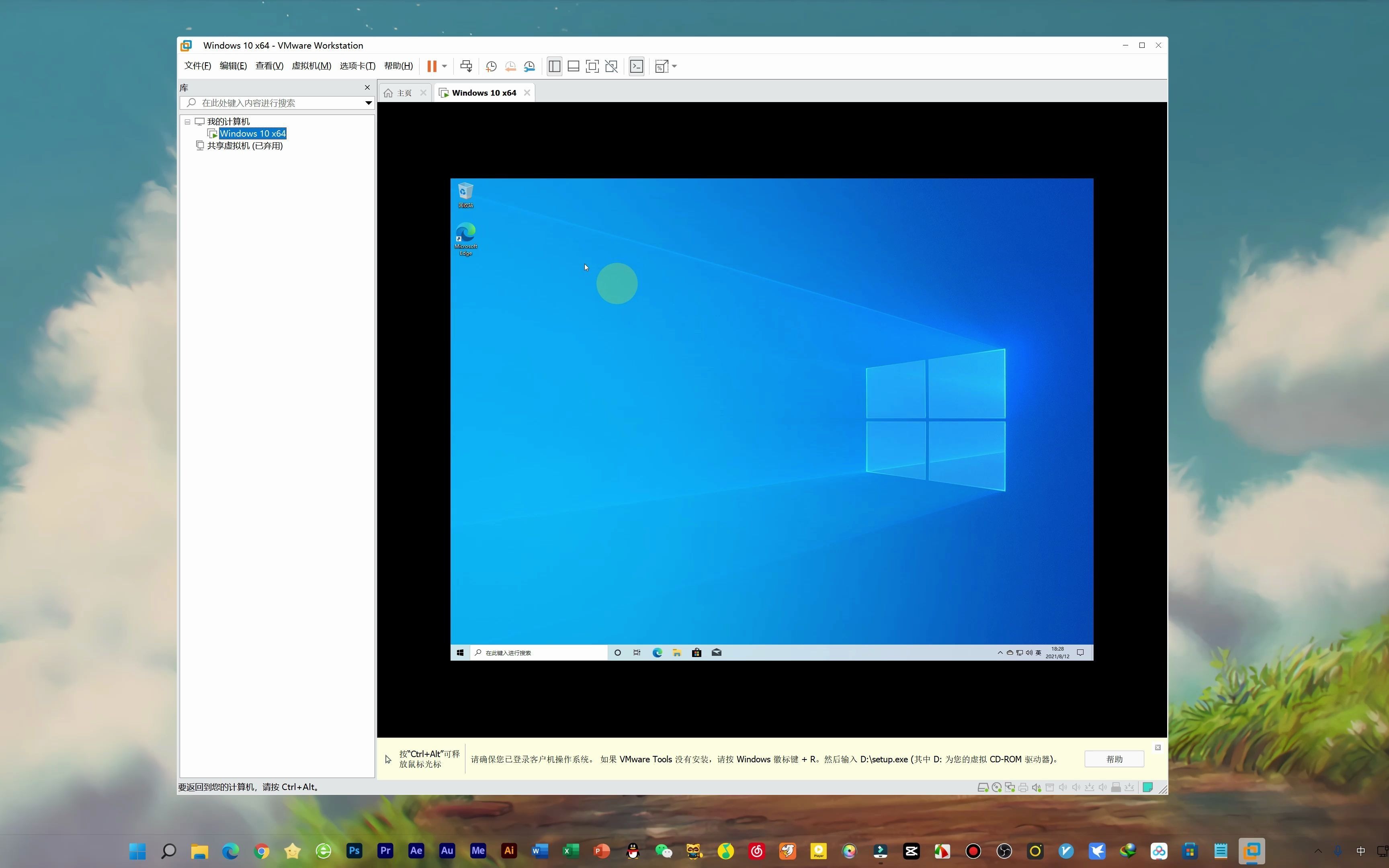
首先要明白一个概念,我们常说的虚拟机“小屏模式”,其实包含两层意思,一层是虚拟机软件的窗口本身没有最大化,另一层是虚拟机内部的系统分辨率设置太低,导致显示内容又大又糊,搞混这两点,你永远调不好。
- 窗口小但画面清晰:这纯粹是虚拟机软件窗口的问题,你只需要把软件窗口拉大,或者按全屏快捷键即可。
- 窗口小且画面模糊、图标巨大:这多半是虚拟机的分辨率设置不适合当前窗口大小,或者说显卡驱动没生效,需要从系统内部调整。
在动手之前,请先关闭虚拟机系统,接下来的每一步操作,都建议在虚拟机关闭的状态下进行参数修改,否则部分设置无法生效。
VMware虚拟机小屏模式怎么设置:三步走调整逻辑
如果你用的是VMware Workstation,调整起来其实很方便,小屏现象多半是自动适应功能没有开启,或者是分辨率没有做匹配。
第一步:打开“自动适应客户机”功能
在VMware的菜单栏上找到“查看”选项,仔细看下拉菜单里,有一个叫“自动适应客户机”的功能,如果你的虚拟机是小屏状态,这个选项通常没有被勾选,勾选上它之后,虚拟机系统会自动根据你虚拟机窗口的大小来匹配屏幕分辨率。
第二步:确认全屏模式快捷键
VMware的全屏快捷键组合是Ctrl + Alt + Enter,按下之后,虚拟机界面会铺满你的物理显示器,在这个状态下,再回头看看系统的分辨率设置,你会发现系统已经悄悄调整到适合全屏的分辨率了,如果此时你发现画面有拉伸变形或模糊,就进入下一步,手动调整分辨率。
第三步:强制调整系统显示分辨率
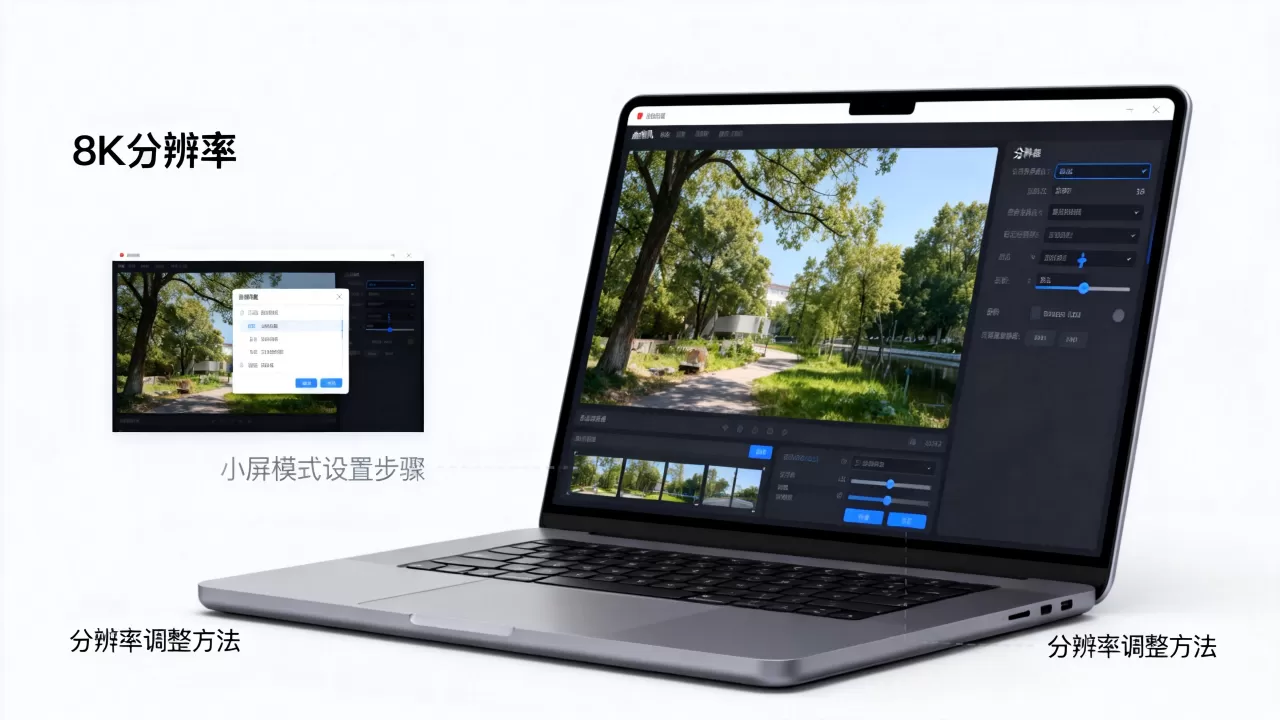
进入虚拟机系统内部(Windows系统为例),右键桌面空白处,选择“显示设置”或“屏幕分辨率”。
在现代Windows系统上(Win10/Win11),在“缩放与布局”里,把分辨率建议设置为系统推荐的最高值,VMware会自动根据你显示器的尺寸计算一个合适的分辨率,直接选那个标着“推荐”的选项即可。
如果列表里没有足够的选项,说明VMware Tools没有安装或安装失败。这是导致虚拟机分辨率低、无法全屏的核心原因。
虚拟机分辨率低怎么解决:根源多半在显卡驱动
很多时候分辨率低,是因为虚拟机的显卡驱动没装上,Windows系统自带的通用显示驱动性能很差,只能提供基础分辨率,即便是Linux系统,如果没有安装开源的驱动优化,也会出问题。
依据虚拟机类型,你的补救措施会有不同区分:
| 虚拟机类型 | 核心增强组件 | 安装后效果 |
|---|---|---|
| VMware | VMware Tools | 支持高分辨率、拖拽文件、共享剪贴板 |
| VirtualBox | VirtualBox Guest Additions | 支持高分辨率、无缝模式、共享剪贴板 |
以VMware为例,安装Tools的步骤很简单:
- 启动虚拟机进入系统。
- 在VMware菜单栏点击“虚拟机 -> 安装VMware Tools”。
- 系统会自动挂载一个虚拟光驱,在“此电脑”里找到它,双击运行安装。
- 安装过程一路“下一步”,装完后重启虚拟机。
重启之后,再次去调分辨率,你会发现分辨率选项里出现了很多高分辨率选项,最高甚至可以支持到4K乃至更高,小屏模式的问题迎刃而解。
VirtualBox虚拟机屏幕分辨率低怎么办:别忘装增强功能包
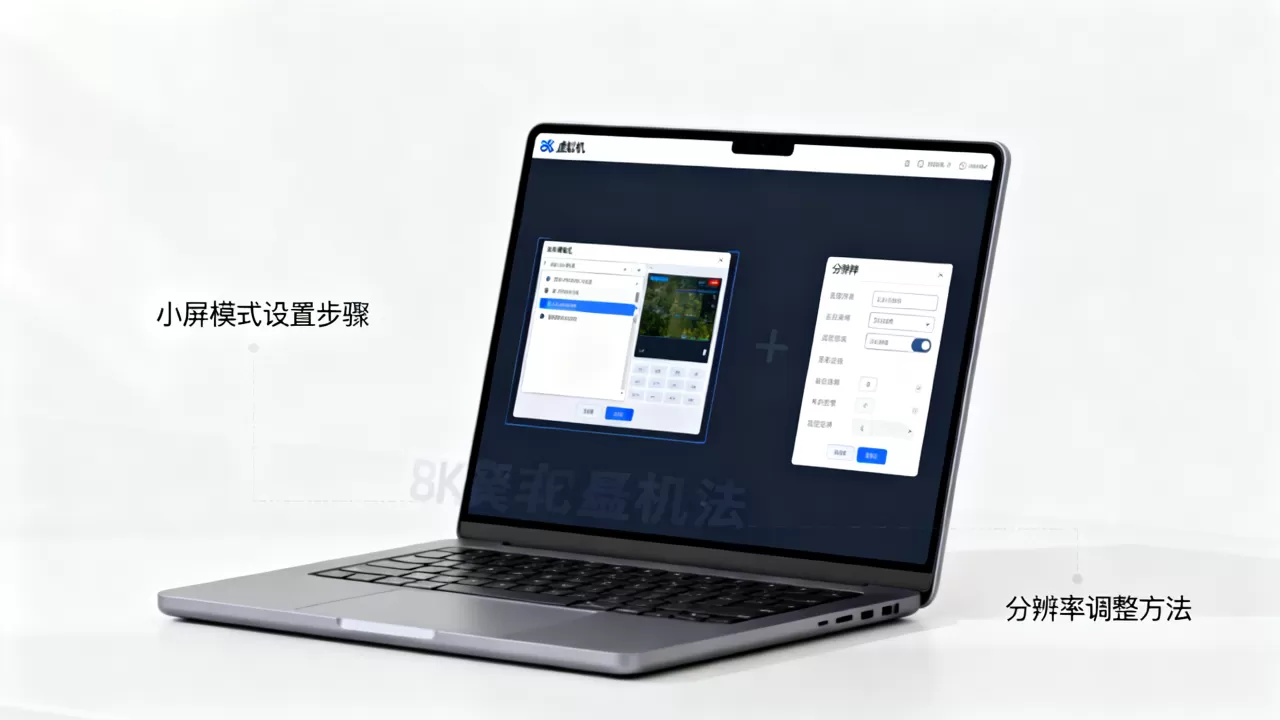
VirtualBox作为免费虚拟机软件,用户量很大,它的分辨率问题和VMware如出一辙,解决方案是安装“增强功能”包(Guest Additions),有很多人习惯在Windows虚拟机里操作,发现分辨率只能停在1024×768,这大多是因为没装增强功能
。
注意: 对于VirtualBox,如果你使用的是Linux发行版作为虚拟机系统,且系统自带的图形环境较新,安装增强功能可能会遇到内核模块编译失败的情况,这种情况建议检查系统是否缺少build-essential和dkms模块,安装后再重试。
安装成功后,你会在VirtualBox的“视图”菜单里找到“自动调整显示尺寸”和“无缝模式”,点一下“无缝模式”,虚拟机的窗口就像原生程序一样和你的桌面融为一体,完全不会再被边框束缚,这也是很多用VirtualBox玩轻量级游戏或办公的人最追求的状态。
解决小屏和分辨率低:从老式系统到现代系统的一揽子方案
很多朋友操作到这一步还是有疑问,因为老旧系统或者特殊系统(如macOS系统)的调法不太一样,下面直接把不同情形下的操作路径列出来,方便你一步步核对。
- 系统是Windows 7或XP,最高分辨率只有1024×768
在桌面右键 -> 屏幕分辨率 -> 高级设置 -> 监视器选项卡,查看“刷新率”,把它从“60赫兹”拉高到“75赫兹”或更高,有时这样能解锁更高分辨率,更重要的是,确认你的显卡驱动确实装好了,如果驱动正确,这里会有对应型号的显示芯片名称,而不是“标准VGA图形适配器”。 - 虚拟机里玩因为分辨率低导致游戏画面不全
这属于显卡直通问题,建议在虚拟机设置里,把“显示”参数中的“3D图形加速”勾选上,并把显存大小调到最大值(如128MB),虽然依然无法和物理机性能同日而语,但应对日常办公和轻度娱乐是足够了。 - 设置了好分辨率,但虚拟机窗口依然只有一小块
这多半是窗口界面的缩放比例问题,检查一下你物理机系统的显示缩放比例是否为“100%”,如果你物理机开了125%或150%的缩放,虚拟机软件界面会变得很大,但虚拟机内部显示依然是小分辨率,这种情况下,将物理机缩放暂时调回100%,再去操作虚拟机,窗口就会变大。
从操作层面来讲,顺序应该是先装驱动(增强工具) -> 再调分辨率 -> 最后开全屏,这个顺序不要调换,装驱动是为了让系统识别显示芯片的真实能力,调分辨率是为了匹配窗口大小,开全屏是最后的展示动作,顺序调错,比如先全屏再调分辨率,经常会出现画面四周黑边或拉伸变形的情况。
VMware和VirtualBox在分辨率上的体验差异
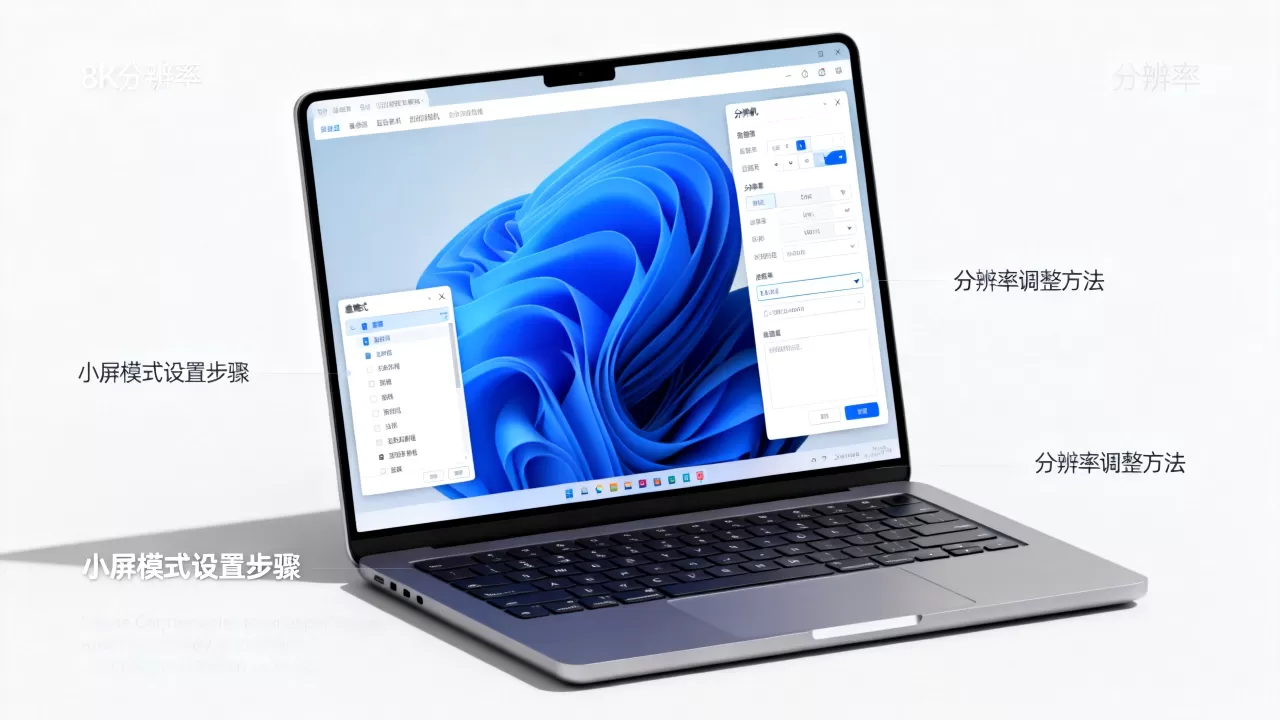
有些朋友可能同时装了VMware和VirtualBox,会明显感觉到两者在分辨率调节上的适应速度不一样,这并非玄学,VMware对VMware Tools的集成度较高,在窗口拉伸时能做到“所见即所得”的无级缩放,而VirtualBox若未安装增强功能或增强功能与内核版本不匹配,则调整起来容易卡顿,画面刷新延迟明显。
如果你想获得最接近物理机的体验,目前在虚拟机分辨率自适应方面,VMware的体验优于VirtualBox,但VirtualBox胜在免费开源且性能足够,针对免费用户来讲,只要装好Guest Additions,两者的最终显示效果并没有天壤之别。
虚拟机分辨率相关常见问题解答
问:为什么我在虚拟机里把分辨率调得和物理机一样,但画面看起来还是模糊的?
答:这大概率是缩放模式的锅,请检查虚拟机软件的“查看”菜单,看看“全屏”和“自动调整客户机”是否都处于选中状态,如果依然模糊,手动将Windows显示设置的缩放改为100%,并用推荐分辨率,不要用低于显示器面板原始分辨率的数值。
问:VMware Tools安装失败,一直提示“安装程序无法继续”,怎么办?
答:这通常是因为虚拟机系统缺少VC++运行库或系统服务未启动,以管理员身份运行安装包,并确保系统时间准确,多数情况下即可解决,若在Windows系统中安装Tools失败,请关闭所有杀毒软件和系统防火墙后重试。
问:每次启动虚拟机都要重新调分辨率,有没有一劳永逸的办法?
答:当然有,进入虚拟机系统分辨率设置界面,完成调整后,务必点击“应用”并选择“保留更改”,绝不要为了图省事直接点关闭按钮,只要系统时间同步,下次启动通常会保留这个分辨率设定,如果你遇到重置问题,请检查虚拟机配置文件(.vmx文件)中是否有svga.autodetect参数,如果该值被设为FALSE,请改回TRUE。
分辨率的问题说到底,其实就是虚拟机软件和虚拟显卡驱动两者配合的问题,把工具装好,把参数设对,切换到全屏后,你就拥有一台和物理机显示效果完全一致的电脑了,想玩转虚拟机,内存和硬盘够大固然重要,但这些显示细节的调整技巧,才是决定效率的关键。
首发原创文章,作者:王坚,如若转载,请注明出处:https://idctop.com/article/725522.html