开机进入戴尔R710自检画面时,看到屏幕右下角出现Ctrl+R的提示,迅速按下组合键,就能进入阵列卡(PERC BIOS)配置界面,这是戴尔R710服务器进阵列卡最标准、最常用的一条路,前提是机器里装着支持RAID功能的阵列卡。
戴尔r710怎么进阵列卡:先抓住开机那几秒
R710作为戴尔经典的11代PowerEdge服务器,阵列卡的管理入口并不藏在操作系统里,而是放在设备自检阶段,你需要做的动作很简单:接通电源,按下开机键,然后目不转睛盯着显示器,当戴尔LOGO消失、屏幕变成黑色背景并滚动硬件检测信息时,右下角会短暂出现一行小字,内容通常是Press <Ctrl+R> to Enter Configuration Utility。
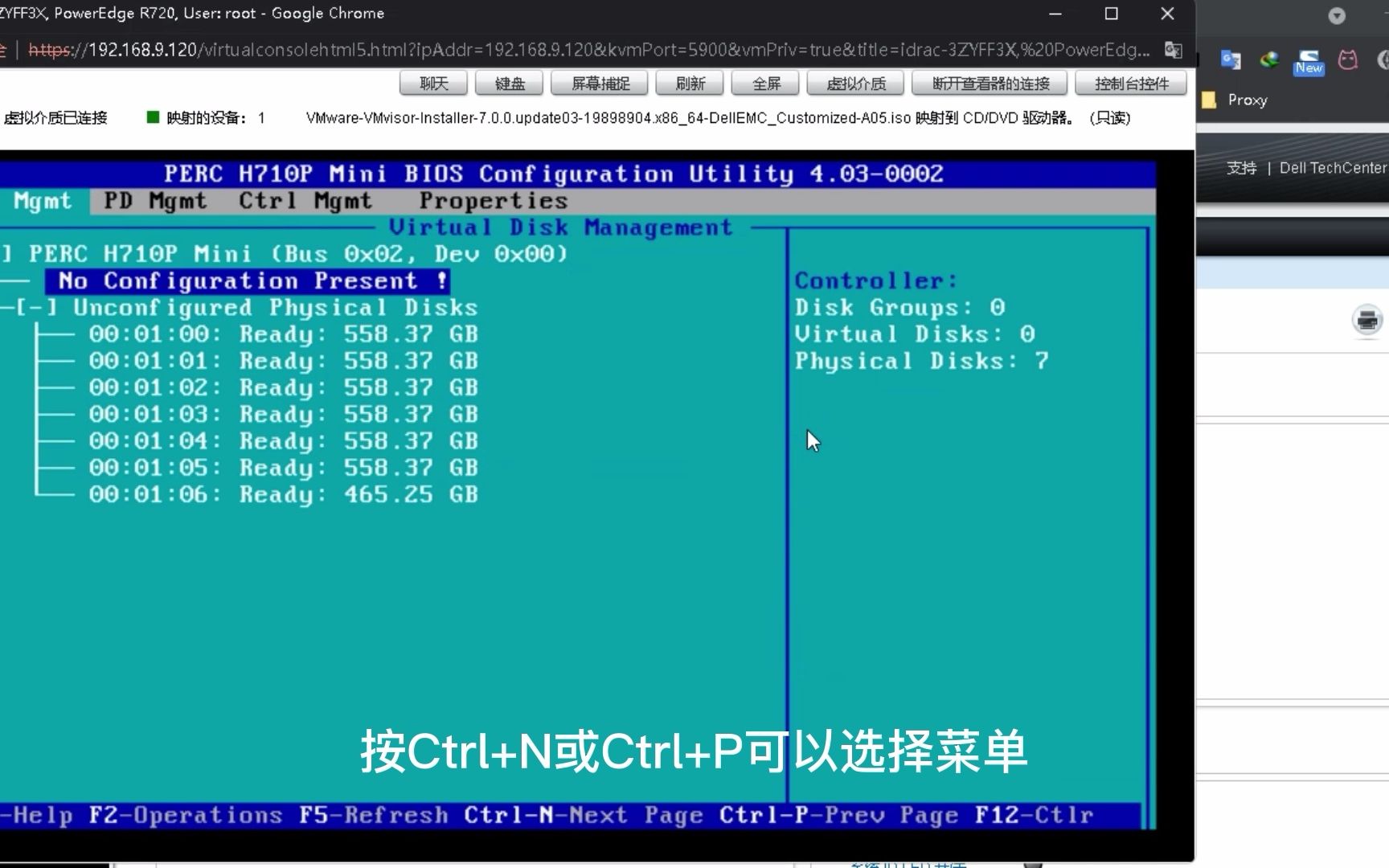

此时果断同时按下Ctrl和R键,时机很关键,窗口期只有大约3到5秒,手慢了就得重启再试一次,成功进入后,屏幕会切换成蓝底白字的RAID配置界面,这就是LSI MegaRAID BIOS的经典样式,也是戴尔R710阵列卡配置教程里最常被提到的入口。
如果你面对的是一块PERC 6/i或H700阵列卡,这个界面负责全部RAID工作:创建虚拟磁盘、删除阵列、初始化硬盘、查看物理磁盘状态,界面操作不复杂,基本靠方向键和F键完成,顶部菜单栏写着VD Mgmt、PD Mgmt、Ctrl Mgmt等选项,分别管理虚拟磁盘、物理磁盘和控制卡参数。
在服务器上确认阵列卡是否存在的两种办法
不是每台R710都自带阵列卡,如果机器配置过低,或者前任买家拆走了RAID卡,你按Ctrl+R只会得到一片安静的黑屏,毫无反应,这种情况,开机自检时留意F2进入系统设置也是一个办法,但更直观的方法有两种:
- 查看机箱内部:打开机盖,找到CPU散热器旁边的PCIe插槽区域,原生的PERC 6/i集成卡通常插在Slot 1,如果看到一块带有大面积散热片和电池模块的短卡,那就是阵列卡本体,H700则带有一条明显的缓存电池排线,电池组是分开布局的。
- 进入操作系统查看:用lspci命令(Linux)或设备管理器(Windows)找SCSI控制器或RAID控制器条目,R710最常见的三款卡,系统里显示的名字分别是Dell PERC 6/i Integrated、PERC H700 Integrated和PERC H200 Adapter。
插槽位置与阵列卡型号决定进入方式
戴尔R710服务器怎么进阵列卡,答案会随硬件型号产生差异,上面说的是常见情况,但R710有过多种阵列卡选配方案,老款
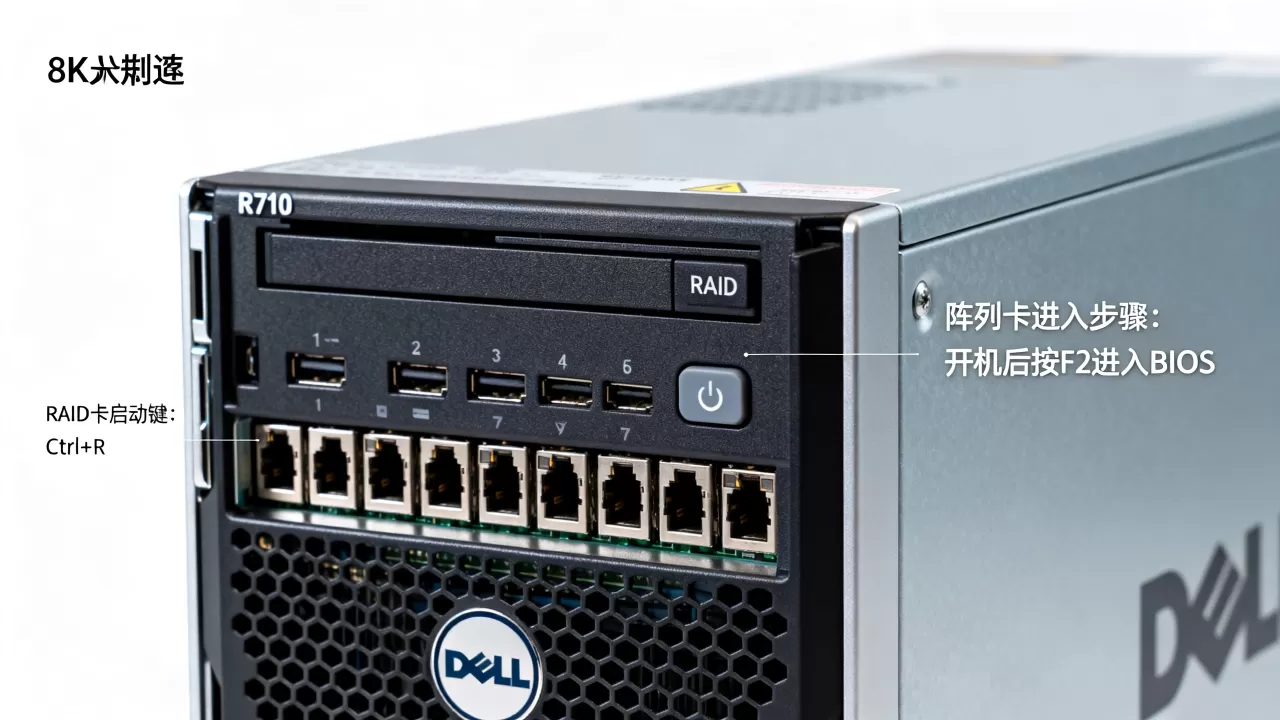
SAS 6/iR的操作略有不同,外插的H200也可能把入口藏到另一层菜单里,搞清自己手里是哪张卡,比反复重启瞎按更重要。
PERC 6/i与H700:Ctrl+R直达RAID配置
PERC 6/i是R710出货量最大的原配套卡,支持RAID 0/1/5/6/10,缓存通常是256MB,自带电池保护单元,它初始化后直接进入MegaRAID BIOS,界面文字细腻、菜单层次清楚,所有RAID操作都集中在顶层菜单,几乎不存在找不到入口的困惑。
H700是后期高配选项,缓存升级到512MB或1GB,支持SATA 6Gb/s速率,界面和PERC 6/i类似,同样用Ctrl+R进入,唯一的视觉差异是顶部显示的控制器型号和固件版本不同,以及H700对2TB以上的大容量硬盘支持更好,如果你用的是H700,进入BIOS后注意看右上角有没有Foreign状态,表示硬盘之前属于其他阵列,需要先清除配置,否则创建新RAID时会有阻碍。
H200和H310的差别:可能根本没有RAID功能
R710后期出现过不少H200卡片,它和前面两款的区别相当大:H200在出厂时多数被刷成了IT模式(直通模式),在系统里看到的是裸硬盘,不支持也不想参与硬件RAID,如果你手里的H200是这个状态,按Ctrl+R没有任何反应,因为通常只有刷了IR模式的固件,Ctrl+R才有用。
部分R710搭配过H310外插卡,H310是戴尔12代服务器的卡,靠转接插槽勉强用在R710上,它的入口同样是Ctrl+R,但H310在进入BIOS后不再显示MegaRAID界面,而是跳转到一个只有简单创建卷和删除卷的菜单,行业共识认为不必在这张卡上花费精力,因为它的RAID效能和兼容性不如原生PERC 6/i。
最省事的确认路径:看开机自检列表
- 重启服务器,屏幕自检过程中找Devices或Installed Hardware区段
- 留意一行英文字母:Dell PERC 6/i Integrated或PERC H700 Integrated,出现即说明背板检测到了阵列卡
- 若是Dell SAS 6/iR,则说明这款机器走的是另一套SAS控制方案,它也能用Ctrl+R进,只是界面和PERC系列有细微区别
不同阵列卡入口对比表
| 阵列卡型号 | 默认工作模式 | 进入按键 | RAID功能支持 | 适用场景 |
|---|---|---|---|---|
| PERC 6/i | RAID模式 | Ctrl+R | 支持0/1/5/6/10 | 最常见原装卡,兼容性好 |
| PERC H700 | RAID模式 | Ctrl+R | 支持0/1/5/6/10/50/60 | 大缓存,适合高IO场景 |
| PERC H200 | 直通或RAID模式(视固件) | Ctrl+R(IR模式) | IT模式无RAID | 适合软件RAID或直通给虚拟机 |
| SAS 6/iR | RAID模式 | Ctrl+R | 仅支持0/1/10 | 早期低成本方案,已少见 |
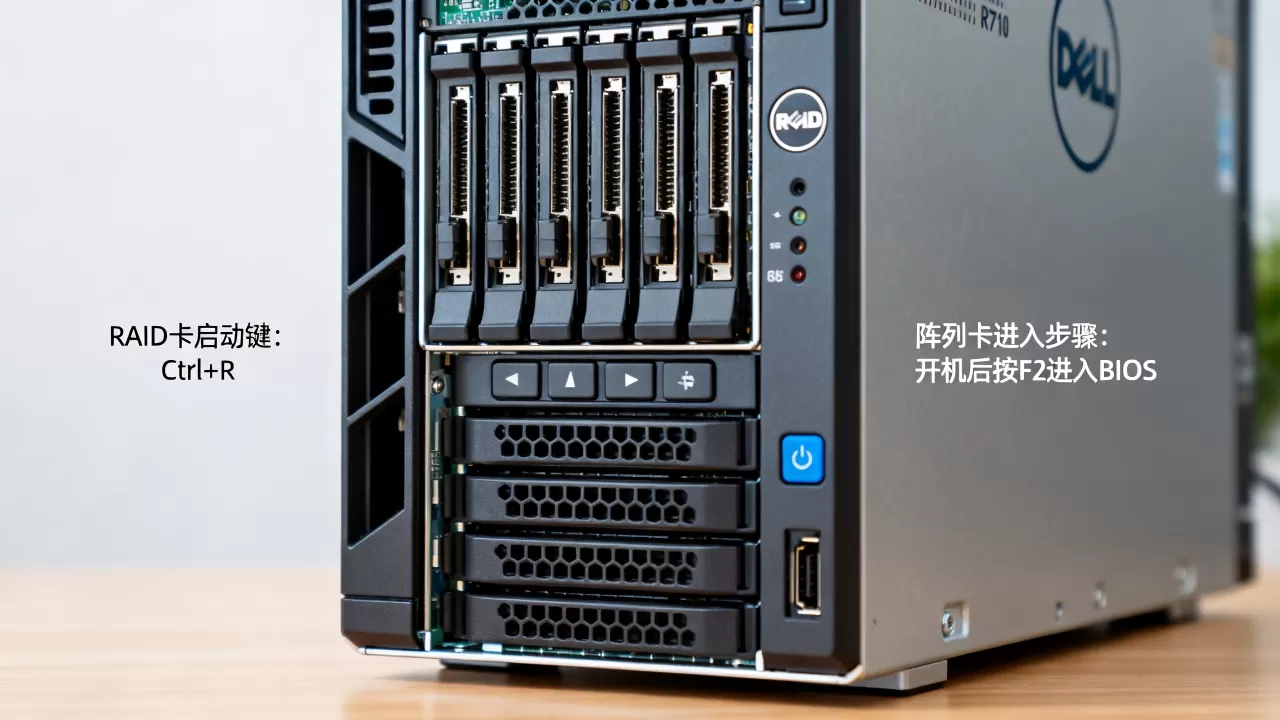
按Ctrl+R没反应?戴尔r710认不到阵列卡怎么办
戴尔r710认不到阵列卡是二手整机交易里最常见的问题之一,明明插着卡,按Ctrl+R却始终没动静,这时候不要急着结论说卡坏了,按下面的顺序排查,多数情况能搞定。
检查开机的F2配置页面
重启时按F2,进入System Setup主菜单,往下找Integrated Devices或SATA Settings,R710对阵列卡的检测状态会直接显示在这里;如果这个页面里没有任何SCSI或RAID相关条目,说明硬件层面根本没被发现。
此时有两种可能:卡没插好,或者卡和主板之间存在接触不良,R710的集成阵列卡插槽是专用的,如果你的卡是外插的,需要确认PCIe档板固定螺丝拧紧,并且卡的金手指和插槽密合到位,边缘无翘起现象。
常见故障点按概率排序
- PCIe供电不足:R710外插卡时电源管理设置默认允许节能,部分情况下卡在工作前就被断流,解决方法是进入BIOS把Power Management调成Maximum Performance
- 固件/BIOS版本过老:早期BIOS无法识别部分后期外插卡,你需要到戴尔官网下载R710的最新BIOS和阵列卡固件,用启动盘或iDRAC更新
- 卡的PCIe链路降级:R710的PCIe插槽多数是Gen2,如果H310这类Gen3的卡被降级运行,偶尔会出现没有响应的现象,可以尝试换到Slot 2再开机
- 后端线缆连接断开:阵列卡和硬盘背板之间有一根SAS数据线,如果这根线松了,阵列卡虽然能被识别,但看不到任何物理硬盘,也会给人一种”没进阵列卡”的错觉
正确判断是卡坏还是配置问题
业内专家指出,判断阵列卡是否物理损坏,最有效的办法是挂到另一台机器上测试,如果你手头只有一台服务器,可以先把机器断电彻底放电(拔掉电源线按几次开机键),然后重新插拔阵列卡,同时把连接背板的SAS线缆两端重新插紧,开机后按F2再检查一次,如果设备列表里出现了PERC字样,问题就解决了。
进入阵列卡界面后怎么验证一切正常
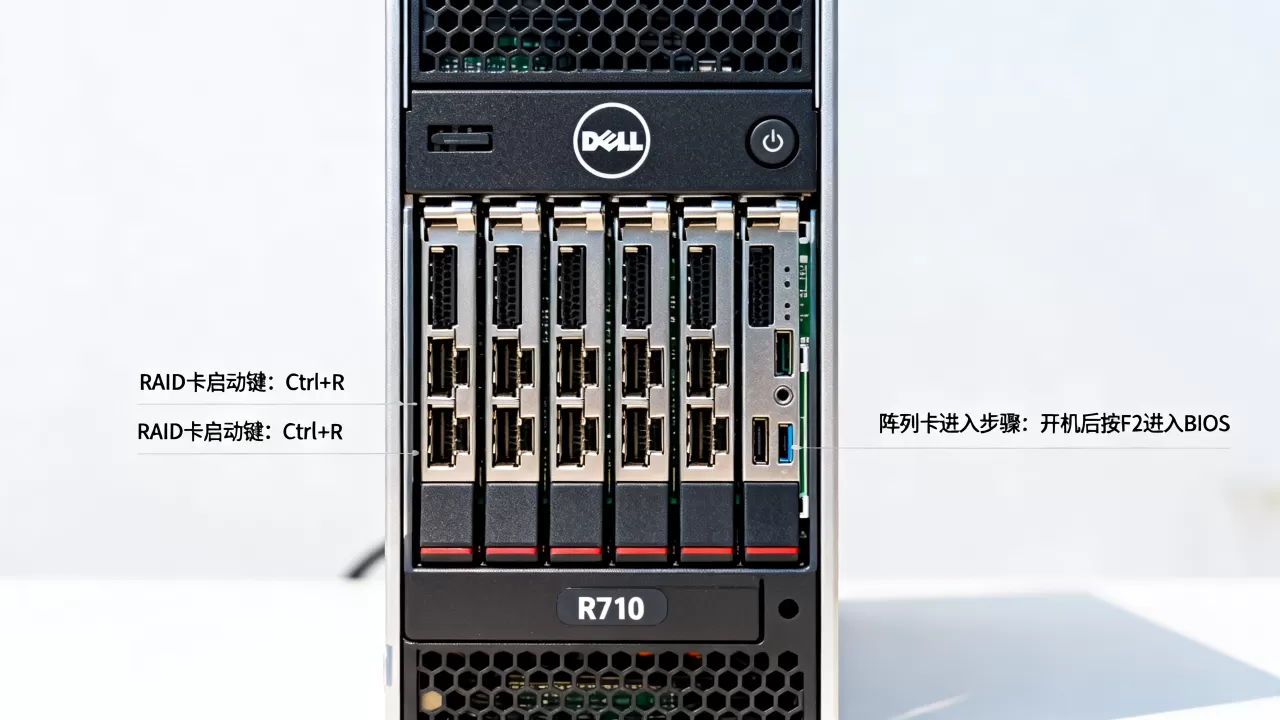
成功进入Ctrl+R界面,第一件事不是创建阵列,而是先初始化物理磁盘,在PD Mgmt页面下,每块硬盘都会显示状态,通常是Ready或Online,如果看到Foreign,需要先把外部配置导入或清除,否则后续建RAID时系统会拒绝执行。
实际操作步骤参考
- 开机自检看到Ctrl+R提示后按下组合键
- 等到RAID界面加载,按方向键切换到PD Mgmt
- 观察物理磁盘数量和状态,确认硬盘皆被识别
- 切换到VD Mgmt,按F2呼出菜单,选择Create New VD
- 选择RAID级别,勾选硬盘,设置初始化方式,完成创建
整个戴尔r710阵列卡配置教程中,最容易被忽略的环节是初始化策略,R710支持快速初始化和完全初始化,前者只擦除前8MB的元数据引导区,后者会把整块盘扫描一遍,新盘做RAID建议选完全初始化,能提前发现坏道,但耗时较长,2TB的盘可能要跑数小时。
从配置界面退出后,系统会自动重启,然后在开机时进入系统引导,如果你打算把RAID盘用作系统盘,记得开机按F11进入Boot Manager,将RAID卷设为第一启动项,这一点和单块SATA盘时完全不一样。
常见问题解答
戴尔R710进阵列卡必须等系统启动完吗?
不用,阵列卡BIOS是独立于操作系统的,在按下电源键后大约5到8秒就会进入自检阶段,此时Ctrl+R已经生效,不需要等待操作系统加载完成,也不需要安装任何驱动,只要你看到Ctrl+R字符出现在屏幕顶端或底部,直接按下即可。
R710换H700后还能用原来的硬盘阵列吗?
能,但需要额外操作,H700和PERC 6/i的元数据布局不一样,直接插上会看到Foreign状态,系统检测到外来配置后,光标停在Foreign Config上用F2导入配置,能保留原来RAID卷中的数据,此操作存在一定风险,如果导入失败且数据不可见,可尝试删除外部配置后重建RAID,但这会清空所有数据,务必提前做好备份。
戴尔R710认不到阵列卡但开机没有报错,是卡坏了还是设置问题?
多数情况下是设置问题而非卡损坏,R710的BIOS里有一项叫做Alert的系统告警机制,如果不是严重的POST失败错误,服务器不会发出刺耳警报,先进入F2系统设置,查看Integrated Devices下是否识别到控制器,如果识别不到,再逐项排查PCIe插槽、供电和线缆连接,三者都正常后再判断卡本身故障,二手机器经过运输振动,卡和插槽接触不良的概率远大于芯片损坏概率。
首发原创文章,作者:王坚,如若转载,请注明出处:https://idctop.com/article/726368.html