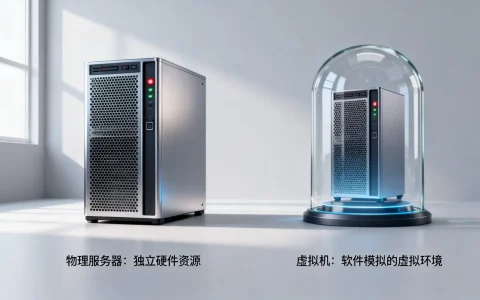
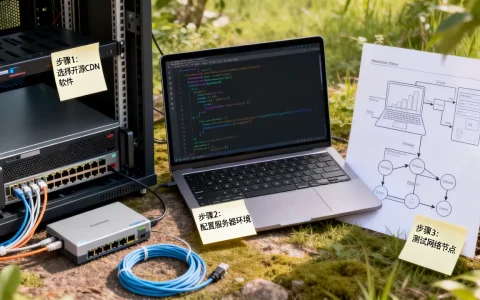
虚拟机本身没有物理网卡,它看到的MAC地址是虚拟化平台模拟出来的,检测原理和物理机一模一样都是靠操作系统读取虚拟网卡设备上报的地址,修改后是否影响网络完全取决于你改完是否只改了地址而没管上层绑定关系。
虚拟机怎么检测MAC地址三种最常用的方法
很多第一次接触虚拟机的朋友会把这事想复杂,以为虚拟机里看到的MAC和物理机有何不同,真相是虚拟化平台会给每张虚拟网卡分配一个固定的MAC地址,从虚拟机系统内部看,它和一张真实网卡没有区别,所以检测手段也跟物理机完全一致。
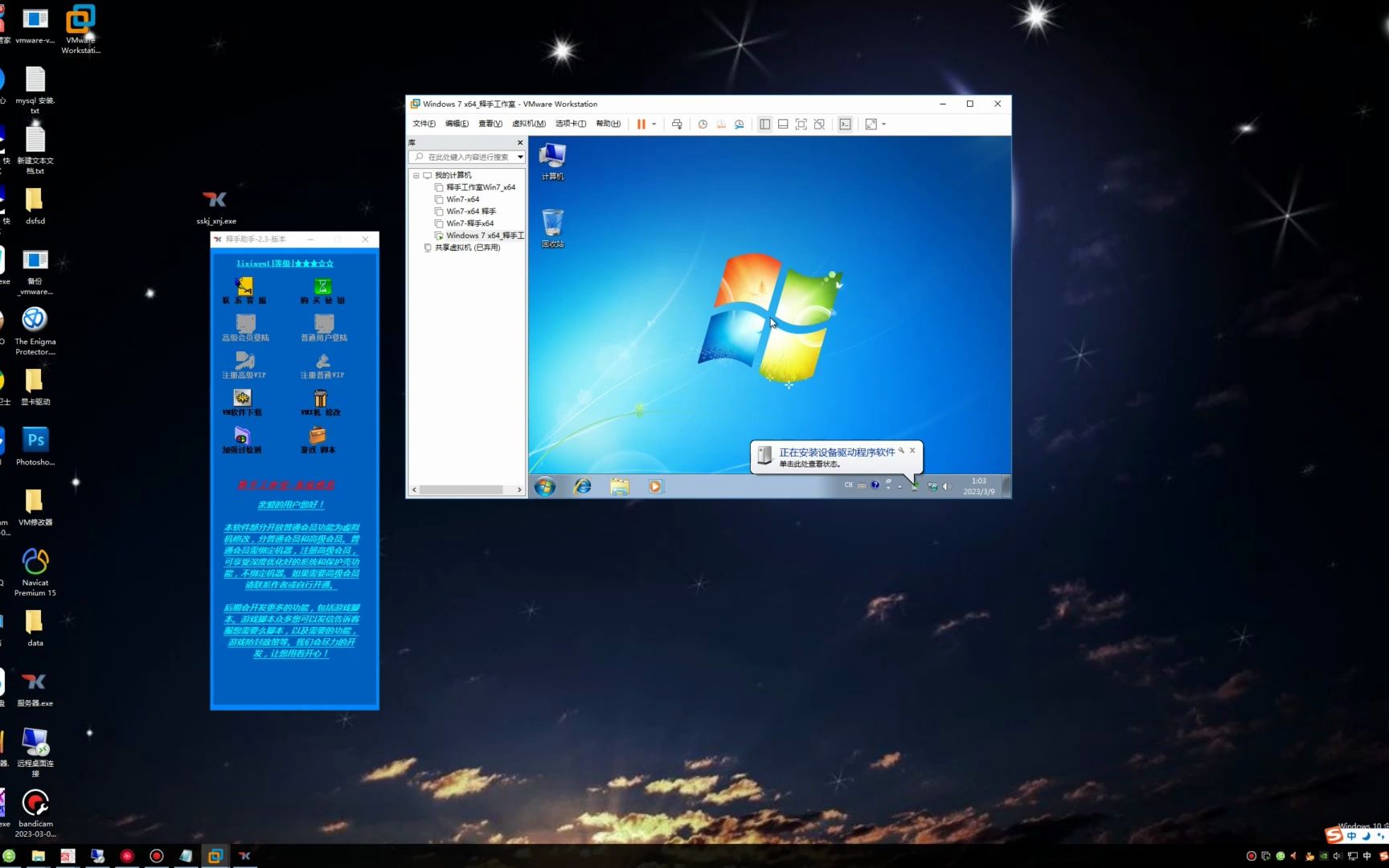

在Windows虚拟机里查MAC地址
按Win+R输入cmd打开命令提示符,执行getmac /v /fo list,输出结果里“物理地址”那一行就是你要找的MAC,这个命令最干净,不容易被其它信息干扰。
想要更全面的信息,用ipconfig /all也能看到,同时会列出IP地址、网关、DHCP开关,判断网络状态时更直观,如果你有多块虚拟网卡,注意对照“以太网适配器”的段落标题,别认错。
在Linux虚拟机里查MAC地址
执行ip link show,输出里link/ether xx:xx:xx:xx:xx:xx那一串就是MAC,这个方法适用于Ubuntu、CentOS、Debian这些主流发行版。
老系统可能没有ip命令,不慌,用ifconfig -a,输出里“HWaddr”字段就是,如果两个命令都没有,查/sys/class/net/eth0/address这个文件,cat一下也能拿到。
从宿主机管理界面查虚拟机MAC地址
虚拟机系统里查属于“站在里面看”,从管理界面查是“站在外面看”,两个视角都有用。
- VMware Workstation:右键虚拟机 → 设置 → 网络适配器 → 高级 → MAC地址
- Hyper-V:虚拟机设置 → 网络适配器 → 高级功能 → 静态MAC地址
- Proxmox VE:硬件 → 网络设备 → macaddr字段
这种方式适合你还没开机进系统时查询,比如批量排查虚拟机克隆后MAC地址冲突问题。
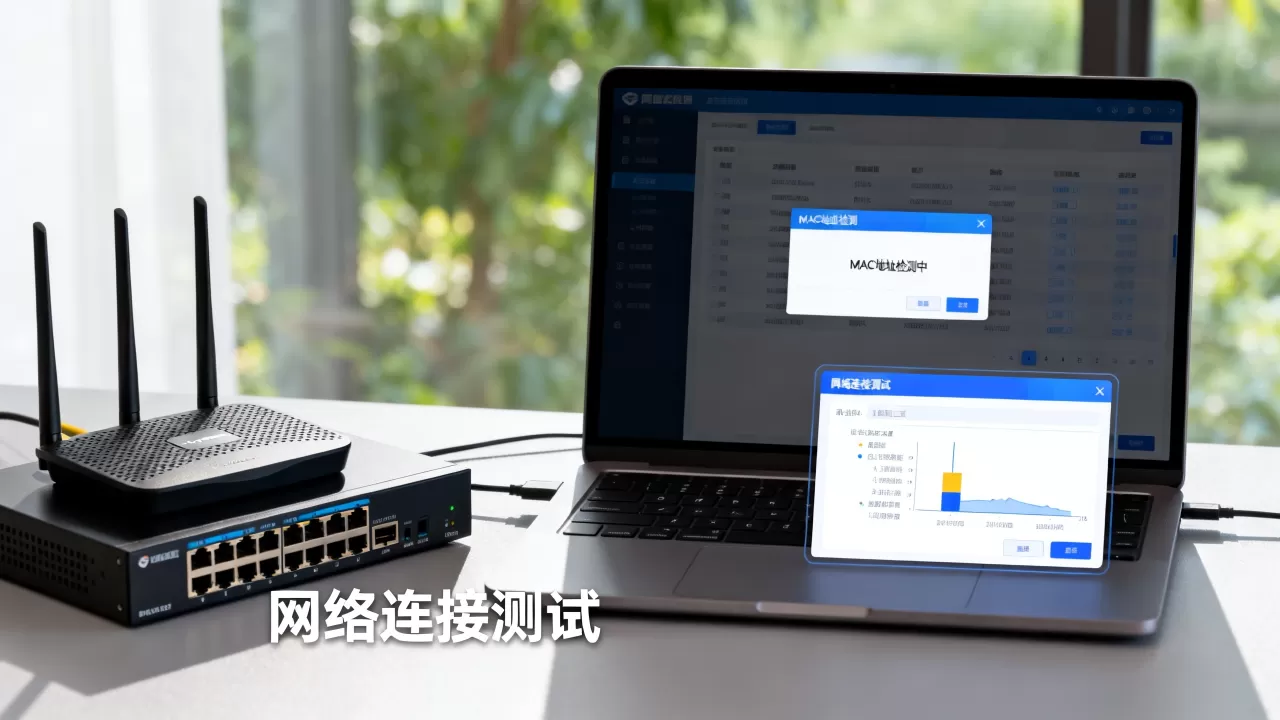
不同平台的查询命令对比
| 平台 | 命令/路径 | 输出关键字段 |
|---|---|---|
| Windows | getmac /v /fo list |
物理地址 |
| Linux | ip link show |
link/ether |
| macOS | ifconfig en0 |
ether |
| Hyper-V 管理器 | 适配器高级功能 | MAC地址 |
逐条试一遍,基本就全掌握了,虚拟机的MAC地址和物理机有什么区别这个问题也自然有了答案:虚拟环境的MAC由软件生成,物理机MAC是硬件厂商烧录的,但两者在外观和读取方式上不存在差异。
虚拟机修改MAC地址有什么影响吗分场景拆解
这个问题没有标准答案,因为影响面跟网络环境强相关,先给结论:改MAC本身不产生任何网络信号层面的变化,真正让网络出问题的是MAC改动后和现有网络策略矛盾。
家庭NAT网络,修改后基本无感
绝大多数家用路由器开的是DHCP动态分配,虚拟机把MAC改成什么,路由器就按新MAC重新分配一个IP,改动瞬间会断一下网,等系统重新发起DHCP请求就恢复了,当前SSH连接会断开,重连就行,网络功能不受影响。
公司或机房网络,绑定关系决定生死
这类网络普遍有IP-MAC绑定、DHCP静态预留、802.1X准入认证三种策略中的至少一种,改完MAC,相当于给门禁换了张没登记的卡,表现就是:
- DHCP获取不到地址
- 手动配置IP也ping不通网关
- 1X认证一直转圈弹出错误
业内专家指出,企业网络故障排查里,设备更换网卡或修改MAC导致的入网失败占准入类故障的较大比例,所以动MAC之前先确认一下网络有没有做绑定。
虚拟机克隆后MAC地址冲突的连锁问题
克隆虚拟机时如果没重新生成MAC,克隆体和母体拿到同一个MAC,这在同一广播域里会产生严重后果,两块网卡共用同一个MAC,交换机的MAC地址表会频繁抖动,表现是两台机器轮流断网,间歇性通信失败,数据包动不动就丢。

有些平台克隆时默认生成新MAC,但用第三方工具复制磁盘镜像时容易踩坑,遇到这个情况,把克隆机的MAC改成和母体不同即可恢复,具体改法见后文。
软路由和旁路由场景
虚拟机装OpenWrt或iKuai做软路由时,MAC地址承担两件事:一是和光猫之间的PPPoE拨号绑定,二是局域网内各设备的网关身份识别,改MAC会让光猫不认得你,需要重新拨号甚至致电运营商解绑,这一场景下虚拟机装软路由MAC地址怎么绑定是常见的搜索问题,解决思路是:先把新MAC填入软路由管理界面,再去运营商侧更新绑定,顺序不能反。
实操:虚拟机永久修改MAC地址的完整路径
影响清楚了,想动手改时可以参考下面的操作步骤,注意:修改前把原始MAC抄录保存,不习惯新环境的30秒内就能改回去,网络环境立刻恢复原样。
Linux虚拟机的macchanger方案
macchanger是Linux下最常用的MAC修改工具,一行命令就能生效。
# 停用网卡
sudo ip link set eth0 down
# 修改MAC为指定值
sudo macchanger -m 00:1a:2b:3c:4d:5e eth0
# 重启网卡
sudo ip link set eth0 up
查看是否生效:
ip link show eth0
这么改只对当前启动生效,重启虚拟机后就变回原来的MAC,要永久生效,得把修改变成开机自启的脚本,或者直接在虚拟化平台的配置文件里改。
虚拟机平台配置界面永久修改
以VMware Workstation为例:
- 关闭虚拟机电源
- 编辑虚拟机设置
- 网络适配器 → 高级
- 选择“使用自定义MAC地址”
- 输入12位十六进制地址(如00:0c:29:aa:bb:cc)
- 确定后重新开机
Hyper-V路径类似:设置 → 网络适配器 → 高级功能 → 静态MAC地址,把“动态”切到“静态”,填入新值。
Linux配置文件永久修改
某些不通过界面管理的虚拟化环境,直接改配置文件效果更可靠,比如KVM用virsh命令:
virsh domiflist vm_name
virsh detach-interface vm_name network --mac 00:1a:2b:3c:4d:5e
virsh attach-interface vm_name network --mac 00:1a:2b:3c:4d:5f
动配置前先备份虚拟机定义文件,改错了能rollback。
修改完成后必须检查的项目
顺手执行下面三个检查,避免后续踩坑:
ping 网关IP看看二层通不通nslookup baidu.com确认DNS解析正常- 查看路由器管理页面里新MAC是否上线
哪些情况完全没必要改MAC
- 虚拟机只是拿来跑开发测试环境
- 用的是仅主机或NAT网络模式,没有外部接入需求
- 宿主机和虚拟机之间做端口转发通信
这些环境里改MAC纯粹增加工作量,虚拟化平台自带随机MAC的策略,大多数情况下直接使用平台分配的地址反而是最优选择,MAC地址在普通网络里承担的角色远没有你想象得那么重要,除非真的遇到了绑定或冲突,否则不去动它就是最好的方案。
相关问答
虚拟机改MAC地址会不会导致宿主机断网?
不会,虚拟机的虚拟网卡和宿主机物理网卡是两套独立的网络栈,虚拟机里随便改MAC,宿主机网卡一个字节都不受影响,唯一要注意的场景是,如果你的虚拟机和宿主机用的是同一物理网卡做桥接,虚拟机的异常流量会影响整个物理网卡的负载,但这和MAC改动没有直接因果关系。
查看虚拟机MAC地址时发现所有网段都一样,正常吗?
正常的,很多虚拟机模板在安装时固化了MAC地址,默认的地址前缀也由虚拟化平台统一分配,比如VMware的00:0c:29前缀出现频率很高,只要同一广播域内没有重复,网络功能完全不受影响,真正需要警惕的是两台机器MAC一模一样,那通常是克隆虚拟机的时候没有重新生成地址。
首发原创文章,作者:王坚,如若转载,请注明出处:https://idctop.com/article/726914.html