模拟系统虚拟机怎么选,核心看用途:日常跑个老软件,8GB内存的普通电脑就够用;做开发或多系统并行测试,16GB以上内存加SSD才是起步门槛。对电脑配置要求高不高,取决于你同时开几个虚拟机、跑什么系统,而不是虚拟机本身“吃硬件”,下面从配置需求、软件选择、场景匹配三个维度拆开讲。
虚拟机对电脑配置要求高吗?先看清你的真实需求
很多人一听“虚拟机”就觉得是专业工具,担心电脑带不动,Windows自带的Hyper-V和免费开源的VirtualBox,对配置的要求远没有想象中高,行业共识认为,决定流畅度的第一要素是内存容量,第二是硬盘类型,最后才是CPU核心数。

最低配置与推荐配置:一张表看懂差距
| 硬件项 | 入门可用(跑单个轻量Linux) | 日常流畅(Windows+Linux双开) | 重度使用(多虚拟机并行) |
|---|---|---|---|
| 处理器 | 双核,支持虚拟化技术(Intel VT-x/AMD-V) | 四核,频率2.5GHz以上 | 六核以上,或高性能桌面级CPU |
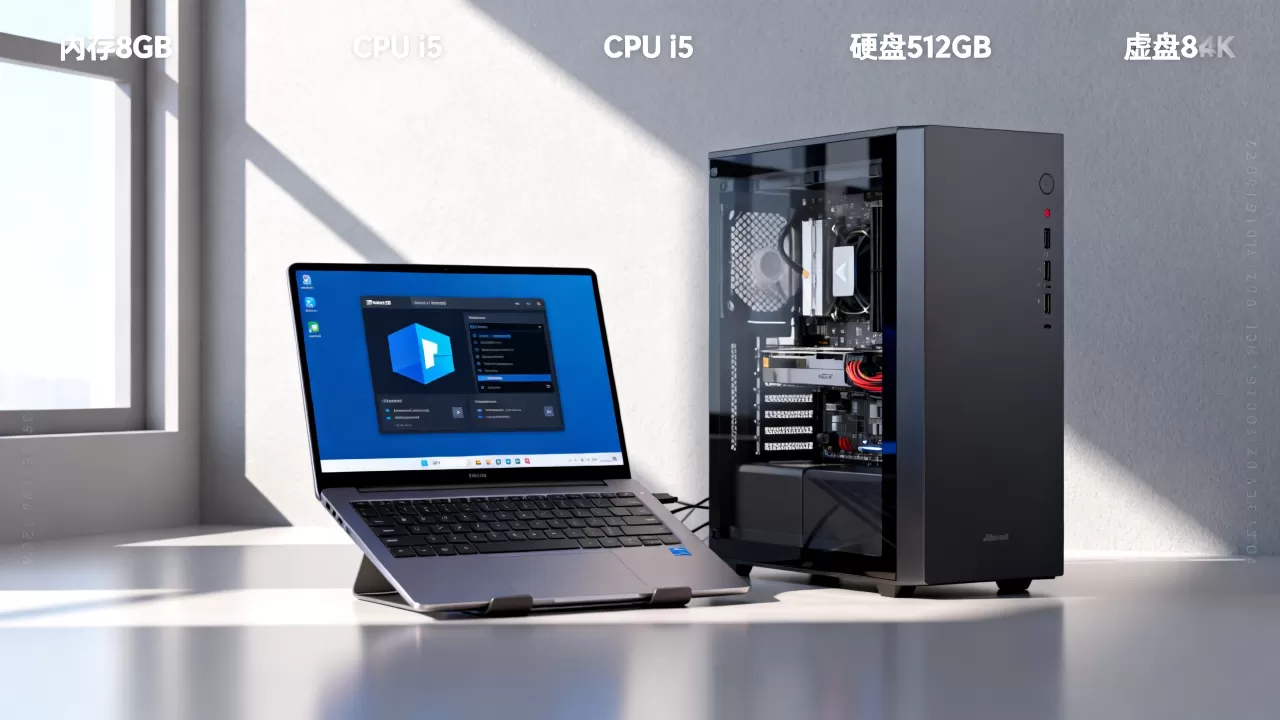
| 内存 | 8GB(给虚拟机分2-3GB) | 16GB(给虚拟机分6-8GB) | 32GB起步,按需分配 |
| 硬盘 | 机械硬盘也能装,但开机慢 | SSD固态硬盘,NVMe更佳 | 大容量NVMe SSD,预留100GB以上空间 |
| 显卡 | 不挑,核显即可 | 核显或入门独显均可 | 独显用于GPU直通或3D加速场景 |
最关键的一点:虚拟机的内存是“预支”的。你给虚拟机分配8GB内存,物理机就少8GB可用,所以严格来说,8GB内存的电脑跑虚拟机很勉强,16GB才是舒适起点,至于CPU,只要是近五年内的主流处理器,哪怕i3或锐龙3,跑两个虚拟机都没问题,前提是主板BIOS里打开了虚拟化功能。
为什么你的虚拟机很卡?三个隐藏瓶颈
- 硬盘是最大短板:机械硬盘跑虚拟机,开机要三分钟,打开软件转圈,换成SSD后,体验提升比加内存还明显。
- 动态分配吃紧:虚拟硬盘默认“动态增长”,即用多少占多少,但当物理硬盘剩余空间不足30%时,虚拟机写入速度会断崖下跌。
- 后台程序抢资源:宿主机开着浏览器十几个标签页+微信+音乐播放器,再给虚拟机分4GB内存,物理机自己就快“饿死”了,卡顿自然难免。
虚拟机软件哪个好用?按使用场景选,别盲目跟风
市面主流虚拟机软件有VMware Workstation Pro、Oracle VirtualBox、微软Hyper-V,以及针对特定场景的模拟器(如Android Studio的AVD),选型取决于你想要生态、性能还是零成本。
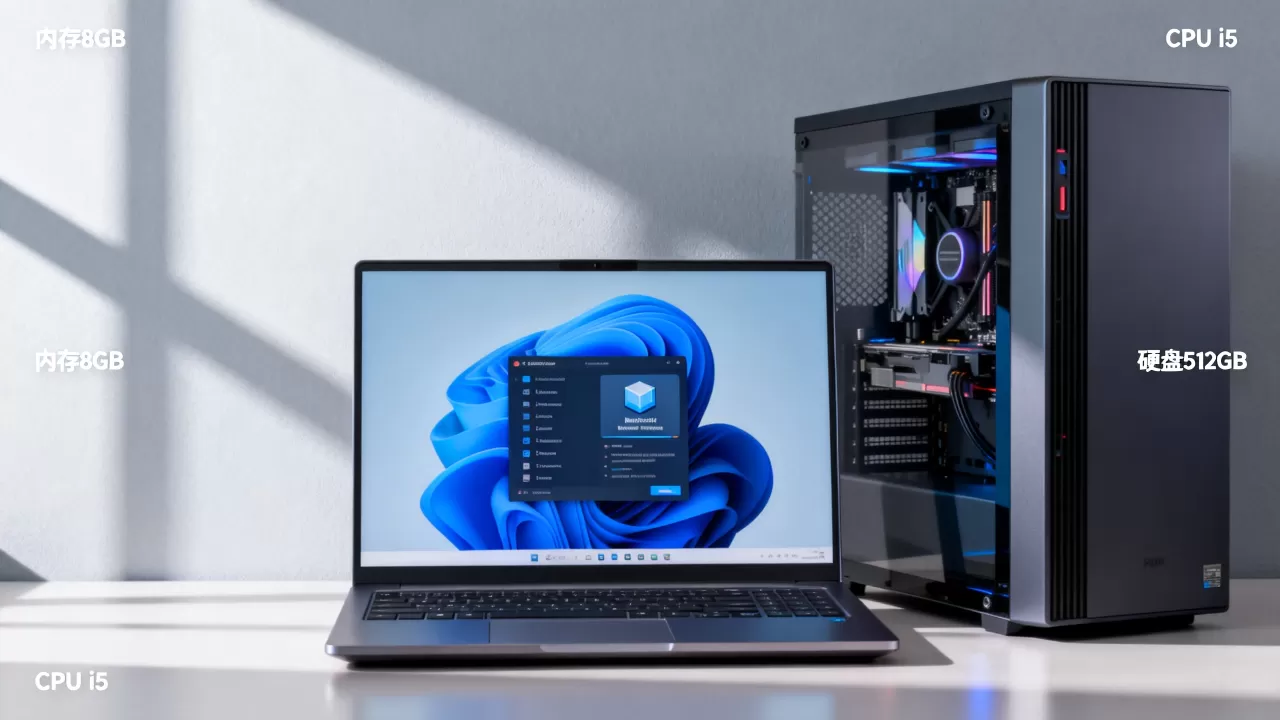
VMware Workstation Pro:功能全,性能强,但授权费用高
这款是行业老牌,尤其在企业和开发圈使用率极高,优点是硬件兼容性好、3D加速能力强、快照和克隆功能顺手,适合跑Windows、Linux、macOS(需特殊处理)等多种系统,缺点是商业软件,个人版收费,虽然有过免费的个人非商用版本,但近年政策收紧,普通用户找授权比较折腾,如果你不介意成本且追求稳定,它依然是首选。
Oracle VirtualBox:免费开源,够用,但性能略逊
VirtualBox是完全免费的开源软件,也是个人用户和学生在VMware和VirtualBox怎么选这道题上最常见的纠结对象,它的优点是免费、跨平台(Windows/macOS/Linux都有)、支持虚拟机导入导出,共享文件夹、剪贴板共享等基础功能一应俱全,缺点是性能比VMware稍弱,特别在高负载运算和USB设备直连时偶尔有小毛病,对学习Linux、测试软件、运行老系统来说,它完全够用,且省下的软件费用能升级一条内存。
Hyper-V:Windows内置,服务器级稳定,但操作门槛高
专业版Windows 10/11自带Hyper-V,不花一分钱,且稳定性极强,它是微软的服务器虚拟化技术下放,适合跑Windows Server或测试微软生态产品,缺点也明显:开启Hyper-V后,某些依赖高级硬件虚拟化的第三方模拟器(如老版本Android模拟器、部分杀毒软件)可能冲突;管理界面偏服务器风格,新手需要学习;而且它默认不支持USB直通,想要用U盘、加密狗设备时比较麻烦。
三种软件横向对比
| 维度 | VMware Workstation | VirtualBox | Hyper-V |
|---|---|---|---|
| 价格 | 付费(约2500元/永久授权,常有促销) | 免费 | 随Windows系统内置 |
| 性能 | 最好 | 中等 | 较好 |
| 易用性 | 优秀,向导式操作 | 良好 | 一般,偏运维 |
| 特色功能 | 3D加速、加密虚拟机、团队共享 | 便携版、多平台 | 嵌套虚拟化支持好 |
| 适合人群 | 开发者、专业测试、企业IT | 学生、个人爱好者 | 微软生态开发者 |
轻量级替代方案:不想装软件怎么办
如果你偶尔用一次虚拟机,不想安装完整软件,还有两个思路:
- Windows沙盒(Windows Sandbox):专业版/企业版Windows自带,开启后得到一个临时性的干净系统,关掉即销毁,适合测试不明来源的软件。
- 在线虚拟机服务

:部分云服务器厂商提供免费试用期,通过网页远程操作Linux服务器,“云端虚拟机”价格比本地组装一台高配电脑便宜得多,但需要网络稳定且有基础linux命令知识。
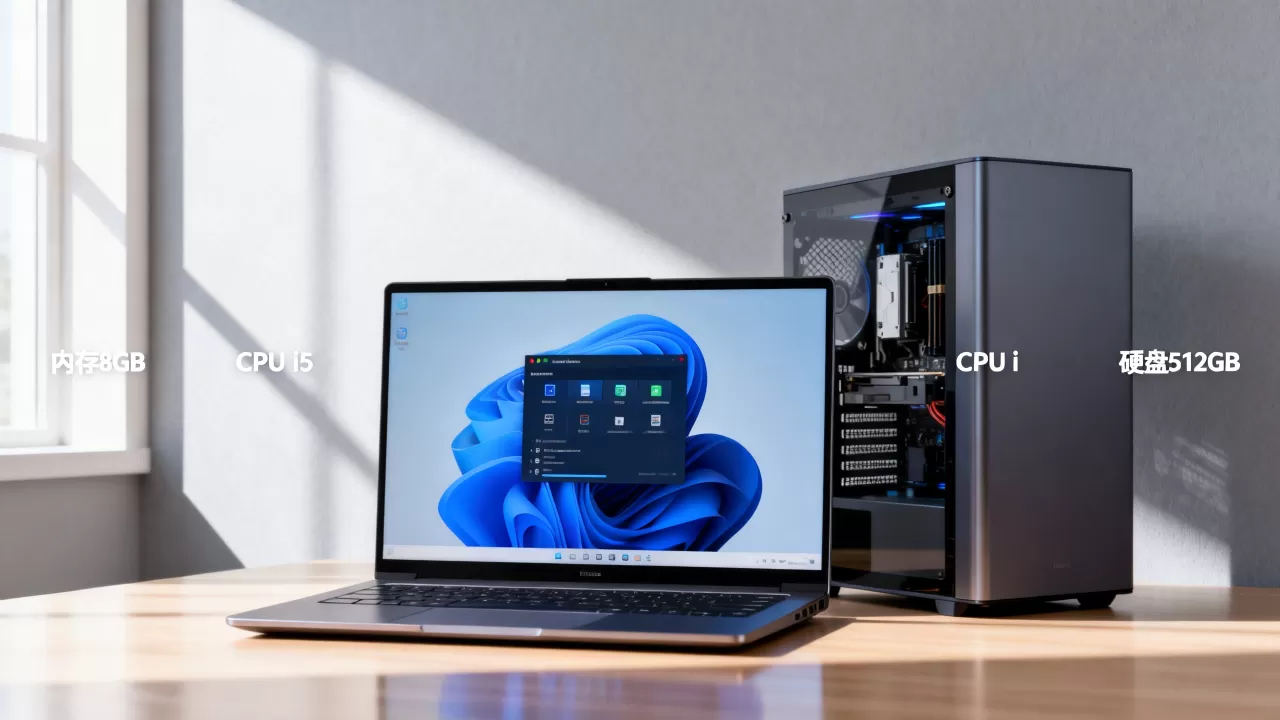
模拟系统虚拟机怎么选?按具体场景对号入座
市面上的“模拟系统虚拟机”实际上分两大类:一类是传统虚拟机(装完整操作系统),另一类是应用模拟器(如安卓模拟器、游戏主机模拟器),这里主要讲大家搜“模拟系统虚拟机”时最常遇到的场景。
为了运行老旧软件或老游戏
很多人装虚拟机是为了跑Windows XP时代的财务软件、老单机游戏,或是调试旧项目,这类需求对配置要求不高,但需要注意兼容性。
- 系统选择:装Windows XP或Windows 7精简版,内存分配2-3GB足够。
- 软件选择:VirtualBox完全胜任,不需要付费功能。
- 关键设置:开启“硬件加速”选项(如果虚拟机支持),并把虚拟硬盘设为“固定大小”而非“动态扩展”,能减少磁盘碎片导致的卡顿。
- 踩坑提醒:老软件如果依赖加密狗或并口,VirtualBox的USB支持可能不够稳,这种情况建议用VMware。
做软件开发或测试环境
程序员经常需要隔离开发环境,比如同时跑Python、Java、数据库多个版本,稍有不慎把系统搞崩,这时虚拟机是刚需。
- 配置建议:内存16GB起步,SSD必须,如果同时开3个虚拟机,每个分4GB内存,物理机还剩4GB,刚好够IDE和浏览器。
- 软件推荐:VMware的“克隆”功能对测试非常友好,几分钟就能复制出全新环境,不想花钱就选VirtualBox,用“导入导出”备份也够用。
- 进阶玩法:用Vagrant工具配合VirtualBox,命令行一条命令就能创建和销毁虚拟机环境,适合自动化测试。
跑安卓模拟器玩手游或测试App
注意,安卓模拟器(如雷电、MuMu)和传统虚拟机不同,它们底层会用虚拟机技术但做了大量优化,对CPU性能的敏感度高于内存。
- 低配电脑(8GB内存):选用“精简模式”或兼容模式,单开一个手游没问题,但多开(同开多个手游窗口)会非常吃力。
- 高配电脑(16GB+独显):可开启“极致多开”和“高帧率模式”,游戏对画质有要求时,图形API选“Vulkan”通常比OpenGL更流畅。
- 本质区别:这类模拟器是商业公司定制过的“模拟系统虚拟机”,往往自带广告和捆绑软件,注意在设置中关闭“推荐应用”和“资讯推送”,如果想干净,还是用Android Studio自带的AVD管理工具,纯命令行操作,但更灵活。
长期挂机下载或运行服务器服务
有人想把虚拟机当“小型服务器”用,7×24小时运行下载工具或Web服务,此时建议:
- 优先选Linux轻量版(如Alpine、Ubuntu Server),无图形界面占用资源少,512MB内存就能跑。
- 使用VirtualBox的“无头启动”模式(命令行启动),关掉窗口后虚拟机仍后台运行,比占着桌面更省资源。
- 稳定性上,Hyper-V在长时间运行、断电重启后自动恢复虚拟机的机制最好,微软在这块底蕴深厚。
Q&A:模拟系统虚拟机常见问题,一次性讲透
Q1:虚拟机对电脑配置要求高吗?是不是一定要买很贵的电脑?
虚拟机对配置的要求并非一概而论,跑一个带图形界面的Linux发行版(如Ubuntu桌面版),分配2GB内存和2核CPU即可流畅运行,普通笔记本就能应付,但如果想同时跑Windows 10虚拟机+安卓模拟器+多个开发环境,就要求16GB内存和SSD硬盘。预算有限的用户优先升级内存条(8GB换16GB约300元)和换SSD(500GB约400元),升级后的旧电脑跑虚拟机体验提升很大,所以别再问虚拟机是不是高配专属,它更像是“内存猎手”,有多少内存就能干多少事。
Q2:VMware和VirtualBox怎么选?哪个适合新手?
新手建议从VirtualBox入手,原因是免费、教程多、出错可随意折腾,VirtualBox的安装向导自带“推荐设置”,基本保持默认就能跑,VMware的中文社区资料和商业支持更专业,但正版授权费用对个人用户不友好,等到你用VirtualBox熟悉了快照、挂载、网络模式这些概念,再换VMware或Hyper-V都水到渠成,对于只要求“能装系统、能跑软件”的普通用户,VirtualBox是最具性价比的答案。
Q3:虚拟机里装什么系统最不卡?
最不卡的是最少系统需要的那个,纯命令行Linux发行版(如Alpine Linux)安装包只有几十MB,运行只需256MB内存;老牌轻量桌面Linux(如Lubuntu、Xubuntu)带图形界面,1GB内存也能流畅,如果必须用Windows,Windows 7旗舰版比Windows 10/11更轻快,但请断网使用避免安全风险,不建议在虚拟机中跑macOS,苹果公司条款不允许非苹果硬件安装,且驱动兼容性差,折腾成本极高。
选虚拟机的本质是盘清自己的内存预算和操作系统需求,免费软件够个人使用,付费软件省心且功能强,多开重度使用就升级硬件,你的电脑是否满足条件,先打开任务管理器看一眼内存占用率,空闲超过6GB,放心装;低于4GB,先用轻量Linux练手,想清楚这两点,虚拟机对你来说就不是门槛,而是随手可用的百宝箱。
首发原创文章,作者:王坚,如若转载,请注明出处:https://idctop.com/article/727214.html