虚拟机启动修复失败怎么办?多数情况下不用重装系统,按“资源占用→虚拟化服务→引导配置”三步走,十分钟内就能定位问题所在。
虚拟机启动修复失败,先分清是哪一类故障
虚拟机启动失败的症状各不相同,处理方向也完全不同,不少朋友一看到报错就猛点“修复”,来来回回只会让自己的镜像越修越乱,排查前,先对号入座:
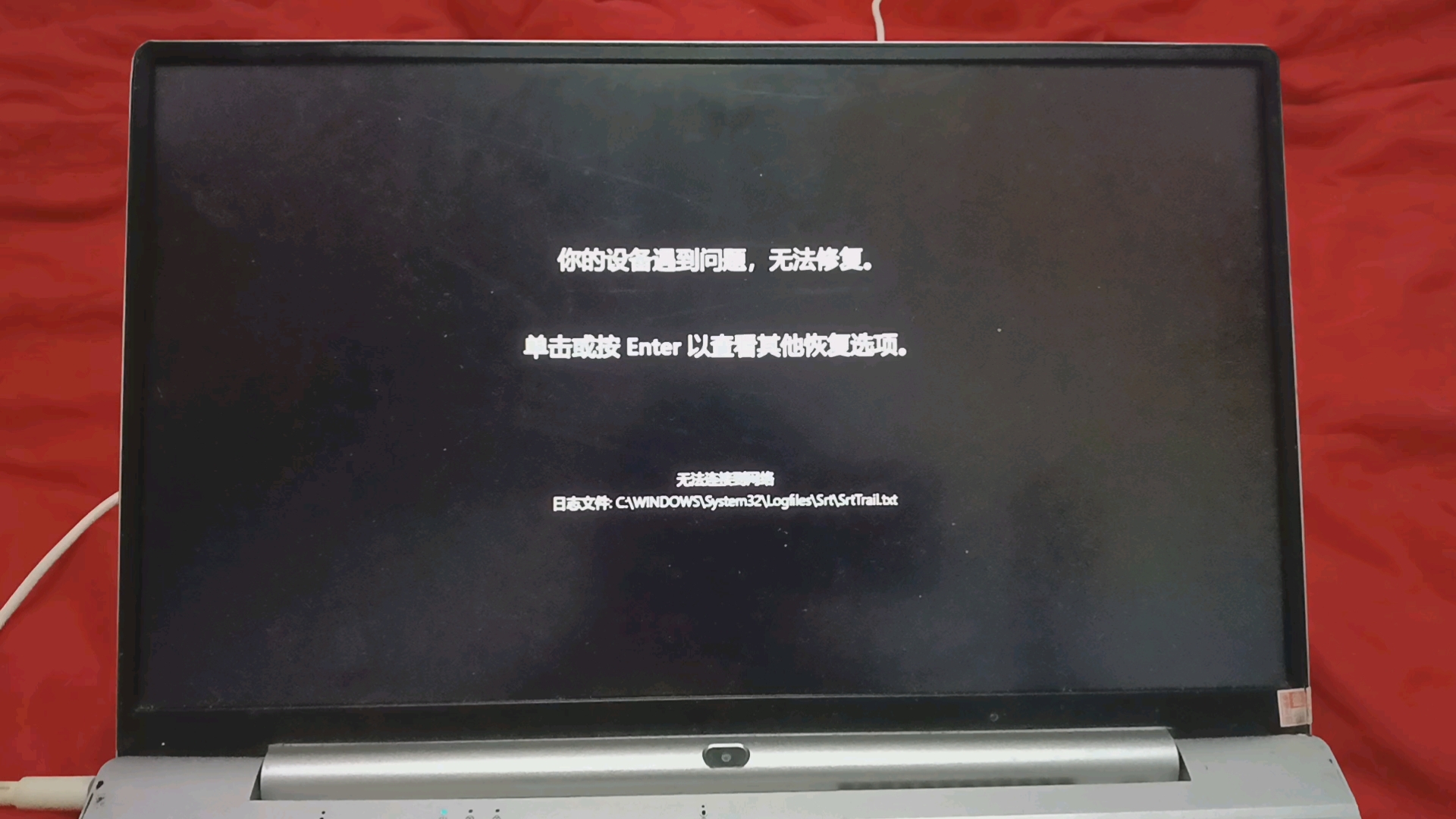

- 黑屏但CPU有占用:客户机在运行,显示器没被接管,多是显卡驱动或分辨率问题,也可能是VMware Tools异常。
- 卡在启动Logo不动:多半是内存不足、磁盘I/O瓶颈,或者虚拟磁盘所在的物理盘空间已满。
- 蓝屏并伴随特定代码:Windows虚拟机内部组件损坏,比如注册表、关键驱动或系统文件出问题。
- 提示“找不到操作系统”或引导设备无效:引导配置丢失、虚拟磁盘顺序错乱,或控制器类型不匹配。
- Hyper-V直接不启动:Windows功能没启用,或BIOS里的虚拟化开关被关闭,这类和客户机本身关系不大,宿主环境占主因。
以下是针对常见错误类型的快速对照表:
| 故障现象 | 常见原因 | 排查优先级 |
|---|---|---|
| 黑屏但有声音或CPU活动 | 显卡驱动、VMware Tools异常 | 先看显示设置 |
| 启动进度条卡顿 | 内存不足、磁盘空间不足 | 先看宿主机资源 |
| 蓝屏代码c000021a | Windows注册表或系统进程损坏 | 进入恢复环境修引导 |
| “Operating system not found” | 引导配置丢失、磁盘顺序错误 | 检查固件启动顺序 |
| “虚拟化引擎无法启动” | BIOS VT-x关闭、内核隔离冲突 | 先查宿主虚拟化开关 |
第一步:查宿主机资源,别让虚拟机“饿着跑”
虚拟机启动本质上是借用物理机的CPU、内存和磁盘,物理机自己都喘不过来,虚拟机自然翻白眼。
先看内存。 打开任务管理器的“性能”页,确认剩余可用物理内存,比如宿主机只有8GB内存,客户机分走6GB,Windows自身再吃掉2GB,结果就是虚拟机和宿主抢内存,启动到一半直接冻结,常见经验值是:给虚拟机分配的内存不超过宿主机总内存的70%,并保留至少2GB给宿主系统。
再看磁盘空间和健康度。 虚拟磁盘是单个大文件,启动时虚拟机会加载大量块数据,检查虚拟磁盘所在盘符的剩余空间,最好保留20%以上,同时留意物理磁盘是不是快满了,很多用户把虚拟机放到C盘,结果系统更新几次后C盘爆满,虚拟机直接罢工。
顺便看一眼磁盘类型。 机械硬盘上的虚拟机镜像达到数十GB后,冷启动速度会明显拖慢,甚至被判定为“无响应”,如果条件允许,把虚拟机镜像放到SSD或NVMe盘上,启动时间能缩短一个量级。
检查完了资源,重启一次虚拟机,仍然报错就进入第二步。
第二步:查虚拟化服务与平台环境,虚拟机启动修复失败的常见高发区
如果资源充足,故障点大概率在宿主的虚拟化服务和平台配置上,这台虚拟机的“房东”出了问题,租客当然没法正常入住。
VMware 场景:服务没起来,一切白搭
VMware Workstation依赖多个Windows服务协同工作,打开“服务”窗口,逐一确认以下服务的启动类型为自动且状态为“正在运行”:
- VMware Authorization Service
- VMware DHCP Service
- VMware NAT Service
- VMware USB Arbitration Service
如果发现服务停止,右键启动,然后重启VMware Workstation,这类问题常见于系统更新后,服务被Windows优化软件误禁用了。
Hyper-V 场景:虚拟化引擎无法启动怎么办
Hyper-V不启动,先看两处。
第一处是BIOS里的虚拟化开关。 重启电脑,进入BIOS设置,找到Intel VT-x或AMD-V选项,确保为Enabled,部分主板出厂默认关闭,尤其是一些品牌机,开启后在Windows系统中输入命令验证:
systeminfo
在输出中查找“Hyper-V要求”一行,如果全部显示“是”,说明虚拟化已经启用。
第二处是Windows功能面板。 进入“控制面板 → 程序 → 启用或关闭Windows功能”,勾选Hyper-V的各项子组件,有用户反馈,开启“内核隔离”中的“内存完整性”后,Hyper-V虚拟化引擎无法启动,两者会在固件层争抢虚拟化权限,如果出现这种情况,暂时关闭内核隔离再试。
VirtualBox 场景:扩展包和驱动冲突
VirtualBox启动虚拟机提示“虚拟化引擎未找到”时,先安装最新的Extension Pack,并确认Oracle VirtualBox USB驱动被正确安装,大多数情况是用户下载了精简版系统,顺手把扩展包功能给省了。
第三步:修引导与配置,重点解决虚拟机黑屏和启动修复失败反复发作
宿主环境和平台服务没问题,那就钻进客户机内部修引导。
进入Windows虚拟机的恢复环境
开机时多次强制关机三次后,Windows会自动进入“高级启动选项”,也可以提前挂载Windows安装镜像,从光盘启动,选择“修复计算机”。
在恢复环境的命令行中依次执行:
bootrec /fixmbr
bootrec /fixboot
bootrec /rebuildbcd
这三条命令分别重写主引导记录、引导扇区和BCD启动配置数据,行业共识认为,超过一半的“虚拟机启动修复失败找不到系统”案例,通过重建BCD就能解决,执行完毕后重启虚拟机。
如果客户机是Linux,可以在GRUB救援模式中执行:
grub-install /dev/sda
update-grub
检查虚拟硬盘的控制器类型
Windows镜像对磁盘控制器的驱动要求很严格,设置为IDE启动成功,换成SATA或NVMe后蓝屏的情况数不胜数,打开虚拟机设置,将磁盘控制器改为“兼容模式”,比如改为IDE或SATA,再启动一次,这是虚拟机迁移后启动失败最常见的原因。
删除残留状态锁文件
VMware虚拟机非正常关机后,会在工作目录生成以.lck结尾的锁文件夹,下次启动时VMware会认为虚拟机还在运行,导致启动修复失败,找到虚拟机镜像目录,删除所有.lck文件夹(先确保没有另一个VMware进程在跑),重新启动。
回滚到正常快照
如果最近装过驱动或系统补丁,启动修复失败大概率是新改动引起的,右键虚拟机,选择“快照”,回滚到最近一个可正常启动的时间点。回滚后别忘了把客户机内的Windows Update或驱动安装策略暂停,否则重启后问题会原封不动地回来。
业内专家指出,在虚拟化生产环境中,绝大多数“启动失败”都发生在系统更新后,快照是性价比最高的保险手段。
虚拟机服务器内存不足与频繁崩溃的慢排查思路
有些虚拟机明明启动成功了,跑几天后又崩,其实和启动修复失败是同一根藤上的果。
- 超额分配内存:每台生产环境虚拟机至少预留宿主机总内存的20%给管理程序,如果把宿主机12GB内存全分完,页面调度会频繁触发,虚拟机的系统日志里全是内存压力告警。
- 快照数量失控:快照文件会持续占盘,删不删影响启动速度,建议保留不超过3个快照,长期使用的虚拟机及时合并快照。
- 宿主机日志里找线索:Windows自带的事件查看器里有Hyper-V相关日志,VMware模块的日志文件是vmware.log,打开最后几十行,里面会直接写出是哪一步卡住,多数报错信息里会指明“内存不足”或“虚拟设备初始化失败”,不用盲猜。
预防虚拟机启动修复失败的几个低成本操作
- 定期导出而非只依赖快照:快照不是备份,和虚拟机文件在同一存储介质上,硬盘坏了会一起消失。
- 关闭非必要的待机策略:宿主机休眠后,虚拟机可能无法正常唤醒,出现启动修复失败的间歇性问题,把Windows宿主的休眠设置为“从不”,对虚拟机的稳定性帮助相当大。
- 保留稳定的虚拟机版本基线:给客户机装好软件并清理磁盘碎片后,导出一份OVF或OVA模板,以后怎么折腾都有退路,比反复修引导省心得多。
关于虚拟机启动修复失败的几个高频疑问
虚拟机启动修复失败 c000021a,怎么处理?
c000021a属于Windows系统级蓝屏,意味着核心进程无法启动,进入恢复环境打开命令提示符,用dism检查客户机系统映像完整性,如果客户机系统盘所在分区是C盘,命令为dism /online /cleanup-image /restorehealth,离线时需要用挂载方式,或从镜像源文件提取install.wim里的文件,修复无效时,优先回滚快照或从最近的系统还原点恢复。
VMware 虚拟机开机黑屏怎么解决?
不少人遇到黑屏,按Ctrl+Alt+Delete或Ctrl+Alt+Enter切换窗口全屏后仍然没有画面,先删除快照锁文件,再检查VMware Tools版本是否过旧,多数情况下,客户机显示器驱动失效导致输出分辨率超出虚拟显示器能力,进安全模式重装VMware Tools,问题就能解除,如果仍黑屏,把虚拟机显示器类型改为VMSVGA模式再试。
虚拟机迁移后启动失败,还需要重建整个系统吗?
不需要,迁移后启动失败大多是硬件抽象层的差异造成的,对于Windows虚拟机,进入恢复模式执行startuprepair能够自动装载标准驱动;对于Linux虚拟机,重建initramfs并更新grub配置即可,如果启动盘是vhd或vdi格式,确认目标平台的磁盘控制器兼容,必要时用转换工具把虚拟磁盘格式换成目标平台的默认格式,数据不会丢,硬件差异修平就行。
首发原创文章,作者:王坚,如若转载,请注明出处:https://idctop.com/article/727345.html