虚拟机速度太慢,多半是资源分配不合理和磁盘模式没选对,先按下面5个技巧调一遍,性能立马改观。
虚拟机跑起来像老牛拉破车,这种感觉谁遇谁知道,你明明给宿主机配了不差的硬件,可虚拟机里的系统就是慵懒到让人抓狂,别急着摔键盘,问题往往不在虚拟机本身,而在它的“饭量”和“消化系统”。

为什么虚拟机越用越慢?先搞清“卡”在哪
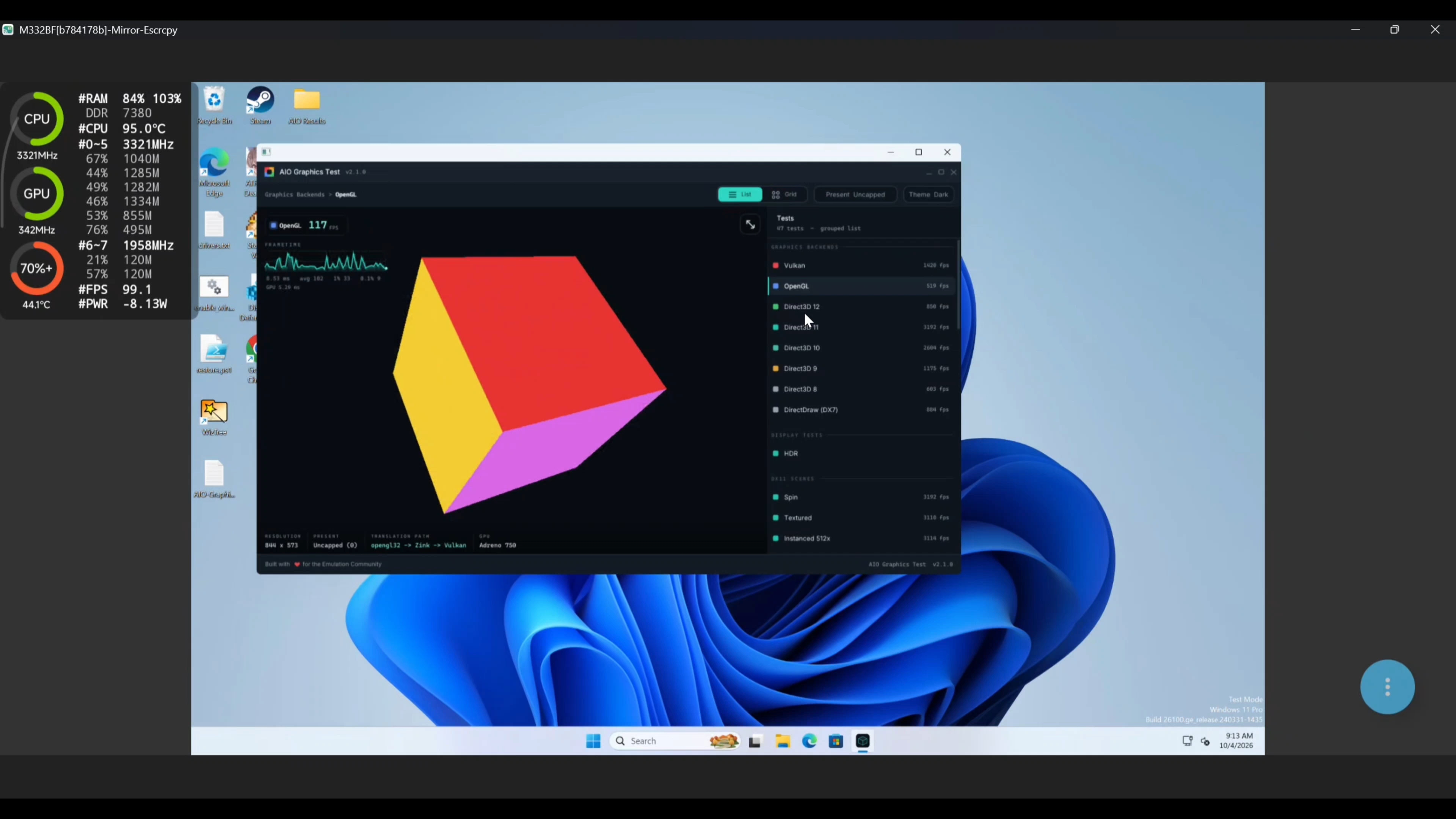
虚拟机不是独立电脑,它只是宿主机里的一个“房客”,你给它分多少CPU、多少内存,它就只能用多少,很多时候你觉得慢,是因为房客气喘吁吁地干活,房东却在旁边占着大半张桌子。
宿主机资源争抢是罪魁祸首
当宿主机同时运行着杀毒软件、浏览器、办公套件,还要伺候你的虚拟机,CPU和内存早就被瓜分得七七八八,虚拟机里的程序想痛快跑起来,却发现门口排着长队,这就像你在小厨房里想同时煎牛排和炒菜,锅只有一口,谁都慢,业内专家指出,多数虚拟机卡顿不是虚拟机自己的问题,而是宿主机没给它留足“门槛”。
虚拟磁盘类型与快照拖后腿
更隐蔽的问题是磁盘,如果你创建虚拟机时选了动态增长磁盘,系统会随着使用不断膨胀,碎片越积越多,读写效率自然下跌,要是你还习惯随手拍快照,那虚拟机每次写数据都要先看一眼“老照片”,不慢才怪。
优化CPU和内存分配:让虚拟机“吃得饱又不浪费”
资源分配是虚拟机提速的第一步,分配太少,系统频繁换页;分配太多,宿主机自己饿肚子,同样卡。
合理设置处理器核心数:虚拟机cpu分配多少合适
具体给几个核?要看你宿主机总核心数,假设你的电脑是4核8线程,那给虚拟机分配2个核心、2个线程通常就是甜点,给满8个线程并不可取,因为宿主机自己也需要运算资源,全给出去反而引发调度战争,行业共识认为,虚拟机分配的核心数不要超过宿主机物理核数的一半,这能避免超线程频繁争抢。
打开VMware或VirtualBox的虚拟机设置,在“处理器”界面里把“核心数”调成2或4,同时勾选“启用PAE/NX”增强内存管理,Hyper-V用户在虚拟机设置里找到“处理器”,把“虚拟处理器数量”也调到2或4,别小看这个动作,很多用户调整后明显感觉系统响应快了半拍。
内存预留与动态内存的取舍
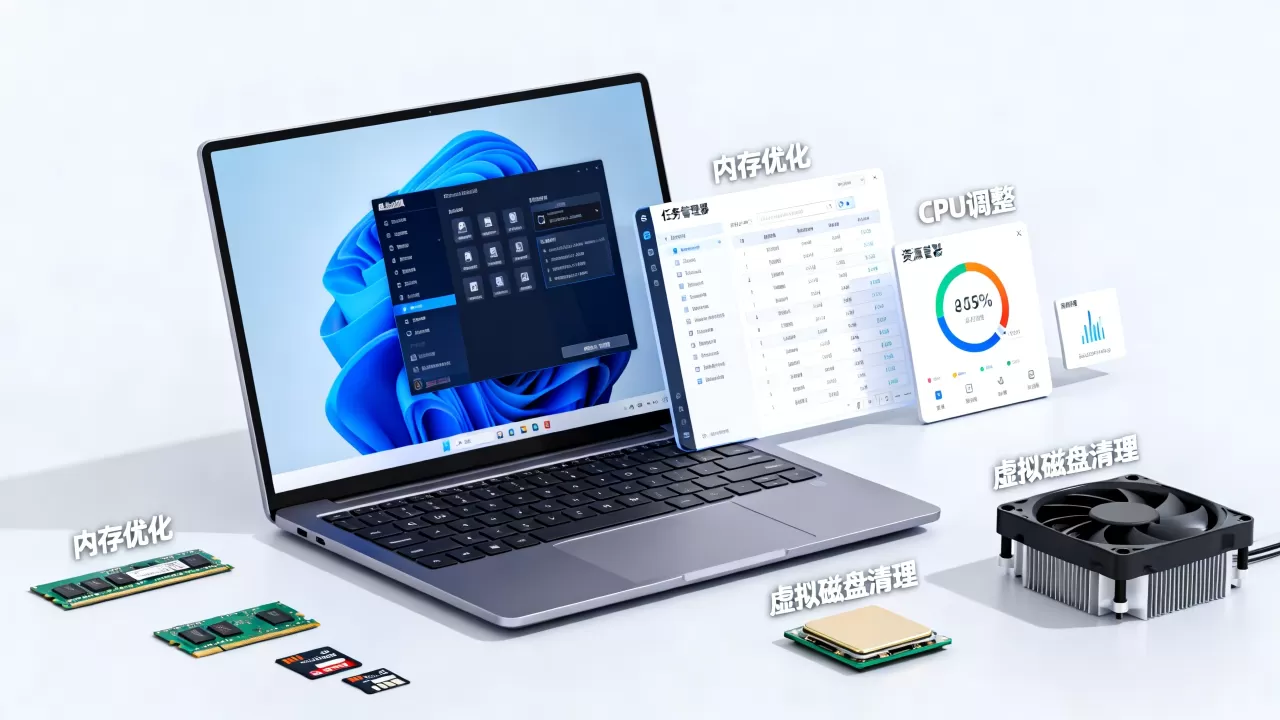
内存比CPU更敏感,你的虚拟机如果只有2GB内存,开几个网页就爆满,系统只能狂写页面文件,那种“嗡嗡响但不动弹”的挫败感,谁用谁知道。
建议给Windows 10/11虚拟机至少分4GB内存,Windows 7或Ubuntu桌面版分2GB到3GB就够,宿主机内存总共16GB的话,分给虚拟机8GB也无妨,但别超过总内存的一半,否则宿主机磁盘缓存会缩水,拖累物理机的整体响应速度。
VMware用户记得启用“预留所有客户机内存”,这能让虚拟机独占分配到的内存,避免被宿主机临时挪用,VirtualBox用户则在“系统→主板”里把“基础内存”拉到指定值,同时开启“启用I/O APIC”改善设备中断处理,内存分配完,虚拟机里的“任务管理器”会告诉你是否还紧张,如果峰值一直撞顶,就得继续加内存。
磁盘性能优化:哪家虚拟机磁盘模式更流畅
磁盘是虚拟机的灵魂,机械硬盘上跑虚拟机,再好的CPU也白搭,想提速,你至少得有一块SSD,然后按照下面的思路调整。
使用固定大小的预分配磁盘
创建虚拟机时,选“固定大小”或“立即分配所有磁盘空间”,这样做会一次性占用宿主机的大量空间,但换来的是持续稳定的读写速度,动态磁盘虽然省空间,可它每次增长都要重新分配块,碎片化严重时,硬盘磁头东奔西走,虚拟机自然像得了帕金森。
如果你已经用动态磁盘建好了虚拟机,也别慌,可以在VMware里用vmkfstools转换,或者直接把磁盘克隆成固定大小,VirtualBox用户则使用VBoxManage clonemedium命令,指定--variant Fixed重新克隆一遍,速度提升立竿见影。
避免快照堆积
快照是调试时的好帮手,但千万别拿它当日常备份用,每张快照都会保存原始状态和当前状态的差异链,链条越长,虚拟机启动和写入时的压力越大,建议只在系统重大更新前拍一张,操作完成后立即删除,如果你现在的虚拟机已经顶着几张旧快照跑,最好选一个稳定状态,合并所有快照,给磁盘“瘦身”。
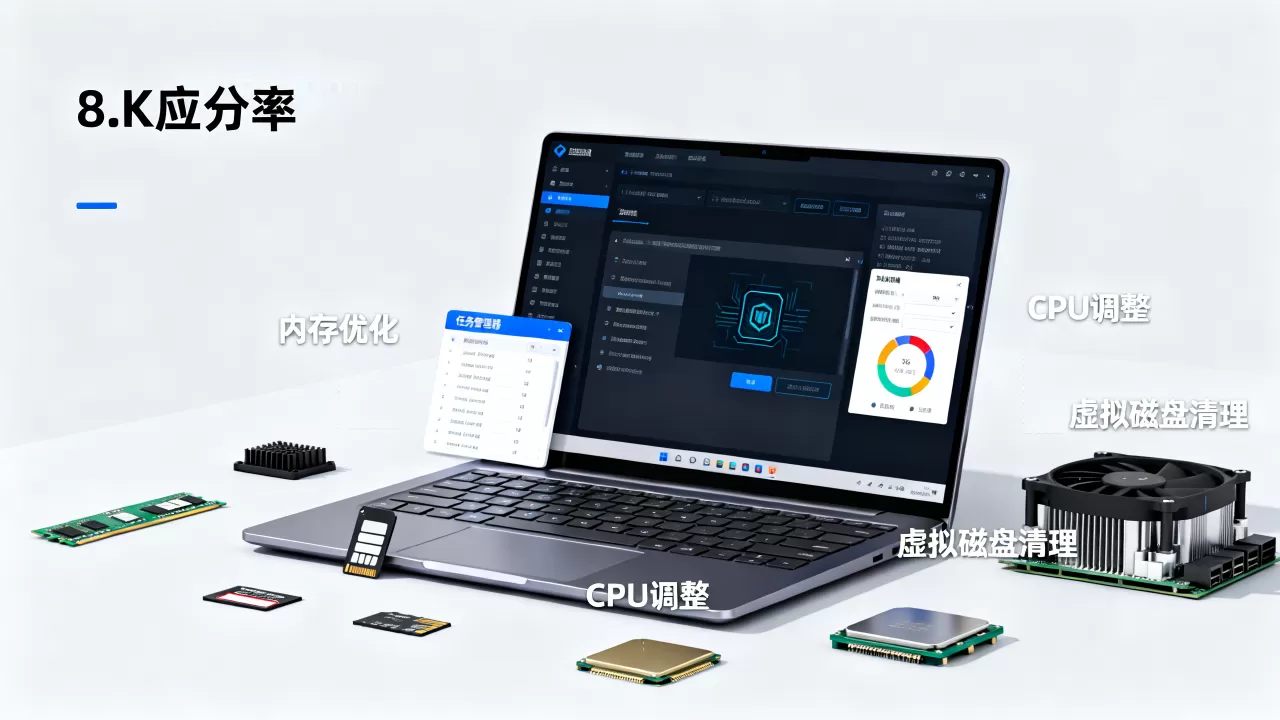
显示和图形加速设置调整
虚拟机画面迟钝、鼠标飘移,很多时候是显示设置惹的祸,尤其当你用的是普通VMware显卡驱动,而不是虚拟化厂商提供的增强驱动时,图形输出会占用大量CPU去软件模拟。
虚拟机太卡怎么调设置?先从显示下手
打开VMware,在“显示”设置里把“加速3D图形”打开,显存调高到256MB或512MB,VirtualBox则进入“显示→屏幕”,勾选“启用3D加速”,显存尽量多给,如果只是跑办公软件,不需要3D加速,就别开,否则反而增加开销。
另一个容易被忽略的选项是“禁用桌面合成”,Windows虚拟机里,右键桌面→“个性化”→“颜色”,把透明效果关掉;Windows 11虚拟机则把“动画效果”改成“无动画”,同时调整虚拟机的分辨率不要超过宿主机物理分辨率,不然虚拟机要缩放画面,额外消耗GPU资源,这些“瘦身”操作让界面响应更利索。
如果你用的是KVM或Proxmox方案,安装VirtIO显卡驱动也是提速关键,VirtIO驱动能把显示和网络设备的虚拟化开销压到很低,不少国内用户在折腾PVE虚拟机时,换掉默认的VGA驱动后,画面刷新率立刻变得流畅。
常用工具与系统精简:给虚拟机“减负”
除了硬件分配思路,虚拟机内部的系统优化也同样重要,一个臃肿的镜像,再多的CPU也扛不住。
安装增强工具是关键一步
VMware用户务必安装VMware Tools,VirtualBox用户则装增强功能,这些工具集成了更高效的显卡驱动、鼠标集成和剪贴板共享,能让虚拟机性能提升一个档次,很多人跳过这一步,结果发现窗口分辨率改不了,鼠标也时好时坏,还以为是虚拟机坏了。
关闭宿主机后台程序,释放“借走”的算力
宿主机上挂着的一堆后台进程,会偷走你的CPU周期,开虚拟机之前,把浏览器里二十个标签页收一收,关掉不用的直播软件、下载器,尤其是杀毒软件,最好把虚拟机的磁盘目录加入实时监控白名单,不然每次读写虚拟磁盘文件都要被扫描一遍,那种“卡到怀疑人生”的体验就来了。
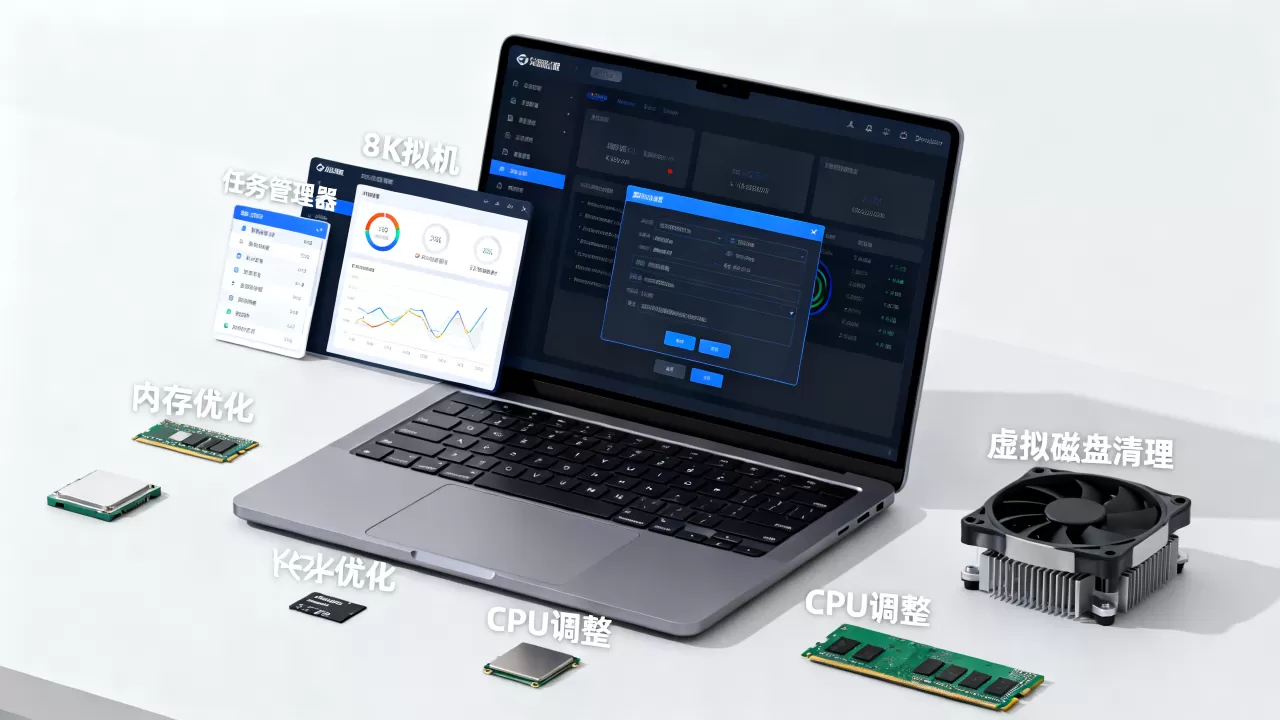
宿主机内可以按Ctrl+Shift+Esc打开任务管理器,按CPU占用排序,把那些不认识的启动项挨个禁用,再在“服务”里把不需要的第三方服务改成手动启动,给虚拟机腾出干净的环境,它的运行自然会更畅快。
虚拟机速度太慢怎么办?常见问题排查Q&A
虚拟机卡顿是内存不够还是CPU不行?
如果你的虚拟机打开程序要半天,切窗口都掉帧,多半是内存不够,打开任务管理器查看“内存占用”是否接近100%,同时看“性能”页面里物理内存的“已缓存”是不是极低,如果是CPU不够,你会看到持续100%占用,而内存还有余量,在实际使用中,内存不足造成的卡顿比CPU不足更常见,优先加内存或者关闭宿主机上的软件。
为什么SSD上的虚拟机还是慢?
SSD确实能让虚拟机启动更快,但如果你用了动态磁盘模式,加上长期不整理碎片,速度依然会下滑,还有可能是SATA控制器模式不匹配VMware和VirtualBox默认的IDE控制器远不如NVMe或SCSI控制器性能好,在虚拟机设置里把磁盘控制器改成“NVMe”或“SATA”,再删除快照,通常能找回一大截速度。
虚拟机和物理机速度差距多大?
差距主要体现在磁盘和图形应用上,同样配置下近年来的多数测试显示,虚拟机CPU性能约为物理机的80%到90%,磁盘性能则取决于虚拟磁盘类型,通常只能达到物理机的一半左右,如果跑大型3D游戏或4K视频剪辑,虚拟机依然远不如物理机;日常办公和软件开发,优化后几乎感觉不出差别。
归根结底,虚拟机的速度焦虑多半源于“资源分配不匹配”和“磁盘使用习惯差”,对照上面的步骤,去检查一下你自己的设置,大概率能发现一个或几个拖后腿的因素,把CPU、内存、磁盘、显示和后台环境逐个调校完,你的虚拟机也能像卸下包袱的登山者,轻快地上路。
首发原创文章,作者:王坚,如若转载,请注明出处:https://idctop.com/article/727433.html