开篇直接给答案
CentOS新建虚拟机时,磁盘分区推荐使用LVM逻辑卷管理并预留扩展空间,网络配置首选桥接模式以获取局域网真实IP,具体操作需根据物理机环境和用途灵活调整。这是绝大多数运维老手经过反复踩坑后形成的共识,也是新手最容易纠结的两大难题怕分区不合理,怕网络不通,本文围绕这两个核心痛点,拆解CentOS新建虚拟机场景下的完整配置思路。
CentOS新建虚拟机磁盘分区设置
分区方案没有绝对统一的标准,但选择逻辑有迹可循,对多数虚拟化环境(VMware、VirtualBox、Proxmox)而言,磁盘分区遵循“满足当前需求、预留扩展余地”的原则即可。

LVM分区与标准分区的选择
LVM(逻辑卷管理)是CentOS默认安装器推荐的分区类型,也是行业共识下最适合虚拟机的方案,标准分区直接划分固定容量,后期调整困难;LVM将物理卷组合为卷组,再从中划分逻辑卷,好处是容量不足时可在线扩展,无需停机。
- 虚拟机场景下,系统盘通常不需要跨多块物理磁盘,LVM性能损失几乎可忽略。
- 如果单块虚拟磁盘容量不大(如20GB-40GB),LVM的价值主要体现在根分区扩容上。
- 若只是临时测试环境且不关心扩容,选择标准分区也完全可行。
具体分区容量规划建议
分区大小取决于CentOS具体用途,以下是一个经得起实践检验的常规划分方案(以单块40GB虚拟磁盘为例):
| 分区 | 挂载点 | 容量 | 建议 |
|---|---|---|---|
| /boot | /boot | 1GB | 引导文件所在,大小固定为宜 |
| 30GB | 系统与软件安装位置 | ||
| swap | swap | 4GB | 与物理内存大小挂钩,常规取1-2倍 |
| /data | /data | 剩余空间 | 数据盘单独挂载,利于备份和迁移 |
需要根据物理内存大小调整swap容量,物理内存8GB以下,swap设为内存的1.5-2倍;16GB以上,swap设4GB即可满足绝大多数场景,CentOS 7及后续版本对swap依赖降低,swap过大反而浪费磁盘空间。
实操步骤:分区设置怎么做
在CentOS安装界面进行到“安装目标位置”时:
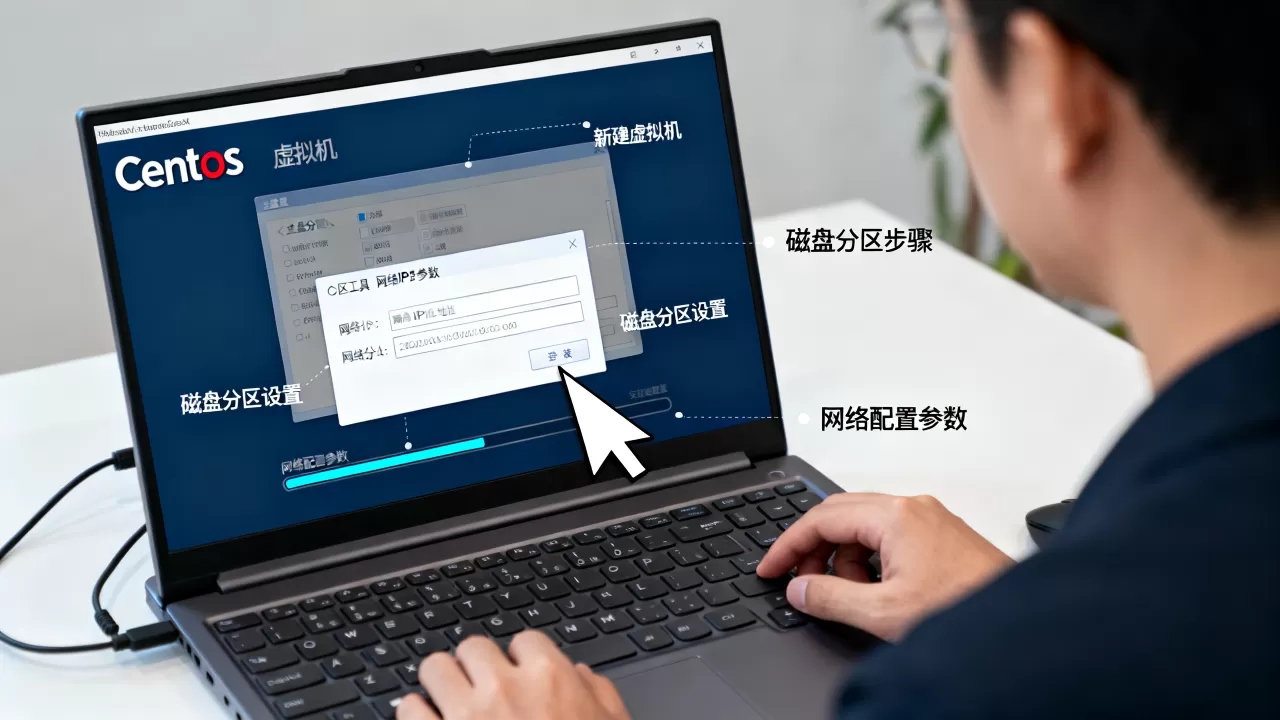
- 选择“配置分区”,点击“自动创建分区”作为起点,再手动调整。
- 删除自动生成的全部挂载点,重新新建/boot、/、swap、/data(如需要)。
- 创建/boot时文件系统选xfs或ext4均可,CentOS默认xfs。
- 创建根分区时,在“设备类型”下拉菜单中选择LVM,卷组名称保持默认即可。
- 分配容量时,输入目标大小后,务必勾选“可调整大小”或留出卷组空余空间,这为后续lvextend扩容留了后路。
- swap分区建议类型选“swap”,若使用LVM,swap也可放入其中。
有一个容易忽略的细节:虚拟机的/boot分区容量不要过度精简,部分云镜像或过度精简的/boot在后续内核升级时会因空间不足而报错。1GB的/boot在多数情况下足够安全,512MB则存在一定风险。
CentOS虚拟机网络配置实操方案
网络配置是新建虚拟机时最容易让新手抓狂的环节,CentOS的网络管理由NetworkManager接管,配置文件位于/etc/sysconfig/network-scripts/目录下,纯手工编辑或使用nmtui命令均可。
三种常见网络模式适用场景对比
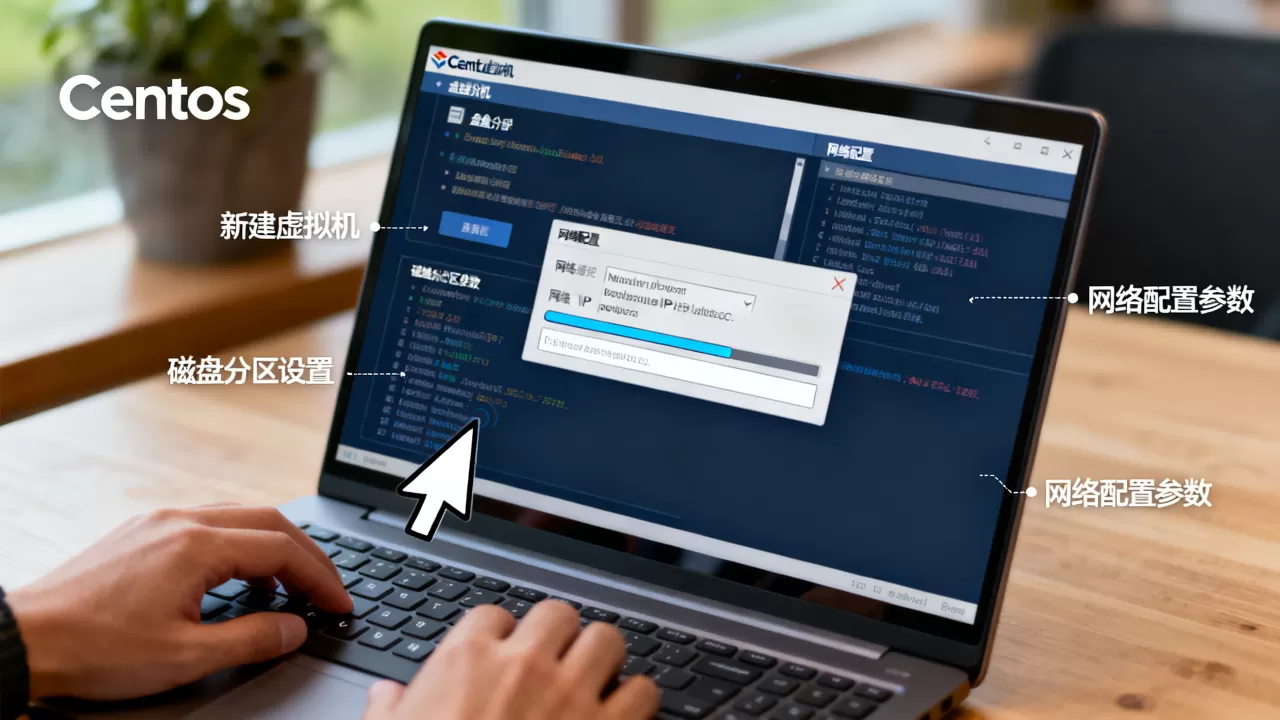
虚拟机网络模式选择直接决定连通性和IP地址形态,熟悉三者区别是关键。
| 模式 | IP来源 | 适用场景 | 连通性 |
|---|---|---|---|
| 桥接模式 | 与物理机同一局域网 | 需要被局域网设备直接访问 | 与物理机完全对等 |
| NAT模式 | 虚拟化平台内置网关分配 | 虚拟机仅需访问外网 | 可上网,外部无法直接访问 |
| 仅主机模式 | 私有网段 | 虚拟机和物理机通信 | 与外界隔离 |
桥接模式下,虚拟机相当于局域网内的一台独立主机,可被同事、其他服务器直接访问,适合部署内部测试服务;NAT模式则类似家庭路由器上网,虚拟机出网方便但不暴露给局域网其他设备,安全性相对更高。
对新手而言,区分两种场景即可快速决策:
- 需要跑服务被人访问(如部署Web测试站点、数据库)→ 桥接模式
- 只要上网更新软件包(如练习Linux命令)→ NAT模式
CentOS 7与CentOS 8/9网络配置区别
CentOS不同大版本之间的网络配置习惯变化较大,需区分处理。
CentOS 7系列:
- 网卡命名规则通常为ens33、ens160,受70-persistent-net.rules规则影响。
- 开启DHCP只需在对应网卡配置文件中设置BOOTPROTO=dhcp。
- 手动指定IP,需要编辑ifcfg-ens33,核心参数如下:
TYPE=Ethernet
BOOTPROTO=static
ONBOOT=yes
IPADDR=192.168.1.100
NETMASK=255.255.255.0
GATEWAY=192.168.1.1
DNS1=223.5.5.5
DNS2=114.114.114.114
编辑完成后执行systemctl restart network生效,若重启网络服务失败,多半是ONBOOT未改为yes或网关和网卡段不匹配。
CentOS 8及以上版本:
- 默认使用NetworkManager,推荐用nmtui命令交互式配置,可视化界面下操作直观不易出错。
- 也支持手工编辑/etc/NetworkManager/system-connections/目录下的文件,但格式较复杂,不建议新手直接编辑。
- 重启网络使用nmcli connection reload + nmcli connection up ens160。
nmtui操作路径为终端输入nmtui → 回车 → 选择“编辑连接” → 选择网卡 → 手动填写IP、网关、DNS → 返回启动连接。
网络配置后必做的四项验证
配置完成后不要急于关闭安装向导,按照以下顺序确认:
- ip addr查看网卡是否已获得正确的IP地址。
- ping -c 4网关地址,判断链路是否到达路由器。
- ping -c 4 223.5.5.5,验证外网是否连通。
- cat /etc/resolv.conf查看DNS是否已正确写入。
其中第2步最容易定位问题:网关通了但外网不通,问题大概率出在DNS或防火墙;网关不通,多半是IP掩码或网卡参数写错。
常见网络故障排错与预防
新建虚拟机时网络不通,原因集中在以下三处:
- 防火墙未放行:CentOS 7默认firewalld开启,测试端口需firewall-cmd –add-port=80/tcp –permanent后reload。
- NetworkManager与network服务冲突:CentOS 7禁用NetworkManager时,需确保network服务正常启用。
- 网卡MAC绑定不一致:克隆虚拟机时,原网卡配置文件记录的HWADDR与克隆后的MAC地址不匹配,删除HWADDR行或重新生成配置即可。
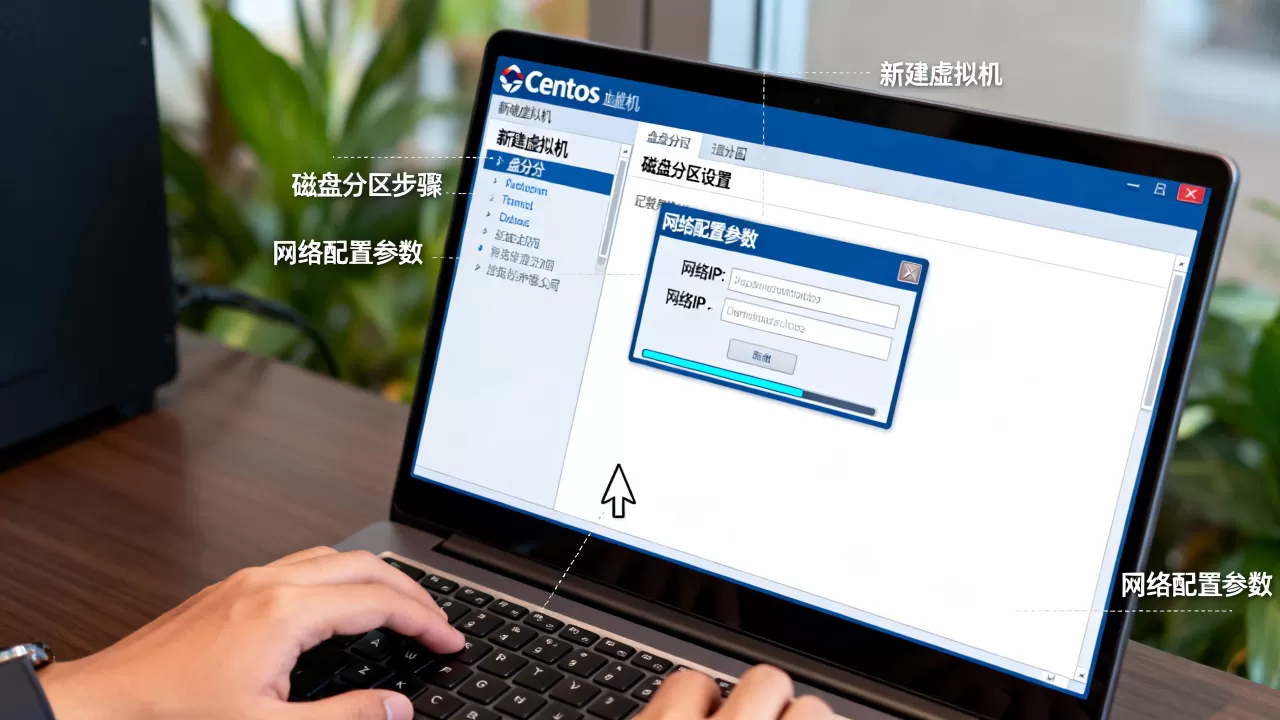
尽量避免直接在/etc/sysconfig/network-scripts/目录下复制粘贴网卡配置文件,这极易引发UUID冲突,正确做法是安装时自动生成或使用nmtui新建。
CentOS虚拟机分区与网络配置的调优建议
对于计划长期运行的虚拟机,分区规划时建议预留部分空间不作分配,或保留卷组空余容量,行业共识认为,卷组预留20%的空间是较为稳妥的做法,网络侧,静态IP永远比DHCP更适合服务器场景,DHCP获取的IP会在租约到期后变化,导致服务地址飘移,生产环境务必配置静态IP和合理的DNS。
从CentOS 8开始社区版生命周期缩短,CentOS Stream成为替代选择,在选择安装镜像时,注意区分DVD版和Minimal版:分区和网络配置步骤基本相同,但Minimal版需要手动安装net-tools等基础网络工具。
Q&A:CentOS新建虚拟机分区与网络配置常见疑问
虚拟机磁盘分区和物理机分区可以完全一样吗?
可以一样,但不建议照搬,物理机通常配置RAID卡和独立的硬件阵列,分区时有厂商工具辅助,虚拟机磁盘本质是文件,分区操作更简单,但受制于虚拟磁盘文件的单文件最大容量,规划LVM时务必确认虚拟磁盘格式(vmdk、vhd或raw),不同格式对扩容支持有差异。
CentOS新建虚拟机时,桥接模式上不了网是哪里设置错了?
桥接模式上不了网,先检查物理机网卡是否有多块(无线网卡和有线网卡同时存在时,VMware可能绑定了错误的物理网卡),在虚拟机设置中手动指定桥接对象为实际联网的网卡,其次检查路由器是否开启了端口隔离或AP隔离,部分办公网络策略会禁止虚拟机接入。
分区时/boot单独划分,根目录容量不够了怎么办?
根目录所在逻辑卷容量不足,可通过LVM在线扩容解决,操作分三步:扩展逻辑卷lvextend -L +10G /dev/mapper/centos-root、刷新文件系统xfs_growfs /、最后df -h确认容量变化,若/boot空间不足,则无法在线扩容,只能重建虚拟机或迁移数据恢复,这也是分区时将/boot预留足够容量有意义的原因。
CentOS新建虚拟机的分区和网络配置不复杂,核心思路是分区选LVM、磁盘留余地;网络按用途选模式、配静态IP,按上述步骤操作,多数情况下可避免后期扩容和数据迁移的麻烦。
首发原创文章,作者:王坚,如若转载,请注明出处:https://idctop.com/article/727524.html