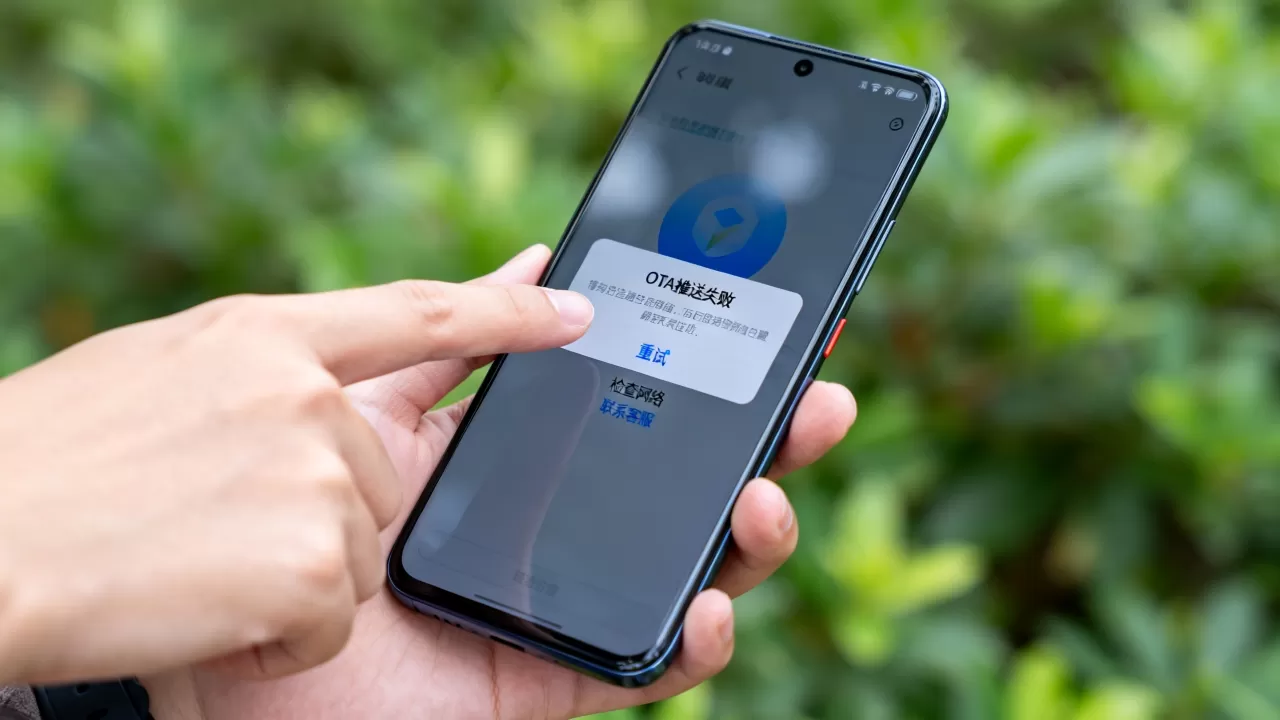
OTA推送失败并不意味着系统就此“瘫痪”,绝大多数情况可以通过重试机制、本地兜底包或售后通道完成恢复,关键是在失败后先判断失败阶段,再按优先级操作。
为什么你的设备收不到推送,或推送总是卡在“下载中”
很多用户遇到OTA升级失败,第一反应是网络问题,实际上推送失败的原因远比想象中复杂,从设备端到服务器端,任意一环出问题都可能导致升级中断,根据行业共识,相当一部分推送失败发生在版本校验阶段,而不是下载或安装阶段。
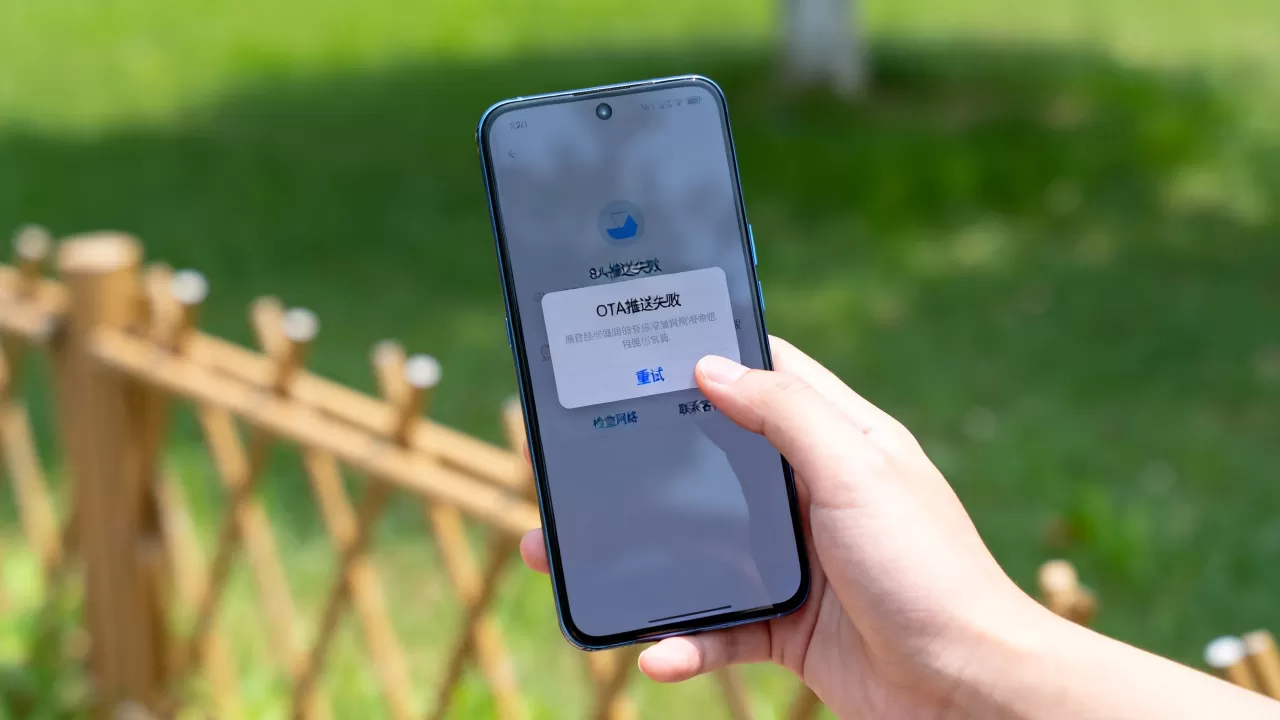
推送失败的三种典型阶段
- 检测阶段失败:设备长时间停留在“检查更新”界面,通常与服务器负载或设备机型白名单有关,老旧机型或改码机型常被服务器“遗忘”。
- 下载阶段失败:进度条卡在某个百分比不动,多为网络波动、存储空间不足或下载链接失效导致。
- 安装阶段失败:下载完成后提示“安装失败”或“验证失败”,常见原因是系统分区被修改、Bootloader未锁定或缓存分区异常。
重试前的三个自查动作
- 确认当前版本号:进入“设置-关于本机”,如果版本号依然是旧版本,说明更新包未被真正接收。
- 清理存储空间:OTA升级包通常需要占用至少2-3GB临时空间,剩余存储低于5GB时,很多设备会直接拒绝下载。
- 切换网络环境:5G/Wi-Fi切换或重启路由器后重试,能解决相当一部分下载中断问题。
手动重试与强制刷新:最直接的“笨办法”往往最管用
在自动推送失败后,不要立刻找客服,先尝试以下手动操作,多数情况下,这些动作就能让推送重新出现。
Android设备的清理与重试路径
进入“设置-系统-高级-系统更新”,点击右上角齿轮图标,选择“清除更新数据”,然后返回更新页面下拉刷新,这一步会清除系统更新应用的缓存和临时下载文件,让设备重新向服务器请求更新列表。
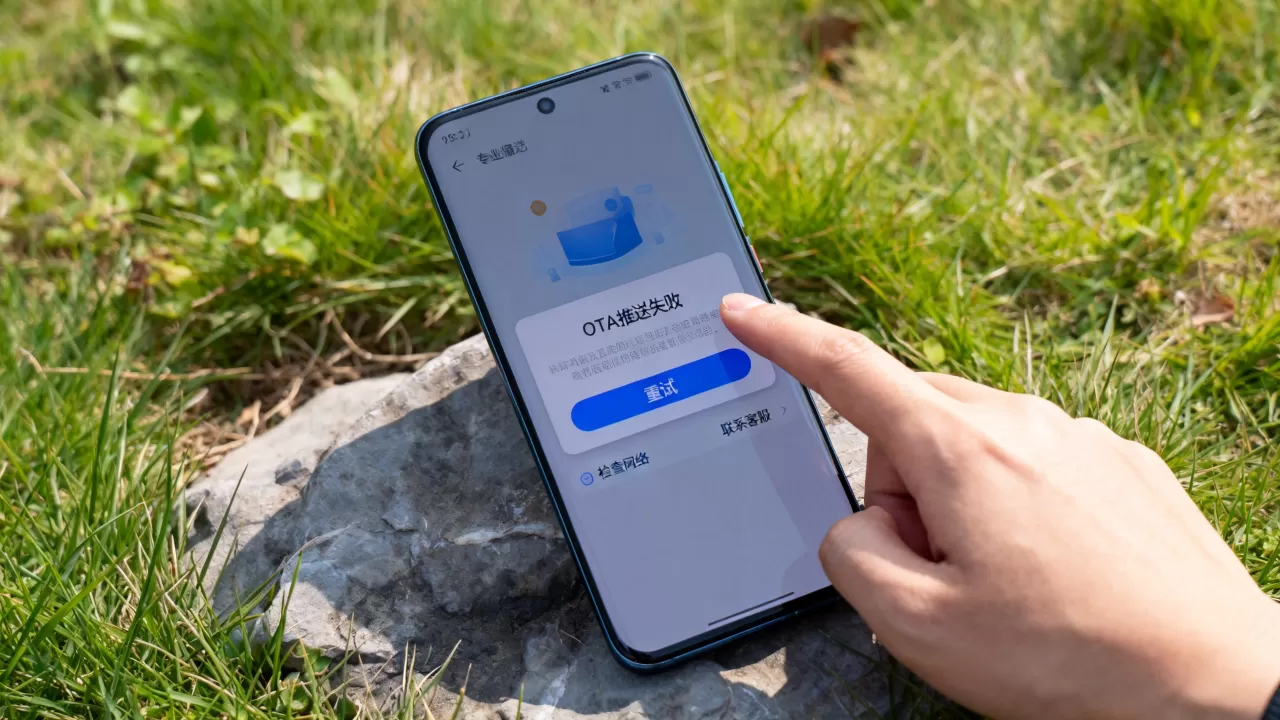
操作后需重启设备,再重新检查更新。
iOS设备的存储与时间调整技巧
iPhone推送失败时,先进入“设置-通用-iPhone储存空间”,删除冗余缓存后,再进入“软件更新”页面下拉刷新,若仍无法检测到更新,可尝试关闭“自动更新”开关再重新打开,或修改系统时间后重启,再改回自动时间,这个方法能触发设备重新与Apple服务器完成时间戳校验。
强制刷新背后的原理
系统更新服务会记录上次请求的时间戳,短时间内重复请求会被服务器忽略,手动清除数据或切换网络,相当于让设备换一个新身份去“敲门”,业内专家指出,这是提高重试成功率的有效前提。
本地OTA包手动安装:绕过服务器校验的兜底方案
当在线推送始终不出现,或下载反复失败时,手动安装本地升级包是最实用的兜底策略,这也是很多数码社区公认的“最后一道防线”。
获取匹配机型的官方固件包
- 前往设备厂商官网的“固件下载”专区,搜索你的机型代号和当前版本号。
- 第三方固件仓库(如线刷社区、开发者论坛)提供的包需核对MD5校验值,避免下到损坏文件。
- 注意区分全量包和增量包,推送失败后建议优先下载全量包,因为它不依赖上一版本状态,兼容性更好。
手动安装操作路径
- 将升级包重命名为标准文件名(如update.zip),放入手机内部存储根目录。
- 进入系统更新页面,点击右上角菜单选择“本地安装”。
- 若本地安装入口被隐藏,可尝试在拨号盘输入特定代码进入工程模式,但不同厂商代码差异较大,建议先查官方支持文档。
老机型用户要注意的坑
部分老机型升级后会出现基带丢失或Wi-Fi无法打开,原因是增量包与当前系统底层驱动不兼容。建议老机型用户优先使用全量包,并在安装后立即重启两次,让系统完成驱动重建。
无电脑时怎么刷机:纯手机端的三方恢复方案
很多用户家里没有电脑,无法使用官方刷机工具,这时可以用手机自带的恢复模式配合OTG线操作。
从系统内进入恢复模式
- 关闭设备,同时按住音量上+电源键约10秒,进入恢复模式。
- 在恢复模式下,选择“Apply update from sideload”,然后通过adb命令推送本地包,但这一步仍需电脑,纯手机端需要借助支持OTG的U盘。
OTG U盘升级的具体步骤
- 将升级包存入FAT32格式的U盘,插入OTG转接头连接手机。
- 在恢复模式下选择“Apply update from USB”,等待识别U盘。
- 选中升级包后开始安装,整个过程需要保证电量高于30%,且不要移除U盘。
如果恢复模式也进不了怎么办
部分设备在推送失败后会出现开机循环,触发系统恢复模式保护机制,此时可尝试按住音量下键连接充电器,等待进入Factory模式,若依旧无法进入,则大概率需要送修,不要自行尝试格式化data分区,否则会丢失全部个人数据。
售后通道与最后手段:什么时候该放弃自助重试
自助重试次数超过5次,或失败原因始终指向“验证错误”时,建议及时转向官方售后,强行反复升级可能导致系统分区损坏,得不偿失。
售后渠道的优先级排序
- 官方客服热线:描述失败代码(如“错误码7”或“安装失败未知错误”),客服能直接查询后台推送记录。
- 线下服务店:携带设备和购机凭证,工程师会用工程线强制写入完整固件,整个过程通常需要

1-2小时
。 - 品牌社区反馈帖:在官方社区发帖附带日志文件(log路径:设置-开发者选项-日志抓取),官方人员会针对性推送修复包。
什么情况下不建议再折腾
- 设备已过保修期且型号较老,官方已停止推送新版本。
- 系统被Root或刷过第三方Recovery,导致OTA校验无法通过。
- 屏幕或电池存在硬件故障,升级过程中可能因断电造成变砖。
对于以上情况,更建议保持现状或使用第三方ROM,而不是强求官方OTA。
常见问题解答:OTA推送失败设备的重试与兜底策略细节
推送失败多次后,设备会不会被服务器拉黑?
不会,设备不会被永久禁止接收更新,服务器只是对同一设备连续请求会做限流,等待1-2天后重新检查更新,推送会恢复,若长时间收不到,可尝试更换SIM卡或访问网络,以改变设备在服务器端的识别路径。
本地升级包安装时提示“版本低于当前版本”怎么办?
这表示你下载了比当前系统更旧的升级包,请在固件下载页核对完整版本号,V12.5.4”与“V12.5.7”的区别不仅是数字,还对应不同的底层补丁,建议下载比当前版本高一级的全量包,避免跨版本安装失败。
重试成功后升级到一半又失败,需要重新下载吗?
不需要,增量包在安装中途失败时,设备会自动回退到原有系统,重新进入“软件更新”页面后,系统会继续使用已下载的更新包,而不是重新下载,如果反复在相同进度失败,则建议删除已下载的包,重新下载全量版本进行安装。
无论采用哪种兜底方式,核心原则始终是先判断失败阶段,再选择对应工具,多数推送失败问题都能通过清除缓存和本地安装解决,确实无法解决的,及时联系售后是保护数据的最佳选择。
首发原创文章,作者:王坚,如若转载,请注明出处:https://idctop.com/article/728050.html