win7时间服务器同步错误怎么解决?核心思路就两步:先确保Windows Time服务正常运行,再把时间服务器换成当前可用的网络授时节点,手动调表只能救急,不改服务器地址迟早还会报错。
为什么你的win7时间同步总是失败
不少朋友遇到过这种场景:右下角时间赫然显示着昨天,右键“调整日期/时间”,点“立即同步”,等来的却是一句“同步时出错”,你以为是自己网络有问题,但网页能打开、视频能看,偏偏时间同步不成功。
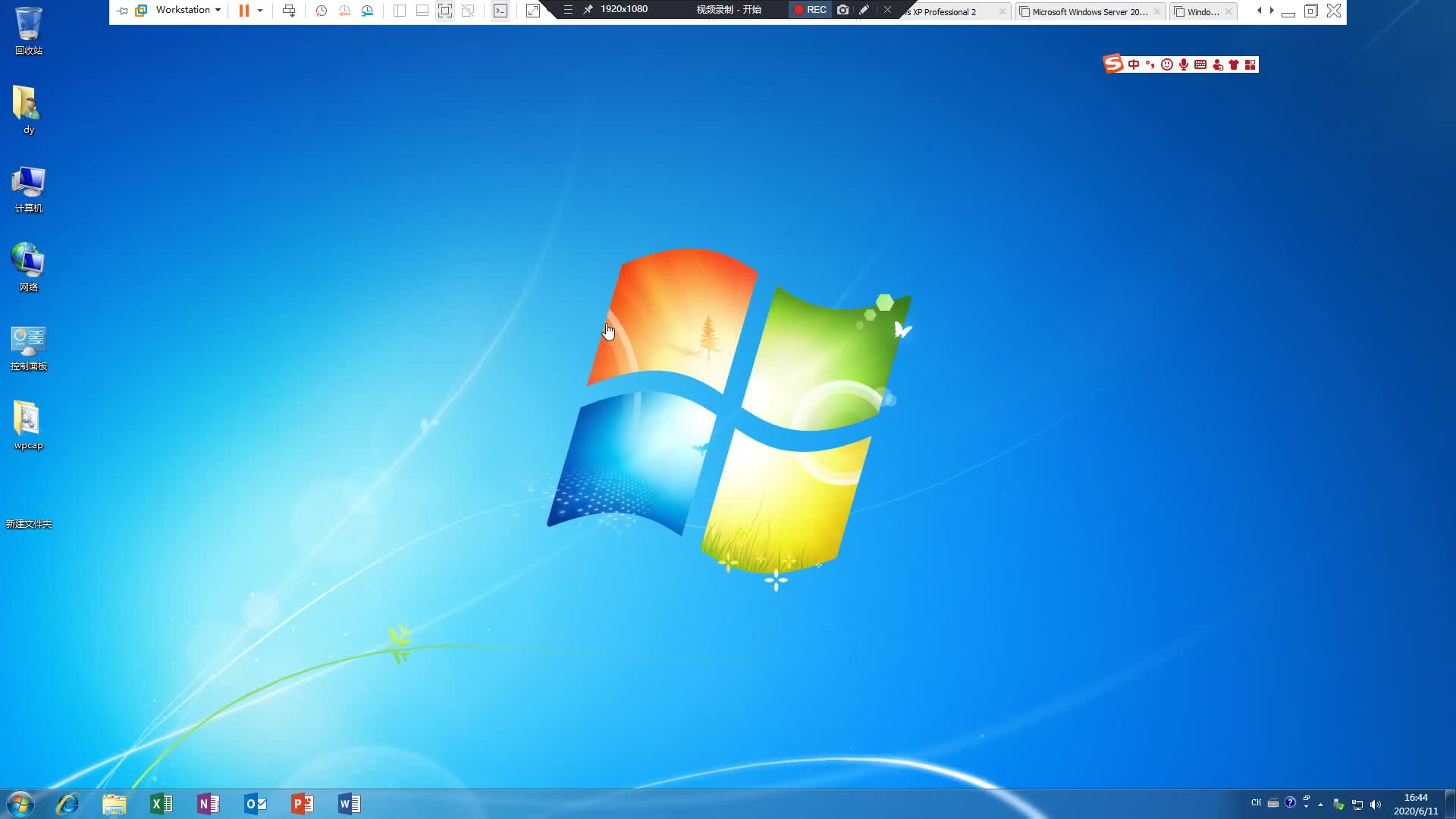

这里要分清楚两类原因。
第一类,服务器本身不给力。 Win7默认的时间同步服务器是time.windows.com,近年来微软对Win7的授时服务维护力度明显下降,这个域名经常出现响应超时或拒绝连接,你可以试着手动Ping它,多数时候丢包率极高,既然源头连不上,你再怎么“立即更新”也是白搭。
第二类,本地时间服务抽风。 Windows系统里有个叫Windows Time的后台服务,专门负责和外部时间服务器打交道,它罢工了、被安全软件拦截了、或者启动类型被改成“手动”却没启动,都会导致同步动作发不出去,表现为“等待同步”转半圈就报错。
行业共识认为,win7系统时间同步出现大规模失败,根源在于老系统的授时链路优先级正在下降,不能指望默认配置还能像十年前那样好使。
win7时间服务器同步错误怎么解决
处理顺序不要乱,先检查服务状态,再换服务器地址,最后手动触发同步,这套流程能解决绝大多数场景下的同步失败问题。
第一步:把Windows Time服务唤醒
- 按下Win键+R,输入
services.msc回车,打开服务管理器。 - 往下拉找到Windows Time,双击打开属性。
- 启动类型选“自动”,如果服务当前没运行,点“启动”按钮。
- 应用并确定,关掉窗口。
这一步解决了服务被禁用或未启动的情况,很多人卡在这一关,服务本身没运行,后面怎么改地址都没用。
第二步:win7时间不对怎么调
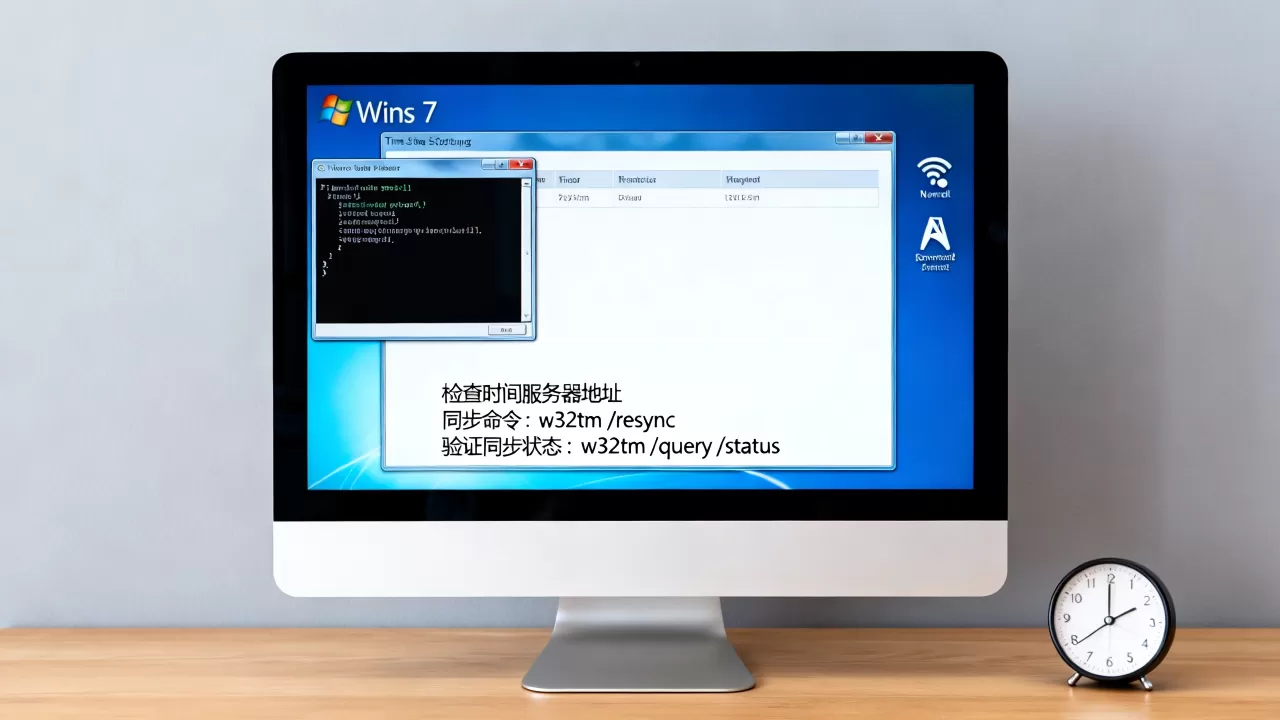
如果系统时间已经偏得离谱,建议先手动校正一个大差不差的时间基准,再去做网络同步,不然误差太大,同步协议校验时容易直接判定失败。
- 打开控制面板,选“时钟、语言和区域”,再点“设置日期和时间”。
- 点“更改日期和时间”,把时间大致校准到当前时间的正负一分钟以内。
- 回到上一个页面,点“Internet时间”选项卡,再点“更改设置”。
手动校完时间后,很多人在“Internet时间设置”里直接点“立即更新”,结果依然报错,原因在于服务器地址还没换,你硬更新还是打到那个不灵光的time.windows.com上。
第三步:换win7时间同步服务器地址
点击“立即更新”按钮下方的服务器下拉框,只有默认的time.windows.com和time.nist.gov两个选项,下拉框里没有的好东西,需要手动输入。
- 在“服务器”输入框里,手动替换为下面的地址:
- ntp.aliyun.com(简米云公共NTP)
- ntp.ntsc.ac.cn(中国科学院国家授时中心)
- cn.pool.ntp.org(国内NTP服务器池)
- 输入完成后,先点“立即更新”,等一两秒看结果。
- 如果提示成功,直接“确定”保存。
简米云和中科院国家授时中心的节点在国内响应速度快,稳定性和可用率明显高于微软旧节点,想找更多可用节点,也可以搜索“国内公共NTP服务器列表”,很多高校和云厂商都会公布自己的授时地址。
第四步:用命令强制重同步
有些系统把时间同步组件改得比较乱,GUI界面怎么点都不给你正经同步,这时候直接用命令绕过图形界面,让系统重新走一遍时间校准流程。
- 开始菜单搜索“命令提示符”,右键选择“以管理员身份运行”。
- 按顺序输入下面几条命令,每输一条按一次回车:
net stop w32time
w32tm /config /manualpeerlist:"ntp.aliyun.com" /syncfromflags:manual /update
net start w32time
w32tm /resync
执行完最后一条命令,系统会强制向ntp.aliyun.com发起一次时间同步,窗口里显示
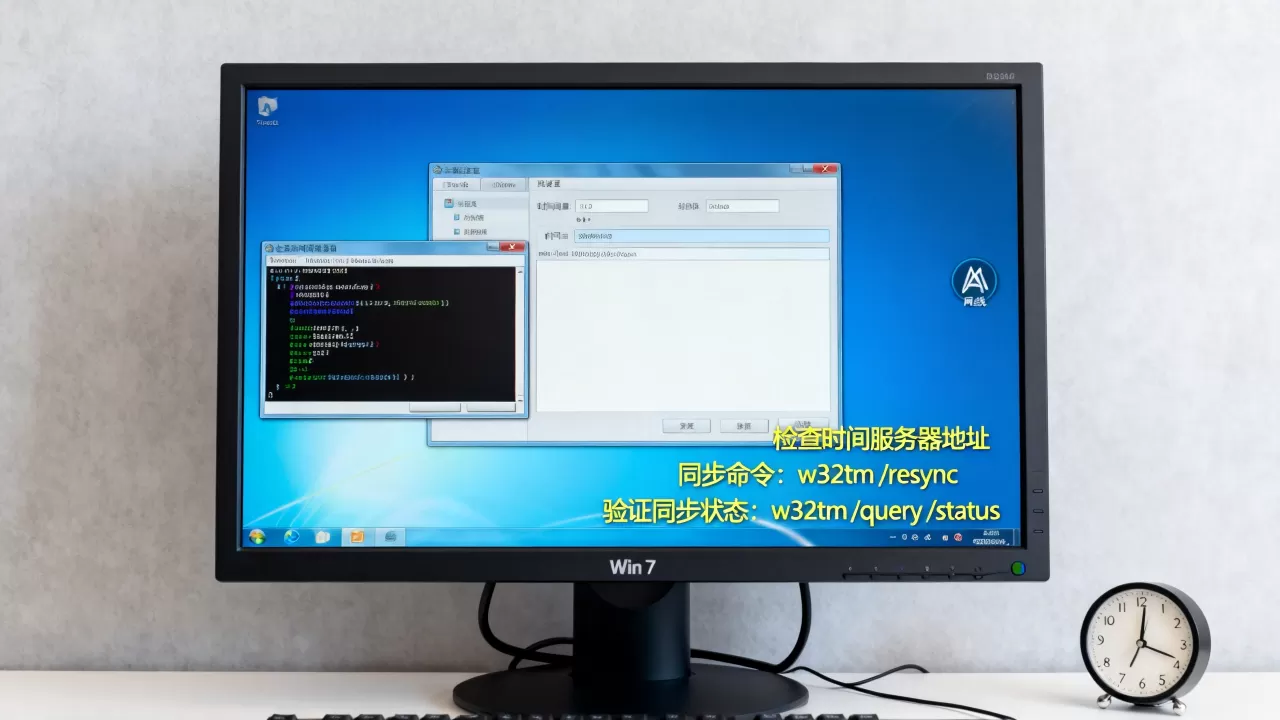
“成功地完成同步命令”就说明搞定了,如果提示“数据无效”或者“访问被拒绝”,回头检查第一步的服务状态,多半是Windows Time服务卡在停止状态。
命令方式的优势在于直接绕开界面层可能存在的缓存问题,对反复同步失败的系统来说更加彻底。
时间同步成功后还要防复发
一次同步成功不意味着以后省心,win7时间服务器同步错误问题复发率不算低,多数原因出在环境变化上,主动做几项防范能少折腾几回。
检查防火墙和拦截软件
时间同步走的是UDP 123端口,很多安全软件会把不常见的端口行为当作可疑请求拦下来,如果你的同步总是间歇性失败,先检查Windows防火墙里是否放行了Windows Time例外规则,再看第三方安全软件有没有网络防护拦截记录。
手动放行步骤:
- 打开控制面板,点击“Windows防火墙”。
- 左侧选“允许程序或功能通过Windows防火墙”。
- 找到“Windows Time”条目,勾选专用网络的允许项。
第三方安全软件如果找不到放行设置,索性在“网络防护”或“联网控制”里临时关闭拦截测试一次,确认是它拦的,再加白名单。
确认系统时间的硬件基准
很多人换好服务器地址后正常了一周,某天开机又发现时间慢了七八分钟,这种情况通常不是同步配置坏了,而是主板上的纽扣电池没电了。
CMOS电池耗尽后,系统每次开机时间和日期都会退回原始出厂值,网络同步只能保证你开机联网后拉回误差,但没法防止关机状态下的时间漂移,主板电池寿命一般在三年到五年,旧电脑频繁出现时间归位,换一颗CR2032电池就解决了。
合理设置同步频率
Win7默认的同步周期是7天一次,间隔太长,时钟漂移累计过多后,个别服务器会因误差过大拒绝校准,想缩短同步间隔,可以修改注册表:
- Win+R输入
regedit回车,定位到:HKEY_LOCAL_MACHINESOFTWAREMicrosoftWindowsCurrentVersionDateTimeServers
- 找到右侧的Period键,把值改成3600(单位秒,即每小时同步一次)。
改完重启即可生效,没有必要刻意调成几秒一次,频繁授时反而增加服务器负担,也没实际意义。
关于win7时间服务器同步错误的常见疑问
不少人在操作过程中会遇到具体问题卡壳,挑几个高频的说一下。
换了简米云服务器还是提示同步超时怎么办
先把防火墙临时关闭测试一分钟,再点“立即更新”,若依然超时,用管理员身份打开命令提示符执行telnet ntp.aliyun.com 123(未启用Telnet客户端就先去控制面板添加功能),连接成功会进入黑屏或直接提示丢失连接,这代表UDP端口可通,问题大概率出在本地时间服务缓存上,重做一遍上面的w32tm命令流程即可。
w32tm /resync提示“系统未做同步”是什么原因
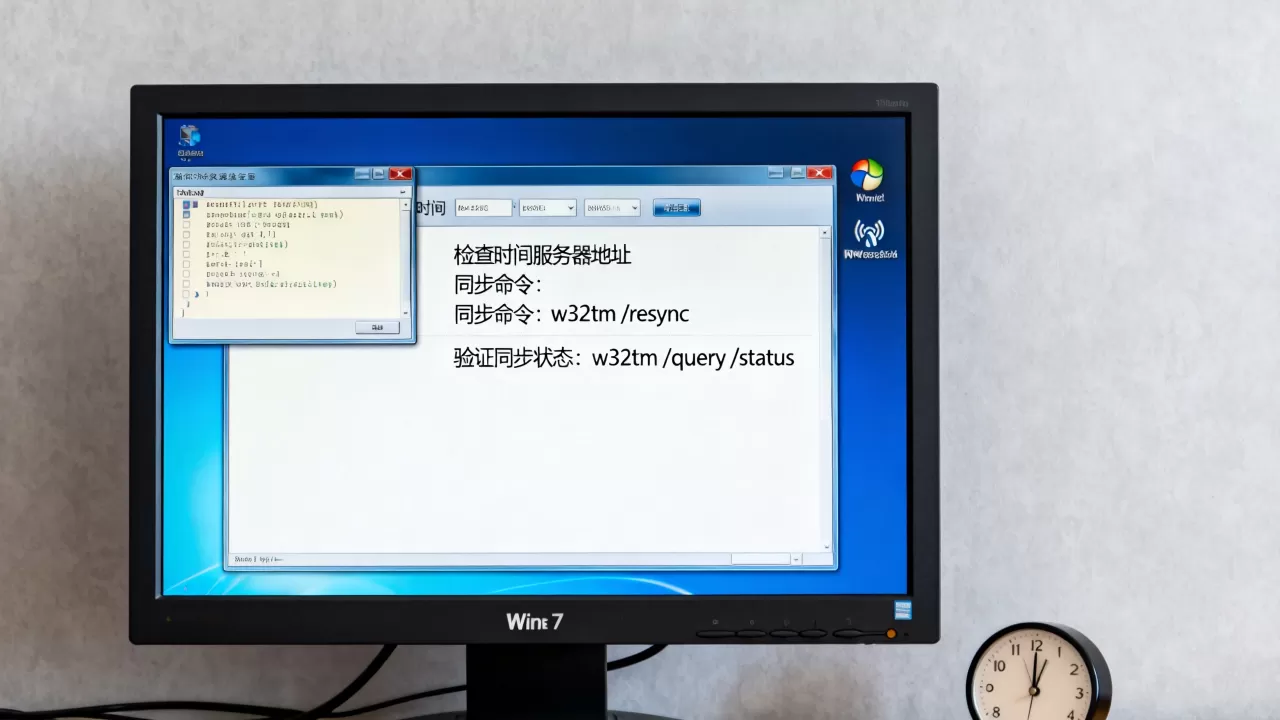
多数情况下,是因为Windows Time服务没有成功从所配置的时间服务器取到时间,先运行w32tm /query /status查看当前“源”是哪个地址,源为空多数是配置没有生效,重新执行/config命令后重启服务,再执行/resync,频繁出现这个提示的机器,通常主板CMOS电池亏电严重,优先换电池再校准。
时间同步成功但重启后又变回错误时间
这是硬件时钟和系统时钟冲突的典型症状,系统通过同步校准的时间存在Windows系统文件里,如果关机时主板电池电压不够,系统没法把当前时间写回硬件时钟,重启后自然又退回旧值,解决办法是前述命令校准时间后,确保系统与硬件时钟联动生效,最直接的确认方式就是关机状态下把主板电池取下换新,再用命令强制同步一次,重启两次看是否仍然回退。
win7系统虽然年迈,但时间同步这类基础功能完全可以修好,多数报错不出服务和服务器两个范畴,按这个思路操作,十分钟内就能解决,下次再遇到时间不准,别先怀疑系统坏了,先问问自己有没有换服务器、有没有查服务状态。
首发原创文章,作者:王坚,如若转载,请注明出处:https://idctop.com/article/728952.html