CentOS服务器的系统日志体系成熟且固定,核心答案很简单:主要日志集中在/var/log/目录下,其中最核心的是messages、secure、cron和boot.log,配套使用journalctl命令即可覆盖绝大多数排查场景。
CentOS作为服务器操作系统,日志系统是日常运维和故障排查的命脉,很多人面对满屏日志时无从下手,核心原因是不清楚日志文件的分布逻辑,这篇文章掰开揉碎讲清楚CentOS日志到底有哪些、各自记录什么、遇到问题怎么快速定位,全是能直接上手的实操内容。


CentOS日志体系整体框架
CentOS的日志体系由两部分构成:传统的syslog文件日志和systemd的journald二进制日志,两者并行运作,但侧重点不同。
传统日志文件是纯文本格式,直接用tail、cat、grep就能查看,适合快速检索历史记录,systemd的journald则负责收集内核、服务启动等结构化日志,用journalctl命令查询,特别适合追踪服务崩溃时的详细报错。
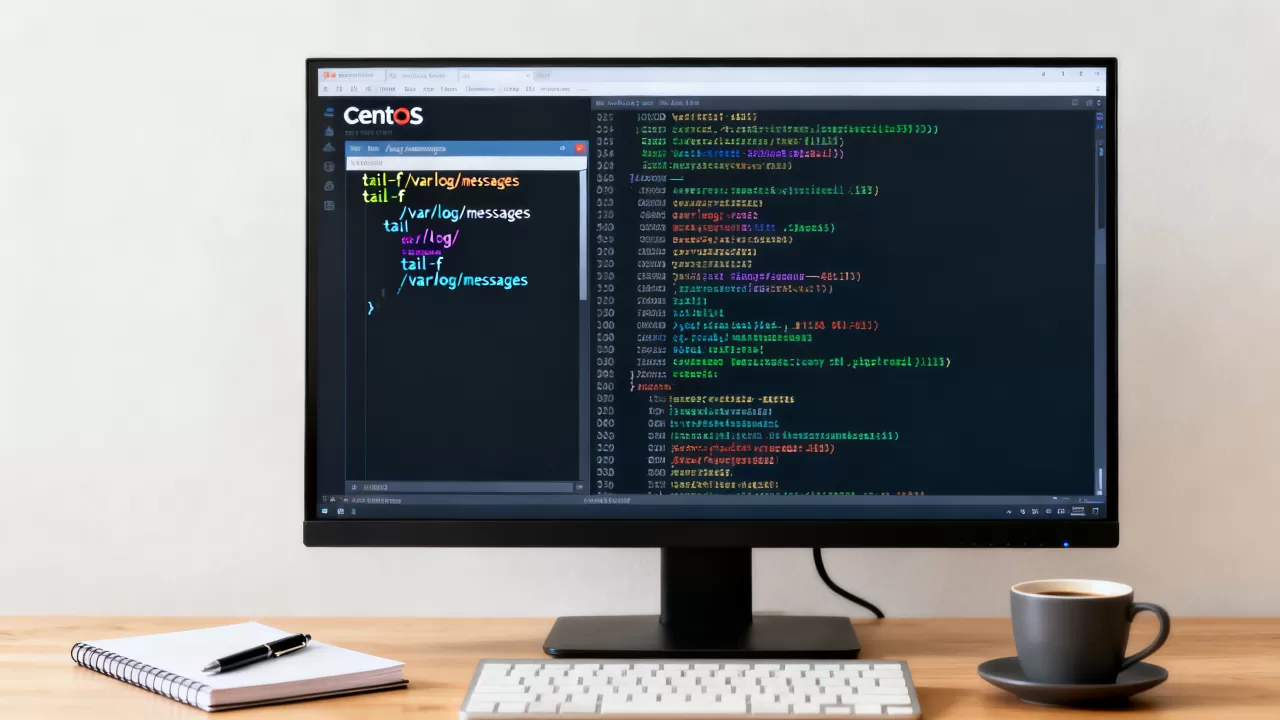
用户常问的centos查看系统日志命令通常分两类:查文件的用tail -f /var/log/messages,查服务的用journalctl -u 服务名,理解这个双轨结构,后面所有排查思路都会清晰很多。
核心日志文件逐个拆解
/var/log/messages:综合大杂烩
这是CentOS最核心的日志文件,记录系统整体的运行状态,内核消息、应用报错、服务启停、网络变化都会写进来,遇到不明原因的卡顿或异常,先翻这个文件是行业共识。
排查步骤很简单:
- 先看尾部最新记录:
tail -n 100 /var/log/messages - 实时监控新日志:
tail -f /var/log/messages - 按关键词过滤:
grep -i error /var/log/messages
/var/log/secure:安全审计第一线
这个文件专门记录认证和授权相关事件,包括SSH登录尝试、sudo提权操作、用户切换行为,系统被暴力破解时,这里是最直接的证据来源。
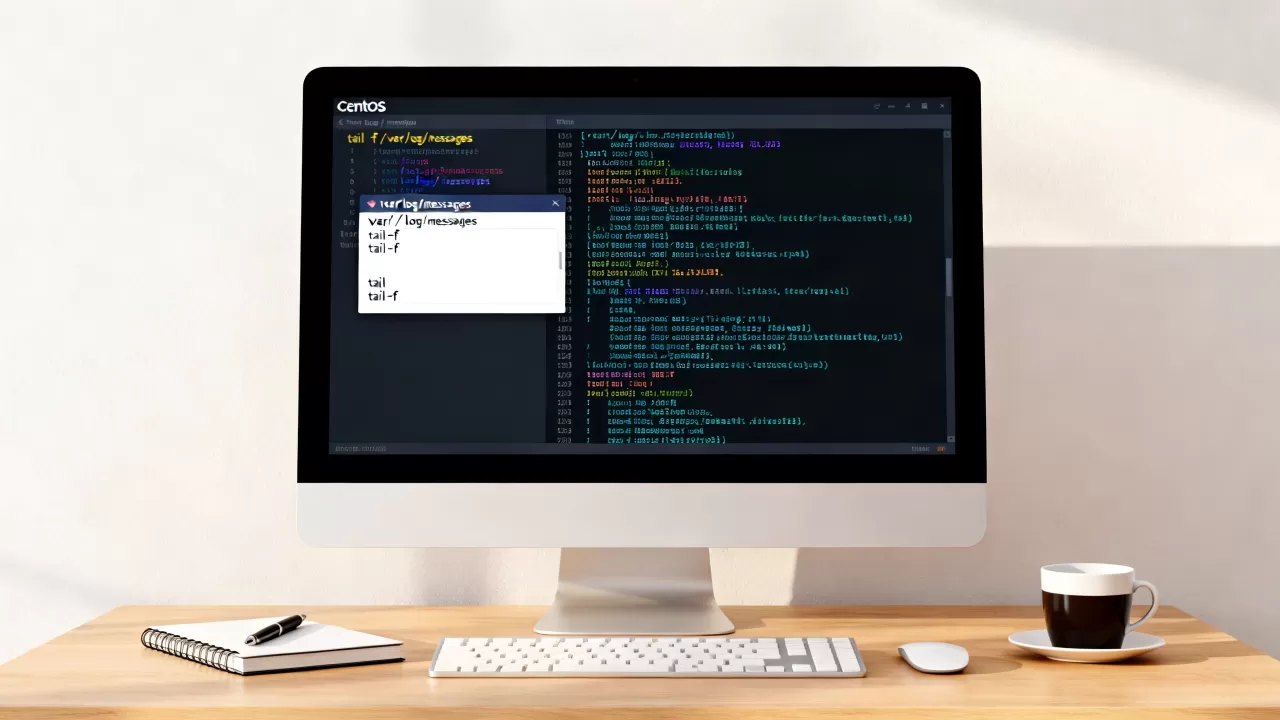
centos安全日志在哪的答案是:就在/var/log/secure,检查是否有异常登录,直接执行:
grep "Failed password" /var/log/secure
该命令能列出所有失败的密码尝试记录,配合lastb命令可以查看暴力破解来源IP,若发现异常,立即使用firewalld封禁来源IP,命令为:
firewall-cmd --permanent --add-rich-rule='rule family="ipv4" source address="IP地址" drop'
/var/log/cron:计划任务留痕
记录crontab任务的执行情况,脚本跑飞了、定时备份没生效,第一个要看的文件就是这个。
查看最近执行记录:tail -f /var/log/cron
排查特定用户的任务:grep "用户名" /var/log/cron
/var/log/boot.log:开机启动排错
记录系统启动过程中的服务加载情况,开机卡在某个服务上、某个模块加载失败,这个文件是最佳入手点,结合systemctl status命令,能快速定位启动链中的故障点。
其他重要日志文件
/var/log/dmesg:内核环形缓冲区信息,主查硬件识别和驱动加载问题/var/log/maillog:邮件服务日志,自建邮件服务器时必看/var/log/httpd/error_log:Apache或Nginx的错误日志,Web服务异常时排查/var/log/mysqld.log:MySQL数据库日志,慢查询和启动失败查这里/var/log/yum.log:软件安装与更新记录
journalctl命令:现代CentOS日志查询利器
CentOS 7之后全面使用systemd,journalctl成为日志排查的王牌工具,它和传统文件日志的最大区别在于:自带时间过滤、服务单元过滤、日志级别分类,一条命令搞定复杂查询。
centos查看系统日志命令的进阶用法如下:
查看本次开机后的所有日志:
journalctl -b
查看某个服务的全部日志:
journalctl -u nginx.service
只看错误和警告级别:

journalctl -p err -b
查看指定时间段的日志:
journalctl --since "2026-06-01 08:00:00" --until "2026-06-01 12:00:00"
操作建议:优先用
journalctl -u 服务名 -f实时追踪某个服务的输出,比翻找传统日志文件效率更高,但历史回溯和借出分析时,传统文件路径仍不可替代。
核心字段解读
日志行的组成结构通常包含四部分,理解它才能快速抓取有效信息:
- 时间戳:事件发生的精确时间,精确到秒
- 主机名:生成日志的主机,多服务器日志汇总分析时关键
- 进程名和PID:哪个服务发出的日志,注意PID可用于后续进程追踪
- 具体消息:日志正文,按关键词检索的核心区域
举例说明:Jun 4 10:32:15 localhost sshd[2384]: Failed password for root from 192.168.1.1
时间戳是Jun 4 10:32:15,主机名是localhost,进程是sshd,PID是2384,消息内容是报错详情,所有字段都对上了,问题定位就非常迅速。
日志管理实战:定位问题和清理空间
系统变慢,排查是否有异常进程
依次执行以下步骤:
- 查看CPU和内存占用排名:
top -o %CPU - 查询异常进程对应的服务:
systemctl status 进程号 - 检查该服务的详细日志:
journalctl -u 服务名 --since today
网页打不开,排查Nginx故障
- 查看Nginx进程状态:
systemctl status nginx - 若服务运行正常但访问失败,查看错误日志:
tail -n 50 /var/log/nginx/error.log - 若看到
Permission denied,通常为SELinux拦截所致,执行setsebool -P httpd_can_network_connect 1解决
日志文件过大,磁盘空间告急
日志文件会持续增长,时间长了必然占用大量磁盘。CentOS日志太大清理方法不仅是删除文件,更重要的是让服务持续写日志且不报错。
推荐清理方案:
- 最简单安全的方式:将日志文件清空而不删除文件句柄,
cat /dev/null > /var/log/messages - 使用logrotate自动轮转配置,编辑
/etc/logrotate.conf,按天或按大小分割日志并压缩归档 - 设置journald最大日志容量,编辑
/etc/systemd/journald.conf,修改SystemMaxUse=500M,然后systemctl restart systemd-journald
日志集中管理思路
多台服务器各自为战,排查问题效率极低,行业共识是搭建集中日志平台,把所有机器的日志汇聚到一台服务器上。
centos服务器日志分析排查的进阶思路是,在每台机器上安装rsyslog客户端,将日志实时转发到日志服务器,常见的日志服务器方案有ELK栈(Elasticsearch+Logstash+Kibana)和轻量级的Loki+Grafana,如果服务器规模不大,用rsyslog集中到单台机器用grep检索就够了。
Q&A:常见问题速答
CentOS查看用户登录历史记录的命令是什么?
登录成功记录使用last命令,数据来源是/var/log/wtmp;登录失败记录使用lastb命令,数据来源是/var/log/btmp,检查所有用户最近的登录行为,组合加上last -n 20和lastb -n 20即可。
journalctl日志和/var/log/messages内容一样吗?
不完全一样,journald采集的日志类型更多,包含了内核日志、服务标准输出和错误输出,而messages只记录syslog协议框架内的事件,两者有重叠但各有独立信息,大多数情况下排查服务问题优先用journalctl,排查系统层面问题优先翻阅messages。
服务器磁盘满了,是可以直接删除/var/log目录下的日志文件吗?
不建议直接删除,因为占用的文件句柄不会被释放,服务可能继续向已删除的inode写入数据导致磁盘空间无法释放,正确做法是使用cat /dev/null > 文件名,或者配置logrotate定期轮转,强制删除文件可能导致服务出现写入异常。
首发原创文章,作者:王坚,如若转载,请注明出处:https://idctop.com/article/729372.html