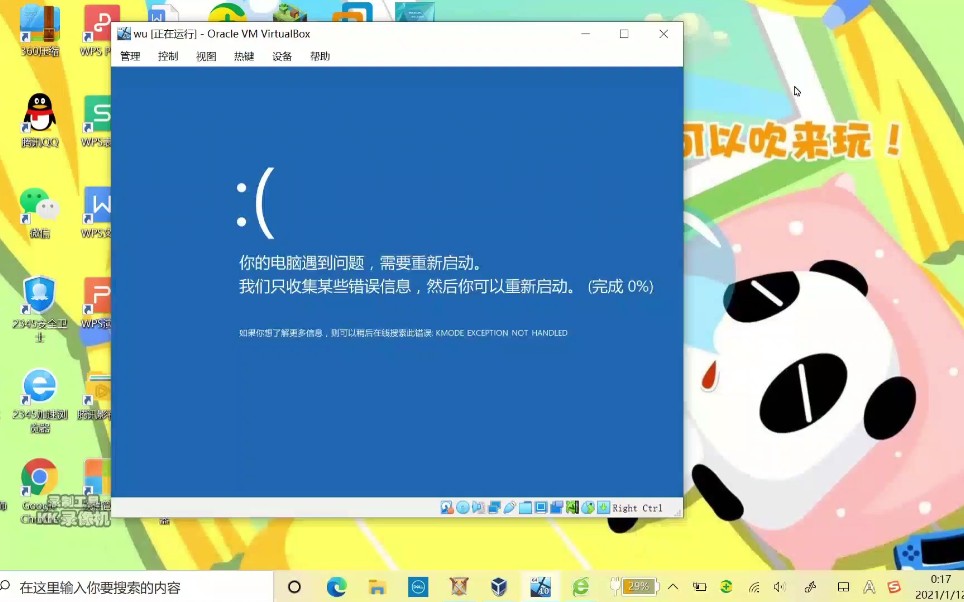
ghost虚拟机蓝屏的根本原因是Ghost封装系统与虚拟机硬件环境不兼容,主要是磁盘控制器驱动不匹配,其次是引导配置和分区问题。绝大多数情况下,通过更换硬盘模式或重写引导即可修复,下面把底层逻辑和排查方法讲清楚。
Ghost系统与虚拟机环境的兼容性矛盾
Ghost之所以在实体机上顺畅、在虚拟机里频繁蓝屏,本质上是封装驱动与虚拟硬件的对话断裂,Ghost镜像在制作时,会把源机器的IDE、SATA、RAID驱动封装进系统,当你把这份镜像还原到虚拟机时,虚拟机默认提供的磁盘控制器是虚拟型号,两者对不上,系统在启动阶段找不到系统盘,自然触发蓝屏。

为什么实体机很少出问题,虚拟机却频繁蓝屏
实体机安装Ghost系统时,装机的PE工具通常会调用万能驱动助理等工具注入SRS驱动(存储控制器驱动),但把Ghost镜像直接放回虚拟机的虚拟光驱里,有些用户跳过了驱动注入这一步,直接利用虚拟光驱内的系统镜像开机,导致系统内核加载时无法识别虚拟硬盘。
还有一个现实因素:Ghost镜像大多基于Windows 7或Windows 10 老版本封装,对新一代虚拟机提供的NVMe或SCSI控制器天然缺乏原生驱动,行业共识认为,Windows 7 对原生USB 3.0和NVMe的支持几乎为零,这也是老Ghost镜像在新版VMware或VirtualBox上蓝屏几率更高的核心原因。
蓝屏错误代码对应的三类故障根源
不同蓝屏代码是系统给出的定位线索,需要针对性地排查,以下三组代码占了Ghost虚拟机蓝屏的八成以上。
| 蓝屏代码 | 含义 | 常见触发场景 |
|---|---|---|
| 0x0000007B | INACCESSABLE_BOOT_DEVICE | 硬盘驱动不识别,SATA模式不匹配 |
| 0x0000001A | MEMORY_MANAGEMENT | 内存配置异常或显存分配冲突 |
| STOP 0x00000050 | PAGE_FAULT_IN_NONPAGED_AREA | 驱动冲突或显存地址访问错误 |
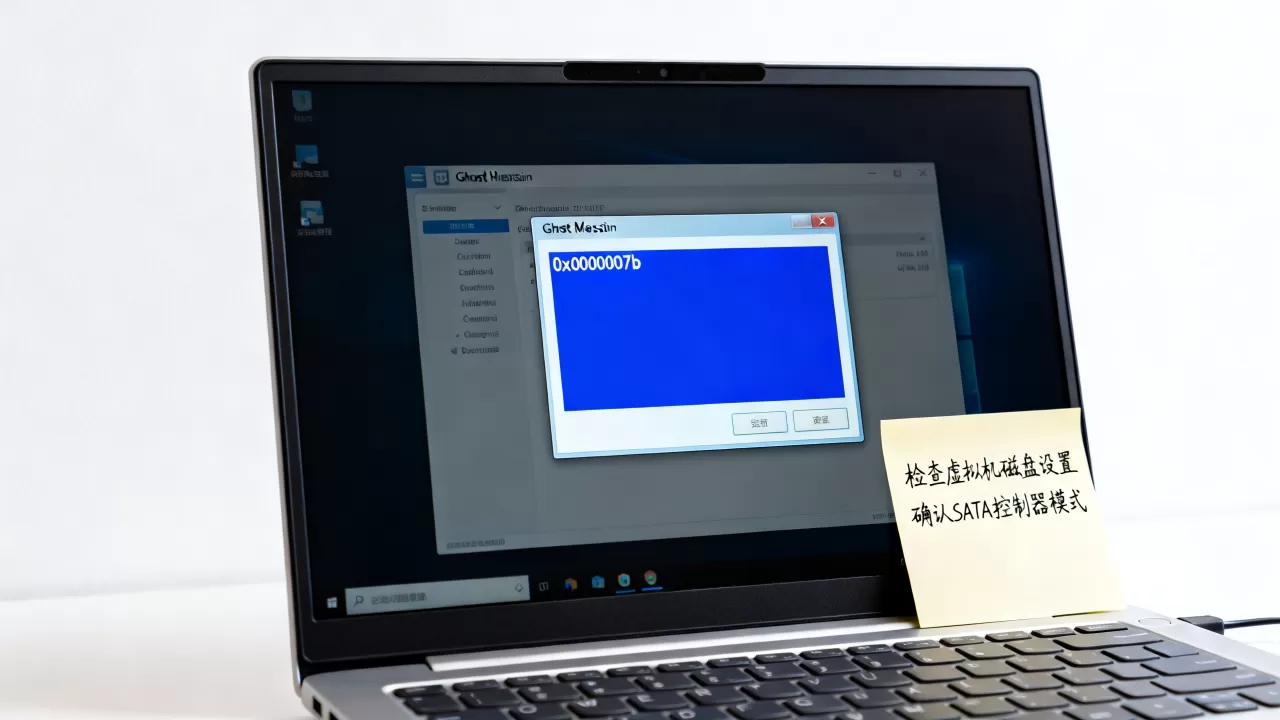
0x0000007B:硬盘控制器驱动不匹配
这串代码是Ghost虚拟机最常见的“照妖镜”,问题出在系统加载磁盘驱动前的阶段,Ghost镜像内的驱动登记的是IDE控制器或特定芯片组的SATA控制器,而虚拟机的硬盘控制器型号不在驱动列表内。
排查方法
- 打开虚拟机设置,查看硬盘接口类型
- 如果是SATA或SCSI,先强制改成IDE接口
- 重启测试能否正常进入系统桌面
实操路径(以VMware Workstation为例):选中虚拟机→编辑设置→硬盘→点击“高级”→将虚拟设备节点从“SCSI 0:0”改为“IDE 0:0”→确认后开机,VirtualBox用户则是在“存储”中选择控制器类型,将SATA控制器改为IDE控制器。
0x0000001A和0x00000050:内存与显存冲突
这类蓝屏多见于开启3D加速或显存设置过高的场景,Ghost系统内部的显卡驱动是通用基础驱动,无法正确处理虚拟机显卡的动态显存分配,当系统尝试访问一段显存映射地址时,触发内存管理错误。
处理方案
- 关闭虚拟机的2D/3D加速(VMware中取消勾选“加速3D图形”)
- 将显存大小设置为128MB或256MB之间的固定值,不要勾选“自动调整”
- 虚拟机内存设置不要低于2GB,且不要设置为单数容量
- 检查主机BIOS中内存虚拟化技术是否开启(Intel VT-x或AMD-V)
新版虚拟机对Ghost系统的叠加影响
老Ghost系统撞上新版虚拟平台,不是系统不努力,而是硬件抽象层改朝换代了,VMware 16和VirtualBox 7默认启用UEFI固件和新型虚拟芯片组,很多Ghost镜像停留在传统BIOS+MBR时代。
UEFI引导与传统Ghost镜像的冲突
Ghost镜像内的引导记录是基于MBR磁盘布局写的,新版虚拟机的默认固件却是UEFI,UEFI环境要求使用GPT分区表和EFI引导文件,Ghost还原后的MBR引导记录在UEFI环境下直接失效,表现为开机直接黑屏或卡在厂商Logo界面的“蓝屏前置状态”。
解决步骤
- 创建虚拟机固件类型时选择BIOS(传统引导),而非UEFI
- 从Ghost镜像安装完系统后,使用PE工具重建主引导记录(MBR)
- 使用bootrec /fixmbr、bootrec /fixboot、bootrec /rebuildbcd 三条命令按顺序执行
bootrec系列命令需要在Windows PE命令行窗口内操作:在PE的CMD中输入第一行,回车完成;输入第二行,回车完成;最后一行用于重建BCD文件,回车确认。
分区表格式对Ghost还原的硬性限制
Ghost软件对分区表有识别上限,新版DiskGenius或Ghost 11.5以上版本支持4K对齐,但老版Ghost对GPT分区表支持极差,虚拟机硬盘如果默认格式化成GPT,Ghost还原过程中会提示“Disk too small”或直接中断,强制还原后也会蓝屏。
顺手操作建议
- 创建虚拟机时,硬盘类型选择“SATA”后,分区表格式务必选“MBR”
- 安装Ghost系统前用PE里的DiskGenius快速分区,勾选“对齐到4096扇区”
- 确保C盘是活动分区、主分区,而非逻辑分区隐藏在扩展分区里
Ghost蓝屏的实际排查和修复实操清单
与其来回试错,不如按顺序走一套判断逻辑,用最快手段定位故障层级。
排查优先级排序
第一步:改硬盘接口模式
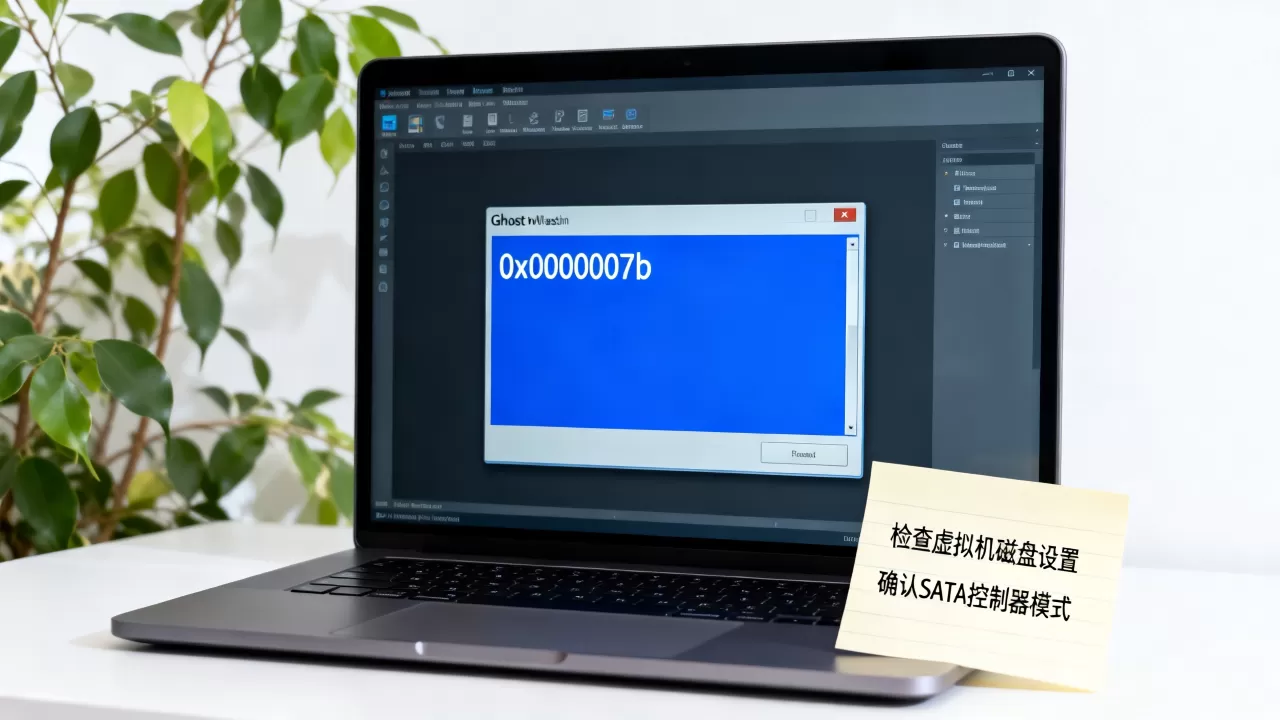
这一操作成功率最高,直接把虚拟硬盘从SCSI强制改成IDE,如果改完能进桌面,说明就是驱动缺失问题,进入桌面后,下载离线版SRS驱动注入工具,将SATA控制器驱动注入系统,再把接口改回SATA共存。
第二步:重装系统代替恢复镜像
Ghost镜像再怎么修复,免驱万能性始终不如原版镜像,既然是在虚拟机里实验或工作,直接下载原版ISO镜像安装,效率和质量都高于Ghost,Ghost的价值在于实体机快速装机,虚拟机场景下这个优势已经被虚拟化平台的快照功能取代。
第三步:更换PE工具包
部分Ghost装机工具的驱动注入逻辑陈旧,对新型虚拟硬件适配不足,更换一个维护更新频率高的PE工具包,在PE环境下重新注入虚拟机SRS驱动,可以解决相当一部分蓝屏问题。
虚拟机Ghost替代方案的性价比参考
| 方案 | 耗时 | 稳定性 | 适用人群 |
|---|---|---|---|
| Ghost镜像修复驱动 | 20-40分钟 | 一般,后期可能复发 | 必须用特定封装镜像的人 |
| 原版ISO重装 | 15-25分钟 | 极高,一次到位 | 大多数人 |
| PE驱动注入 | 10-15分钟 | 较高 | 已有完整配置环境的人 |
给几个具体命令
- 打开“设备管理器”→右键“IDE ATA/ATAPI控制器”→更新驱动→自动搜索,这是进入系统后补驱动最快的方式
- 如果卡在磁盘识别阶段,进入PE命令提示符,输入
drvload加驱动路径,可手动加载磁盘驱动
Windows系统蓝屏代码速查表
| 蓝屏代码 | 含义 | 核心原因 |
|---|---|---|
| 0x0000007B | INACCESSABLE_BOOT_DEVICE | 磁盘驱动不匹配 |
| 0x0000001A | MEMORY_MANAGEMENT | 内存配置异常 |
| 0x00000050 | PAGE_FAULT_IN_NONPAGED_AREA | 驱动冲突或显存地址错误 |
| 0x0000003B | SYSTEM_SERVICE_EXCEPTION | 驱动兼容性故障 |
| 0x000000ED | UNMOUNTABLE_BOOT_VOLUME | 磁盘I/O错误或磁盘损坏 |
代码在Ghost虚拟机场景下高频出现,对照检查能缩短一半排查时间。
VMware和VirtualBox的ghost虚拟机蓝屏怎么解决
两个主流虚拟化平台各有侧重,解决问题的切入点略有差异,VMware偏向硬件兼容层控制,VirtualBox更依赖系统内驱动适配。
VMware中修复Ghost系统
VMware硬件版本选项是排查关键,Ghost镜像制作时间较早时,需要把虚拟机硬件兼容性调低,但硬件兼容性降级会导致虚拟硬件识别方式改变,需重新安装VMware Tools,否则鼠标和显示驱动异常。
实操路径:编辑虚拟机设置→选项→高级→将“虚拟机监控器”保留默认→把“固件类型”改为BIOS,VMware中还有一个容易忽略的设置虚拟机的“客户机操作系统”类型要准确选择Windows 7或Windows 10,错误类型会导致虚拟硬件分配模式走偏。
VirtualBox中修复Ghost系统
VirtualBox的Ghost批量还原中,最容易触发蓝屏的是I/O APIC选项,新版VirtualBox默认启用I/O APIC,而老Ghost的ACPI驱动只匹配标准PC模式,关闭路径为:设置→系统→主板→取消勾选“启用I/O APIC”。
如果取消I/O APIC无效,尝试在“系统→处理器”中把处理器核心数改为1,对老Ghost系统来说,多核启动可能触发ACPI多处理器模式的驱动缺失,单核反而是最稳妥的配置。
失败后的兜底方案
如果两条路径都无解,直接换思路:不再执着于Ghost,改用U盘引导式PE系统进入虚拟机,使用远程桌面或网络共享接续工作,虚拟机的快照功能本来就比Ghost更适合故障回滚,与其修复一台Ghost虚拟机,不如用快照备份替代镜像备份。
虚拟机Ghost蓝屏常见问题解答
ghost虚拟机蓝屏0x0000007b怎么修复
首选把虚拟机硬盘接口类型改为IDE,操作后重启进入系统,如果依然蓝屏,使用PE工具打开命令提示符,依次执行bootrec /fixmbr、bootrec /fixboot、bootrec /rebuildbcd重建引导记录,最后在设备管理器中更新IDE控制器驱动,删除冲突的旧驱动后再改回SATA模式。
虚拟机安装Ghost系统找不到硬盘怎么办
在虚拟机设置中把磁盘控制器改为IDE时找不到设备,可能是虚拟磁盘文件未正确挂载,进入虚拟机BIOS设置界面(开机按F2进入),检查启动顺序里硬盘是否在列表中,如果启动顺序不存在硬盘选项,关闭虚拟机后重置固件类型为传统BIOS,或重新创建虚拟机时选择“使用已有虚拟磁盘文件”,重新挂载Ghost镜像的VHD或VDI文件。
Ghost备份的虚拟机系统恢复后蓝屏和实体机蓝屏原因相同吗
核心原因相同,都是驱动环境不一致,实体机蓝屏主要因为更换主板芯片组或从IDE模式切换为AHCI模式,虚拟机蓝屏则因为虚拟化平台提供的虚拟设备模型与Ghost封装时的驱动库不匹配,虚拟机蓝屏的额外因素在于固件类型(UEFI/BIOS)和分区表(GPT/MBR)的交叉错配,实体机环境通常不会同时出现两种问题。
首发原创文章,作者:王坚,如若转载,请注明出处:https://idctop.com/article/729632.html