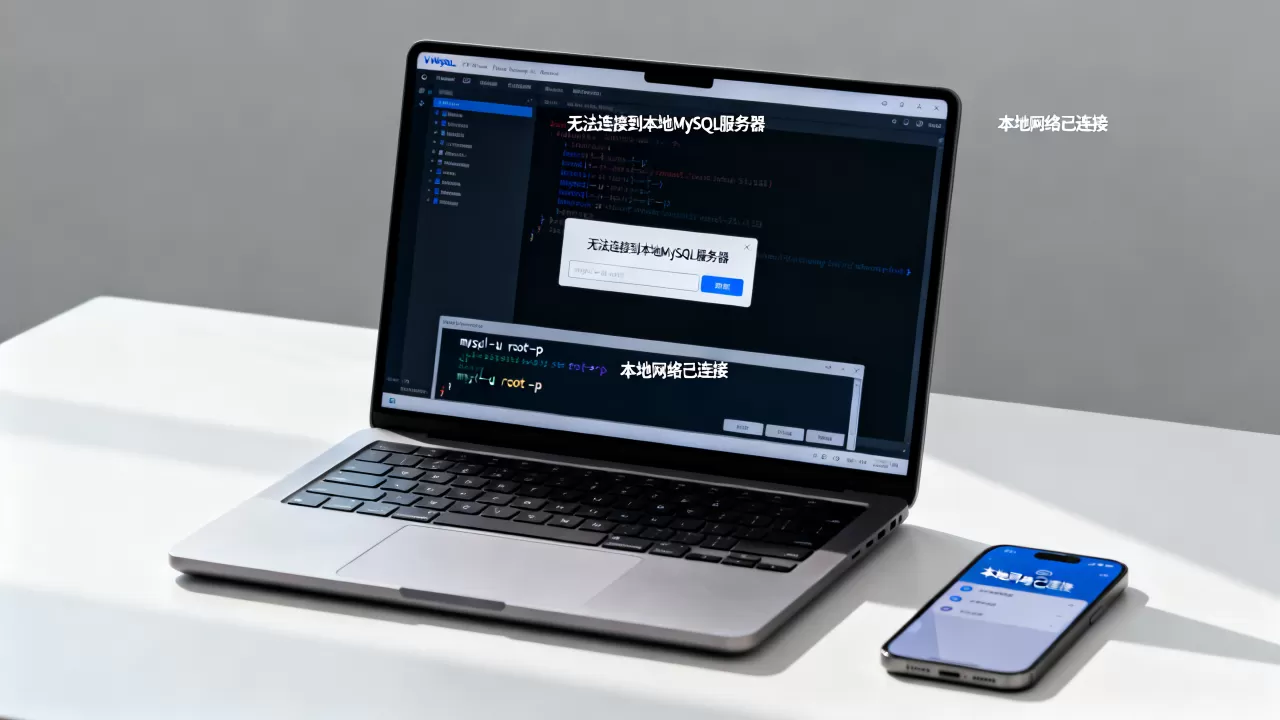
本地MySQL连接失败,最直接的原因通常不是配置复杂,而是服务没启动、端口被占用或者账号权限受限这三者之一。这类问题在实际运维和开发中极为常见,排查路径清晰,按顺序检查即可准确定位。
排查本地MySQL连接失败的具体原因
服务是否真正处于运行状态
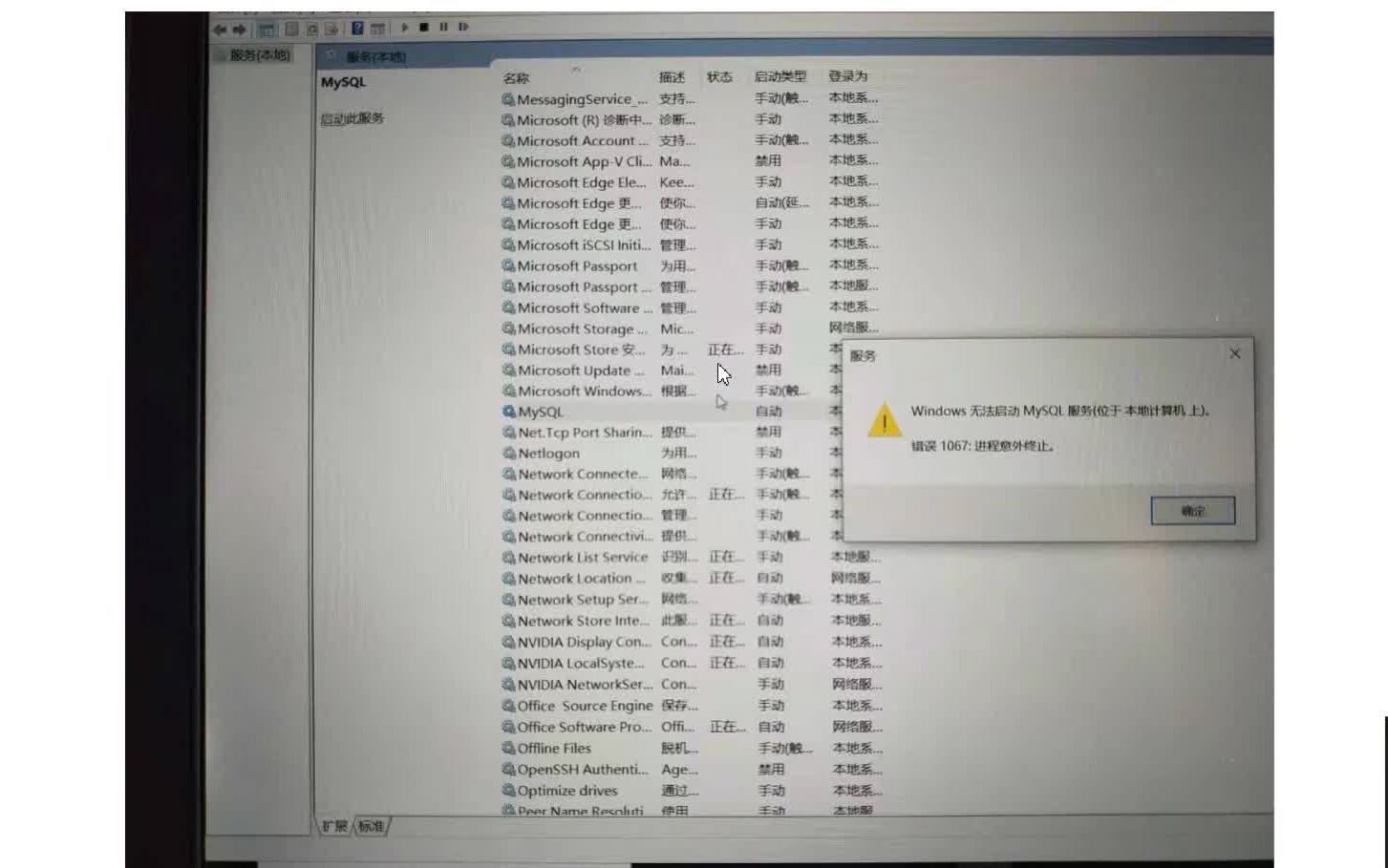
多数情况下,用户双击图标或输入命令后立刻报错,第一反应是代码或账号问题,但忽略了一个基本前提:MySQL服务本身“活”着吗,在Windows系统中,按下Win+R输入services.msc,在服务列表中找到MySQL相关条目,比如MySQL80或MySQL57,观察“状态”列是否为“正在运行”,如果显示“已停止”,右键选择“启动”,并将启动类型设置为“自动”,避免每次开机都要手动处理。

Linux环境下,执行命令systemctl status mysqld或service mysql status查看状态,屏幕显示active (running)才代表正常,如果提示inactive (dead),果断执行systemctl start mysqld,值得注意的是,部分云服务器或本地虚拟机默认关闭了开机自启,即使这次启动成功,重启后问题仍然存在,务必顺手执行systemctl enable mysqld。
如果服务启动立即失败,需要查看错误日志,日志文件通常在MySQL安装目录下的data文件夹中,名为主机名.err或.log打开文件后查找error关键字,能直接看到诸如Can't start server: Bind on TCP/IP port这样的关键信息,这通常指向端口占用。
端口3306是否被其他程序抢占
MySQL默认监听在3306端口,行业共识认为,多数本地连接失败的问题中,端口冲突占相当一部分比重,当服务无法正常监听端口时,客户端自然找不到“数据库服务器”。
Windows用户可打开命令行(cmd),输入netstat -a -n -o | findstr "3306",如果能查询到LISTENING状态的记录,记住最后一列的PID号,再打开任务管理器找到对应进程,如果发现该进程不是mysqld.exe,而是其他软件,就是端口被占用了。
常用解决办法有三条:
- 修改占用该端口的软件配置,让其改用其他端口
- 杀掉占用进程(
taskkill /PID 进程号 /F),前提是确认该进程可结束 - 修改MySQL配置文件的
port=3306为另一个空闲端口,比如3307,同时客户端的连接语句也要同步改成-P 3307
Linux环境用netstat -tlnp | grep 3306查看,需要留意的是,如果MySQL成功监听但只绑定了0.0.1,从本机连接没问题,但局域网内的其他电脑想访问这台本地服务器就连接不上了,这就涉及到bind-address配置项,若需要对外提供连接服务,应将其改成
0.0.0。
账号密码与主机授权限制
排除服务和端口问题后,最常遇到的就是MySQL 1045错误,报错信息通常为Access denied for user 'root'@'localhost' (using password: YES),这意味着连接本身能抵达数据库服务器,但用户名或密码不符,或权限受限。
先从最基础的密码问题排查,如果确认密码无误,尤其是全新安装的MySQL 8.0版本,安装过程中如果没设置密码,安装向导可能默认生成了一个临时密码,临时密码记录在数据目录下的日志文件中,或者安装时弹出的提示框里,用临时密码登录成功后,立刻执行ALTER USER 'root'@'localhost' IDENTIFIED BY '新密码';来重置。
另一个隐蔽问题是root账号仅允许localhost主机访问,如果你在连接串中写的是0.0.1而非localhost,或者通过机器的IP地址(如192.168.x.x)连接,可能提示拒绝访问,此时需要用命令行工具以root@localhost身份登录,执行授权语句:
CREATE USER 'root'@'127.0.0.1' IDENTIFIED BY '你的密码';
GRANT ALL PRIVILEGES ON . TO 'root'@'127.0.0.1' WITH GRANT OPTION;
FLUSH PRIVILEGES;
这种场景常出现在本地开发环境使用了Docker或虚拟机,容器和宿主机的网络映射导致来源IP不是localhost,业内专家指出,查看mysql.user表中的host字段能立刻确认当前账号允许的来源地址。
MySQL连接失败的实操检查顺序
客户端工具与驱动版本是否匹配
服务端一切正常,但连接软件依然报错,要考虑驱动或工具兼容性,使用Navicat、DBeaver或MySQL Workbench时,如果服务端是MySQL 8.0版本,而客户端连接的驱动版本较老,会报Authentication plugin 'caching_sha2_password' cannot be loaded错误,8.0版本默认认证插件是caching_sha2_password,老旧的mysql_native_password驱动无法识别。
解决方案有两种:
- 升级客户端工具到最新版本,使其支持8.0的默认认证方式
- 修改用户的认证插件为旧版,执行
ALTER USER 'root'@'localhost' IDENTIFIED WITH mysql_native_password BY '密码';
对于利用编程语言连接,比如Python的pymysql、Java的JDBC驱动,同样要确认驱动库版本是否跟上,不少初学者安装了最新版MySQL 8.0,却用半年前下载的驱动包,自然无法正常建立连接。
配置文件低级别错误的检查项
MySQL配置文件(Windows下通常为my.ini,Linux下为my.cnf写错,比如字符集参数拼写错误、路径包含中文或空格且未加引号,也会导致服务启动后行为异常或直接拒绝连接。
常见可疑配置集中在以下段落:
[mysqld]段落中的datadir和basedir路径是否存在且权限正确socket配置是否与客户端默认读取路径一致skip-grant-tables参数是否被意外打开,该参数启动后跳过所有权限验证,虽能登录但无法正常修改权限且极其危险
如果怀疑配置文件损坏,最简单的验证方法是用mysqld --verbose --help查看当前生效配置,用mysqld --validate-config检查语法。
防火墙拦截的隐蔽场景
本地连接虽然不经过外网防火墙,但本机Windows防火墙或第三方安全软件(杀毒软件、安全卫士)的“防黑加固”功能,可能拦截对3306端口的接入请求,尤其连接方式是TCP/IP而非本地socket时。
Windows用户可以临时关闭防火墙测试是否恢复连接,确认后恢复开启,并在“入站规则”中新建允许TCP端口3306的规则,对比MAC系统和Linux系统,类似的问题较少见,但SELinux(getenforce查看状态)设置为Enforcing也可能阻止连接,临时setenforce 0可以快速验证。
导致MySQL本地连接失败的初始化未完成陷阱
初始化目录与数据文件的完整性
在某些情况下,例如通过zip压缩包方式安装MySQL,或者手动拷贝过数据目录,服务虽然能启动,但数据目录的初始化不完整,此时客户端连接会报Can't connect to MySQL server on 'localhost' (10061),而服务状态显示正常运行。
处理思路是检查datadir所指目录下是否有mysql、performance_schema、sys这三个系统数据库,缺少任意一个,都说明初始化步骤有遗漏,遇到这种情况,备份现有数据目录,然后重新执行mysqld --initialize-insecure(无需密码的初始方式),初始化完成后再次启动服务。
同时验证my.ini中的datadir路径与mysqld启动时实际读取到的路径一致,路径不一致是新手最容易忽略的,因为同一个MySQL安装目录可能存在多个配置文件,Windows系统按优先级读取C:ProgramDataMySQLMySQL Server 8.0my.ini,但如果你把my.ini放在安装目录的根目录下,系统可能根本不会读取它。
密码策略与安全设置的影响
新安装的MySQL 8.0初始化时,如果设置了validate_password组件,默认的密码策略要求至少8位且包含大小写字母和数字,用弱密码创建账号极易失败,而且连接时也会因密码不符合规范而反复被拒。
针对专用于本地开发的密码,如果觉得策略过于严格,可以在已登录命令行窗口的情况下执行SET GLOBAL validate_password.policy = LOW;,或卸载该组件,但要注意,这种做法仅建议用于无外网暴露的本地开发环境。
本地数据库连接失败的进阶排查与常见问答
翻看错误日志的具体操作
连接失败后直接看日志是最快速定位的方式,Windows系统中错误日志默认位于C:ProgramDataMySQLMySQL Server 8.0Data下,文件后缀为.err,Linux下通常为/var/log/mysqld.log。
查看日志的时间线与系统时间是否一致,搜索[ERROR]、[Warning]这两个关键词,若看到Plugin 'InnoDB' init function returned error这类提示,大概率是数据目录损坏或磁盘空间不足,需要检查剩余空间并考虑从备份恢复数据。
如何判断是root密码问题还是权限表损坏
如果登录时提示Access denied,但密码看起来完全正确,一种比较少见的情况是mysql.user系统表损坏,在服务关闭状态下,用mysqld --skip-grant-tables启动跳过权限验证,进入命令行后执行mysql_upgrade -u root -p,强制更新权限表,这种方式只适合救急,正常操作还是推荐在登录后重建用户。
以下是常用错误信息与对应解决方法的速查对比:
| 错误提示 | 可能原因 | 处理方式 |
|---|---|---|
| Access denied for user | 密码错误或host限制 | 重置密码,检查Host字段 |
| Can’t connect (10061) | 服务未启动或端口未监听 | 启动服务,检查端口 |
| Unknown MySQL server host | 主机名写错 | 改用localhost或127.0.0.1 |
| Authentication plugin cannot be loaded | 驱动版本过旧 | 升级驱动,或改回旧认证插件 |
| Connection refused | 防火墙拦截或bind-address限制 | 放行端口,修改绑定地址 |
如何排查MySQL 8.0客户端不支持caching_sha2_password问题
这个问题如果出现在2026年的老系统迁移场景中,查看客户端版本是第一优先级。 当命令行输入mysql -u root -p后直接被拒绝,同时服务器日志中提示身份验证插件错误,治疗方案就是上文提到的修改默认认证插件,若要彻底避免兼容性困扰,在my.cnf的[mysqld]段中配置default_authentication_plugin=mysql_native_password,然后重启服务,对所有旧账号再执行一次ALTER USER刷新认证方式。
MySQL连接本地服务器的失败原因虽然复杂,但按“服务状态→端口监听→账号权限→驱动兼容→防火墙设置”这条链路逐层排查,多数问题能在五分钟内解决,对于在百度搜索相关问题解决方案的用户来说,验证每一步时,把命令行的输出结果与实际现象对照,能更快判断到底卡在哪一个环节,任何复杂的数据库连接故障背后,通常只对应一个配置层面的真实根因。
首发原创文章,作者:王坚,如若转载,请注明出处:https://idctop.com/article/730013.html