未检测到本地jvm服务器,本质上是你的操作系统或开发工具在启动Java程序时,找不到一个可用的Java运行环境。 绝大多数情况下,问题出在JAVA_HOME环境变量配置不正确,或者PATH变量中没有指向JDK的bin目录,少数情况则是工具自身缓存或项目JDK配置指错了地方。
先看清报错背后的真实原因
JVM(Java虚拟机)不是一个独立的服务器程序,它是由JDK(Java开发工具包)提供的,当你看到”未检测到本地jvm服务器”这类提示时,意味着某个软件试图调用java命令来启动一个Java进程,但系统在PATH路径里搜遍了所有目录,也没找到java.exe或javaw.exe,行业共识认为,这类问题在Windows环境下出现频率远高于Linux和macOS,因为Windows的全局环境变量修改后需要重新打开终端才能生效。
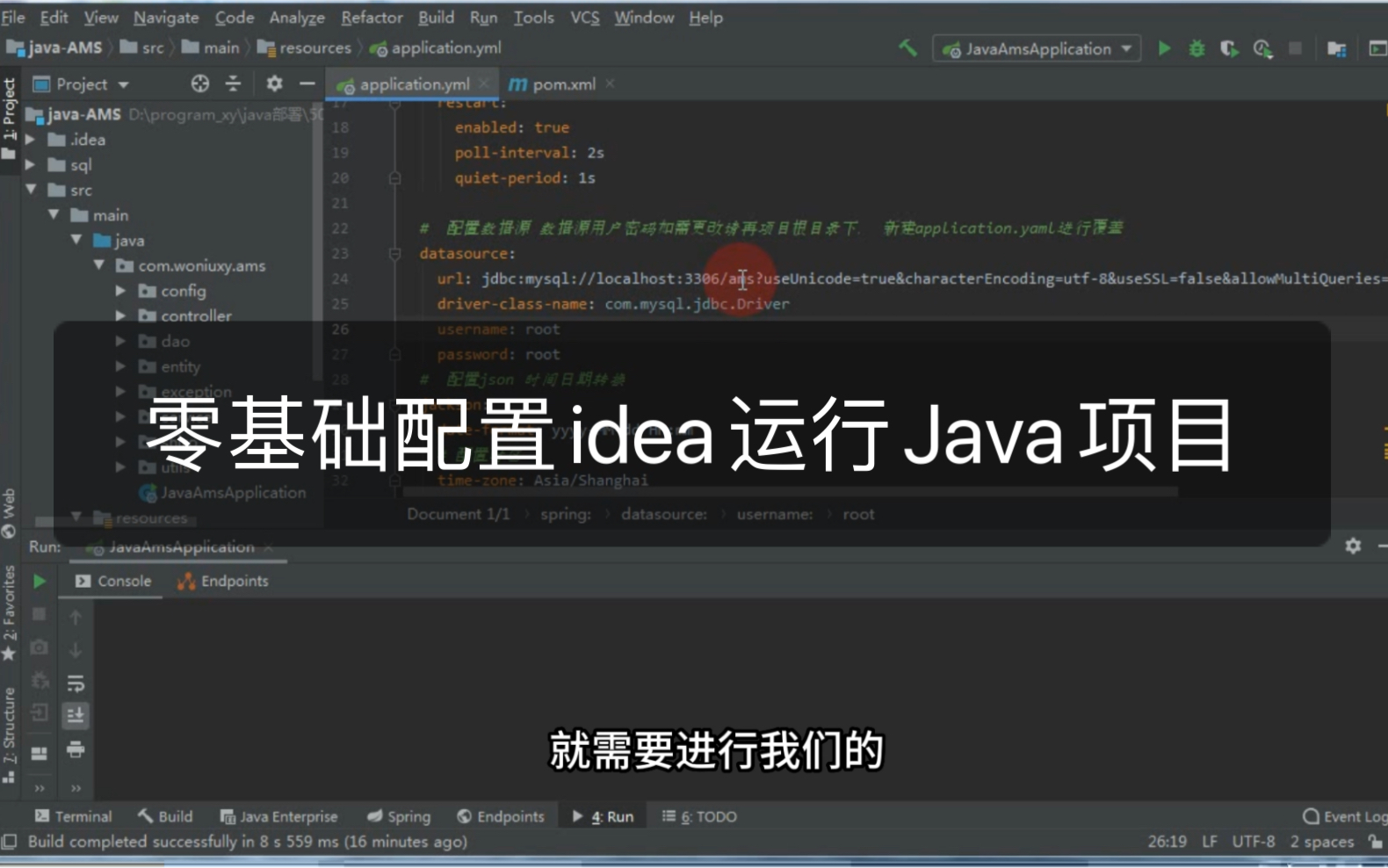

常见诱因可以归纳为三类:
- JDK根本没安装只装了JRE的旧版本,或者完全没装Java。
- 环境变量指向错误JAVA_HOME指向了不存在的目录,或者指向了JRE而非JDK。
- 工具使用独立JRE比如某些IDE自带一个运行时,但那个运行时版本太老,无法满足项目需求。
很多人在排查时只盯着软件设置,却忘了最基础的系统环境变量,这是最大的误区,你可以在任意终端里输入java -version快速验证,如果这条命令直接报错,那问题就出在系统层面,跟IDE、Tomcat或其他中间件无关。
排查本地jvm服务器未找到的关键路径
检查JAVA_HOME变量是否真正生效
第一步要确认你的JDK安装位置,手动安装的JDK通常在类似C:Program FilesJavajdk-17或/usr/lib/jvm/java-17-openjdk-amd64这样的路径下,用包管理器安装的JDK位置也可能不同,推荐你直接打开终端,分别输入以下命令:
echo %JAVA_HOME%   (Windows CMD)
echo $JAVA_HOME   (Linux或macOS终端)
如果输出为空,说明JAVA_HOME根本没设置,如果输出了一个路径,也别急着高兴,再用文件管理器或
dir命令(Windows)或ls -l(Linux)确认该路径真实存在,并且里面确实包含bin目录,许多时候,环境变量里写的是一个不存在的路径,或者复制路径时多了一个空格,肉眼很难发现。
确认Path变量里有没有javaw.exe
仅仅设置JAVA_HOME还不够,PATH变量必须包含%JAVA_HOME%bin(Windows)或$JAVA_HOME/bin(Linux/macOS),你可以用下面的命令查看:
echo %PATH%  (Windows)
echo $PATH (Linux/macOS)关键点是看有没有C:Program FilesJavajdk-17bin或/usr/lib/jvm/java-17/bin这样的条目,如果没有,在PATH末尾追加即可,注意Windows系统设置环境变量后,必须重新打开CMD或PowerShell,否则不会刷新,我见过很多人直接在原来的黑窗口里反复测试,一直报错,换个终端立刻就好了。
不同场景下的未检测到本地jvm服务器
命令行直接运行java时报错
这种情况最纯粹,说明系统无法解析java命令,除了上述环境变量问题,可能你安装的是只含运行时的JRE版本,Java 11以后,Oracle和OpenJDK都不再发布单独的JRE安装包,JDK就是完整的运行环境,如果你还在用Java 8及更早版本,安装过JRE,但那个JRE路径没被正确注册,也可能出现类似错误,处理方式是彻底卸载旧Java组件,只保留一个完整JDK。
intellij idea未检测到本地jvm服务器的处理
IntelliJ IDEA报这个错,通常不是系统环境变量的锅,而是项目SDK设置出了问题,你需要在File > Project Structure > SDK中选择一个本地JDK路径,如果列表里是空的,点击Add JDK,手动浏览到JDK安装目录,还有另一种常见情况:IDEA自带JBR(JetBrains Runtime),但你创建项目时选了某个特定的JDK版本,那个版本可能因为路径变更而失效,解决方案是在
File > Settings > Build, Execution, Deployment > Build Tools > Maven里,修改Java Home字段,使之指向正确的JDK路径。
Tomcat启动时找不到JVM
Tomcat启动脚本依赖两个变量:JAVA_HOME和JRE_HOME,如果你的系统里这两个变量指向了不同版本,或者其中一个不存在,Tomcat的bin/startup.bat就会提示找不到JVM,更隐蔽的问题是,Tomcat作为Windows服务运行,服务使用的环境变量是System级别的,而不是User级别的,你在用户变量里配置了JDK,但服务进程读取不到,解决方法是把JAVA_HOME同时添加进系统变量,或者通过tomcat9w.exe图形界面重新设置Java路径。
根治jvm检测不到问题的操作步骤
下面这套流程适用于Windows、Linux和macOS,按顺序执行即可,大多数情况下能一步到位。
-
彻底卸载旧版Java
打开Windows的”应用和功能”,卸载所有名称带Java或JDK的条目,Linux下使用apt remove openjdk-或dnf remove java-,macOS用户检查/Library/Java/JavaVirtualMachines目录,把不需要的版本删除。 -
安装一个完整JDK
推荐使用Adoptium(Eclipse Temurin)或Oracle JDK,Windows用户直接下载MSI安装包,勾选”设置JAVA_HOME变量”选项,Linux用户用包管理器安装后,再手动配置环境变量。 -
手动配置环境变量
Windows下右键”此电脑”→”属性”→”高级系统设置”→”环境变量”,新建系统变量JAVA_HOME,值为JDK的根目录,编辑Path,添加%JAVA_HOME%bin,macOS和Linux编辑~/.bash_profile或~/.zshrc,添加export JAVA_HOME=$(dirname $(dirname $(readlink -f $(which javac))))更省事的方式是直接写死路径。 -
验证配置
新开一个终端,执行java -version和javac -version,两条命令都能正常输出版本信息,才算配置成功。
-
重启相关软件
IDE不行,比如IntelliJ IDEA,需要在File > Invalidate Caches中清理缓存并重启,Tomcat服务需要重启服务或重新注册服务。
如何避免下次再出现这类问题
这里有个小技巧:不要轻易移动JDK安装目录,很多人在安装完JDK后,喜欢把它移动到另一个磁盘分区或多个文件夹,甚至修改文件夹名称,环境变量里的路径一旦失效,所有依赖Java的程序都会出问题,正确的做法是安装到固定路径,比如Windows的C:Java,Linux的/opt/jdk,之后不再变动。
注意各种软件的版本限制,比如Spring Boot 3.x要求JDK 17以上,老版本Spring Boot 2.x用JDK 8或11,如果你同时装了好几个JDK,修改环境变量时容易改错,行业专家指出,多版本JDK共存时,最好使用IDE的项目SDK设置来指定版本,系统环境变量只用来设置一个默认版本。
常见问题解答
本地jvm服务器明明存在,但软件检测不到,怎么办?
先检查软件的运行用户权限,如果是Windows服务,可能因为服务账户没有访问JDK目录的权限,给JDK目录添加Users组的读取权限,或者将服务登录身份改为Local System,某些杀毒软件会隔离或拦截java.exe的执行,你可以在安全软件的白名单里添加JDK的bin目录。
未检测到本地jvm服务器和“Failed to create the Java Virtual Machine”是一回事吗?
不是,后者通常意味着JVM能启动,但因为内存参数设置不当、堆栈溢出现象或配置了非法JVM参数,导致虚拟机无法初始化,前者是根本找不到JVM本体,属于环境配置缺失;后者是找到了JVM但参数不合理,排查方向完全不同,不要混淆,如果报错信息里带着java -Xms、-Xmx相关的字样,优先检查项目的VM选项,而不是环境变量。
首发原创文章,作者:王坚,如若转载,请注明出处:https://idctop.com/article/730296.html