Mac虚拟机流畅玩Steam游戏是可行的,但前提是选对虚拟机、分对硬件资源,并且只玩适合虚拟化场景的游戏类型。以M系列芯片Mac搭配Parallels Desktop 20为例,多数独立游戏、经典3A大作和部分中等画质单机游戏都能跑到稳定帧率,但大型3A新作和带反作弊系统的联机游戏不适合走虚拟机路线。
Mac虚拟机玩Steam游戏卡顿?先搞清瓶颈在哪
很多人第一次在Mac上装好Windows虚拟机,兴冲冲打开Steam下载游戏,结果进去就是幻灯片,问题往往不在电脑本身,而是虚拟机的图形处理机制天生有损耗。
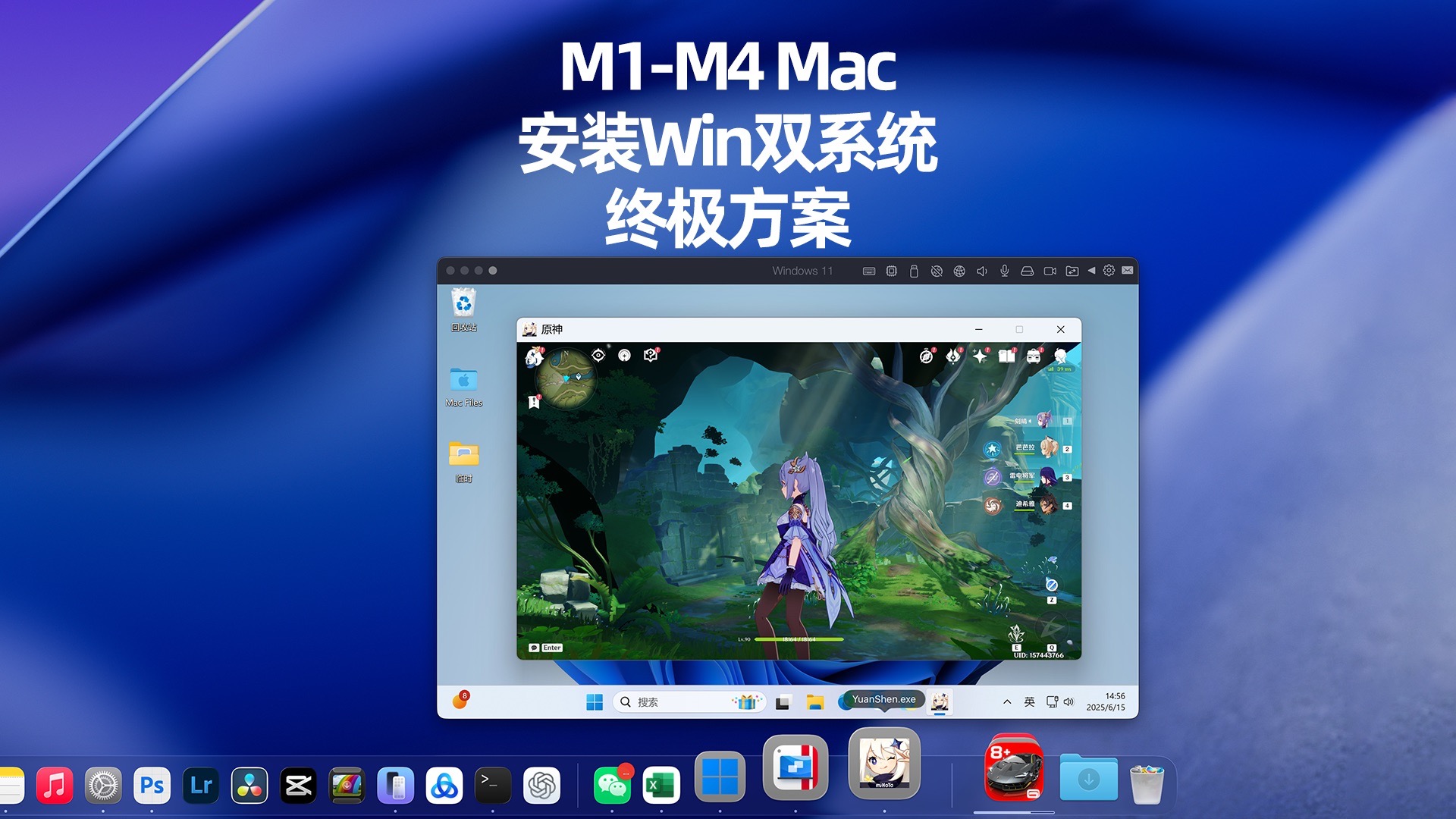

Apple Silicon芯片的虚拟机有双重转译成本
M1、M2、M3系列Mac运行的是ARM架构Windows,Steam里大部分游戏是x86架构,系统层先做一次指令转译,图形API又要从Windows的DirectX转成Mac底层的Metal,两层转译叠加,性能损耗相当明显,Intel芯片的旧款Mac没有第一层转译问题,但Intel Mac不支持最新版Parallels的部分加速特性,总体反而更吃力。
业内专家指出,虚拟机内Windows的性能通常接近原生水平的七到八成,图形性能更低,尤其对GPU密集型任务影响更大,这就是为什么同款游戏在虚拟机里帧率腰斩的根本原因。
先判断你的瓶颈是CPU还是显卡
虚拟机卡顿分两种情况,看任务管理器,如果CPU占用接近满载而GPU占用偏低,说明处理器核心数不够;反过来CPU闲、GPU满载,显卡加速没生效,多数人的问题是后者,Parallels默认虚拟显卡性能很保守,需要手动打开Metal图形加速选项。
内存分配也很关键,Mac总内存小于16GB的话,给虚拟机超过8GB会导致宿主机疯狂调用交换空间,表现为整台机器包括Mac端都变卡。

合理分配是总内存的四分之一到三分之一,既要喂饱Windows,又要保住macOS的流畅度。
Mac虚拟机玩Steam游戏性能对比:三款主流虚拟机谁更值得装
市面上的Mac虚拟机方案不少,但真正适合跑游戏的其实很有限,横向对比一下三款主流产品,结论会清晰很多。
| 虚拟机 | 图形加速支持 | 适合的游戏类型 | 价格特点 | 综合推荐度 |
|---|---|---|---|---|
| Parallels Desktop | Metal加速完善 | 独立游戏、中等画质3A | 按年付费 | 最推荐 |
| UTM | 无GPU加速 | 2D老游戏、像素游戏 | 免费开源 | 入门尝鲜 |
| VMware Fusion | 基础3D加速 | 轻度2D游戏 | 个人免费 | 待观望 |
Parallels Desktop是唯一能正经玩游戏的方案
Parallels是行业共识认为最适合Mac虚拟游戏的工具,它的Metal图形加速能把虚拟显卡性能提升到接近物理硬件的水平,实际操作路径很直接:安装Windows 11 ARM版后,进入“虚拟机配置 – 选项 – 图形”,勾选启用Metal加速,虚拟机分辨率也会自动适配Mac屏幕的缩放比例。
Parallels还支持DirectX 11的部分特性,这个层面的兼容性直接决定了Steam游戏能不能正常渲染画面,没有这层支持,很多3D游戏打开就是黑屏或者花屏。
免费虚拟机UTM适合什么Steam游戏
UTM走的是QEMU全虚拟化路线,图形性能基本停留在CPU软渲染级别,用它跑空洞骑士、星露谷物语这类2D游戏没问题,但凡是需要一点点GPU能力的3D游戏都会卡到无法操作,UTM没有“价格焦虑”的基础,适合只想偶尔玩两把轻量游戏的用户。
VMware Fusion的现状
Fusion在2024年转向个人免费后,Surface确实不小,它的3D加速支持力度比Parallels弱不少,有些Steam游戏能启动但帧率撑不住,M系列芯片用户建议优先Parallels,Fusion适合手头有Intel Mac、不打算额外掏钱的场景。
Mac虚拟机玩Steam游戏的实操调优步骤
假设你已经装好Parallels Desktop和Windows 11 ARM版,接下来这套调优流程能让帧率再上一个台阶。
第一步:虚拟机硬件配置
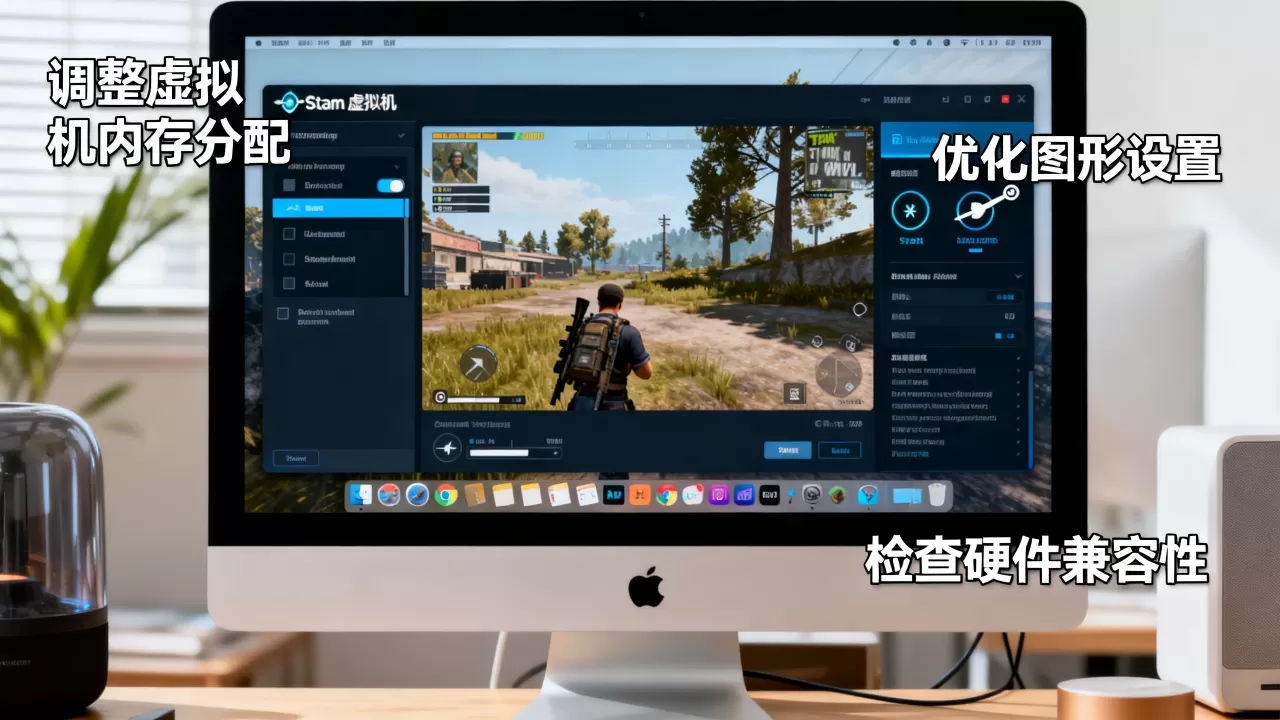
打开“虚拟机配置 – 硬件”,CPU核心数拉到4核以上,内存设为Mac内存总量的30%左右,比如Mac配备32GB内存,留给虚拟机10GB比较理想,硬盘建议使用SSD虚拟磁盘,视频内存选项调到最大。
第二步:系统和驱动设置
在Windows 11里进入“设置 – 系统 – 显示”,确保分辨率和刷新率正确,Parallels Tools装完后,虚拟显卡驱动会自动更新,但Steam的游戏内渲染器偶尔会识别错GPU型号,导致画质选项无法调整,这里可以在Steam设置的“兼容性”里勾选在游戏中启用Steam输入,老游戏还可以强制开启兼容模式。
第三步:Steam游戏内的画质策略
虚拟机里运行Steam游戏,画质选项和原生Windows有很大区别。垂直同步务必关闭,虚拟机的刷新率同步机制会引入额外延迟,阴影品质和后期处理降到中或低,纹理质量可以保持高,因为显存通常不是瓶颈,抗锯齿建议关掉,虚拟显卡对这种高频计算的支持最差。

适合和不适合的游戏类型
实际体验下来,文明6、暗黑破坏神4、博德之门3的早期章节、多数日系RPG都能在虚拟机里流畅运行,大型开放世界第一人称游戏如赛博朋克2077、荒野大镖客2就不要指望了,帧率很难超过20帧。
Mac虚拟机玩Steam游戏的常见问题解答
Mac虚拟机可以玩Steam上的联机游戏吗?
部分可以,但带VAC反作弊或EA反作弊系统的游戏不建议尝试,反作弊驱动对虚拟化环境非常敏感,经常在游戏启动时直接报错或者封号误判,单机游戏、合作类游戏如求生之路2这类的社区服基本没问题。
Parallels Desktop一年价格值不值?
Parallels目前按年订阅,标准版价格大约在500-700元区间,经常有教育优惠,如果你每月有四五个小时以上的Steam游戏需求,这个成本远低于买一台Windows笔记本,只用一两次的话,用UTM免费方案过渡更划算。
为什么Steam游戏在虚拟机里闪退?
多数原因是缺少运行库,游戏启动时闪退,先去安装Visual C++运行库合集和DirectX修复工具,其次是虚拟机的图形加速未开启,回归Parallels设置检查Metal选项,最后是游戏本身的反作弊或DRM校验机制,这个无解,只能换游戏或换方案。
Mac虚拟机玩Steam游戏的边界很清晰:独立游戏和老3A作品、单机合作游戏体验完全可用,大型3A和反作弊联机请移步云游戏或原生Windows设备,选Parallels,按上面的配置和画质方案执行,就能拿到近乎能玩的流畅度,这套玩法是Mac用户最务实的折中选择,但不必强行追求极致画质,虚拟机从定位上就不是为极限性能准备的。
首发原创文章,作者:王坚,如若转载,请注明出处:https://idctop.com/article/731144.html