在云服务器上配置好 IIS8 后,上传网站就是先把本地文件传到服务器站点目录,再在 IIS 管理器里新建站点、绑定域名和端口、设置默认文档与权限,最后放行安全组和 Windows 防火墙。 只要这条链路完整,外网就能访问。
先确认云服务器和 IIS8 环境是否就绪
远程桌面连接与 IIS8 角色检查
先在本地 Windows 电脑按 Win + R,输入 mstsc,填入云服务器公网 IP、管理员账号和密码,登录后打开“服务器管理器”,点“添加角色和功能”,一路下一步到“服务器角色”,勾选“Web 服务器(IIS)”,Windows Server 2012 / 2012 R2 通常对应 IIS8 或 IIS8.5,装好后访问 http://localhost 能看到 IIS 欢迎页,说明角色正常。
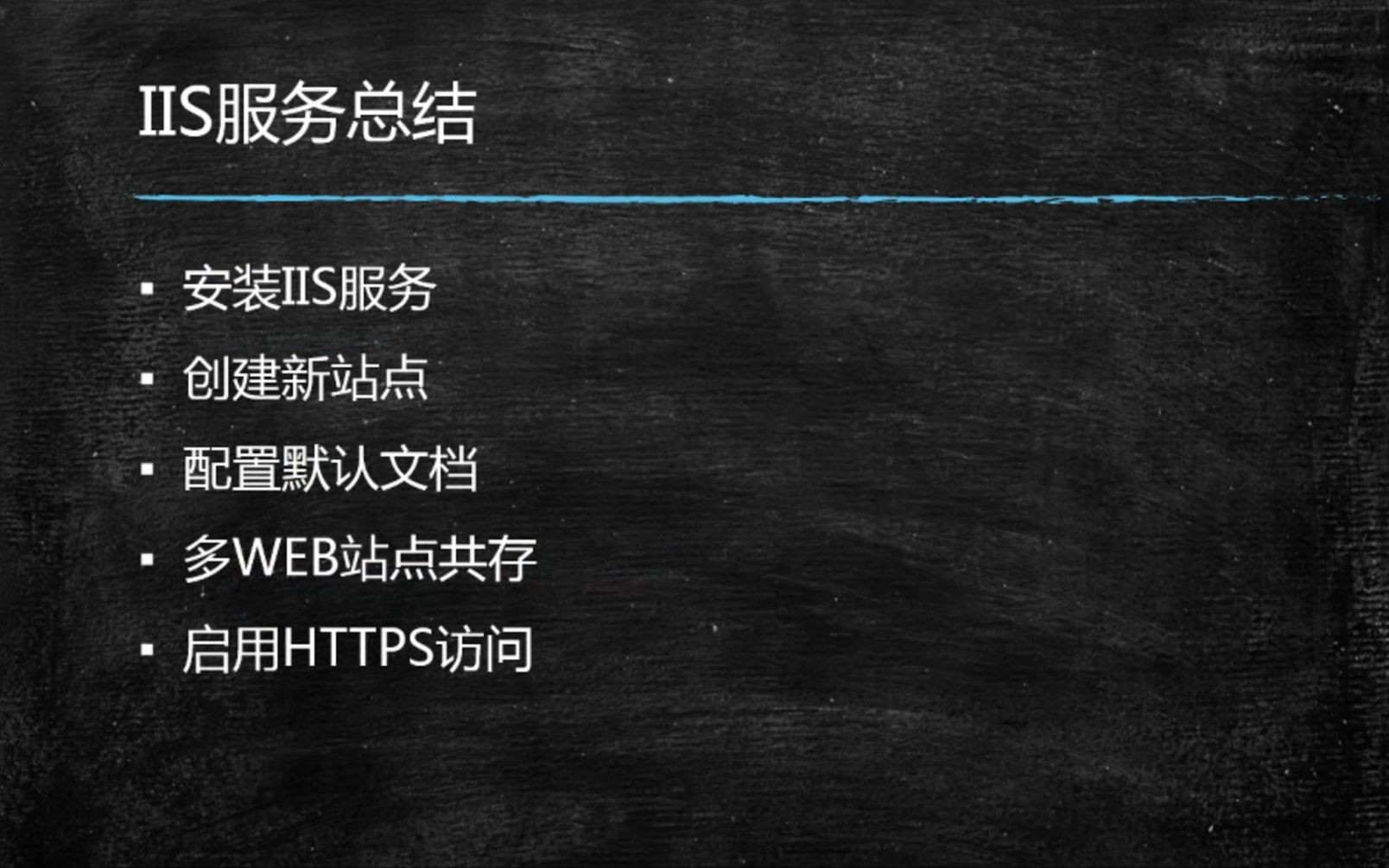

- 检查 IIS 管理器:
Win + R输入inetmgr,能打开就说明管理工具已安装。 - 检查应用程序池:默认有
DefaultAppPool,.NET CLR 版本按网站需求选择。 - 检查站点目录:默认路径是
C:inetpubwwwroot,也可以自定义到 D 盘,D:wwwroot。
云服务器安全组和防火墙要提前放行
多数情况下,网站打不开不是 IIS 问题,而是端口没放行,云厂商控制台的安全组入方向要放行 80、443,远程桌面 3389 建议只允许自己的公网 IP,Windows 防火墙也要建入站规则,放行 TCP 80 和 443,顺序是先安全组、后系统防火墙,两个都通,外网才通。
云服务器配置好IIS8怎么上传网站:三种常用上传方式
云服务器Windows Server 2012装IIS8上传网站步骤
远程桌面复制粘贴适合小型静态站,连接远程桌面时点“显示选项” -> “本地资源” -> “详细信息”,勾选本地磁盘,登录服务器后打开“此电脑”,能看到本地盘符,把 index.html、css、js、图片等文件复制到 C:inetpubwwwroot

或自定义站点目录,这种方式简单,但大文件多时容易卡顿。
FTP 上传适合频繁更新,先在 IIS 管理器里安装“FTP 服务器”角色,右键“网站” -> “添加 FTP 站点”,绑定 IP 和端口 21,授权规则给指定用户“读取”和“写入”,云安全组还要放行 21 以及被动端口范围,60000-60099,然后用 FileZilla 或 WinSCP 连接,把本地网站目录拖到服务器站点目录,FTP 比远程桌面稳定,适合图片站和企业官网。
Web Deploy 适合 ASP.NET 项目,安装 Web Deploy 后,在 IIS 中启用“管理服务”,Visual Studio 里右键项目 -> “发布” -> “Web Deploy”,填服务器 IP、站点名称、管理员账号,发布完成后,IIS 会自动同步 bin、web.config 和静态文件,若用宝塔 Windows 面板,图形化上传更直观,但它会接管部分 IIS 配置,后续排错要回到 IIS 管理器核对绑定和权限。
IIS8网站部署到云服务器需要注意什么
新建站点与绑定域名
打开 inetmgr,右键“网站” -> “添加网站”,站点名称写英文,物理路径选到网站根目录,绑定类型选 http,IP 地址选“全部未分配”或指定内网 IP,端口 80,主机名填域名,www.example.com,如果要上 HTTPS,再添加 https 绑定并选择证书。
域名解析在 DNS 服务商处加 A 记录,指向云服务器公网 IP,大陆地域的云服务器,据工信部要求,网站需要完成 ICP 备案后才能通过域名访问;香港、新加坡等地域通常免备案,但国内访问延迟会有差异。
权限、默认文档与应用程序池
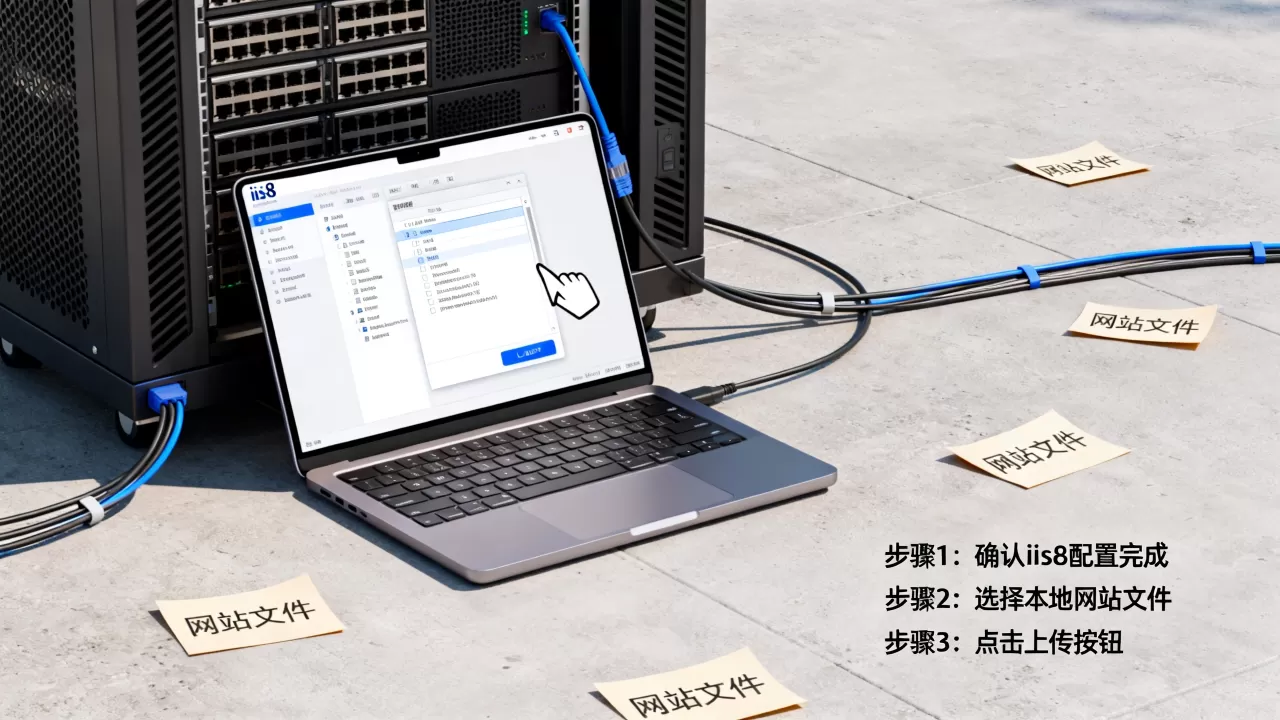
- 默认文档:在 IIS 中双击“默认文档”,加入
index.html、index.php、default.aspx。 - 目录权限:右键站点目录 -> “属性” -> “安全”,给
IIS_IUSRS读取和执行权限,上传目录若需要写入,再给修改权限,不要直接给
Everyone
- 应用程序池:ASP.NET 网站选对应 .NET 版本;PHP 网站通常用 FastCGI,托管管道模式按程序要求选择“集成”或“经典”。
数据库与 web.config
如果网站用 SQL Server,先在服务器安装数据库,建库、导入数据,再修改 web.config 里的连接字符串,服务器地址可写 0.0.1 或 localhost,数据库账号给最小权限,远程连接 SQL Server 时,还要在 SQL Server 配置管理器里启用 TCP/IP,并放行 1433 端口,PHP 网站则检查 php.ini、MySQL 账号和站点根目录。
云服务器IIS和宝塔面板哪个上传网站更方便
| 对比项 | IIS 管理器 + FTP/Web Deploy | 宝塔 Windows 面板 |
|---|---|---|
| 适合人群 | 熟悉 Windows、ASP.NET 用户 | 偏好图形化、多站点用户 |
| 上传方式 | FTP、Web Deploy、远程复制 | 面板文件管理、FTP |
| 优点 | 原生稳定,权限清晰 | 建站快,数据库和 SSL 集中管理 |
| 注意点 | 配置步骤多,需懂应用程序池 | 可能改动 IIS 配置,排错要核对 |
行业共识认为,做 ASP.NET 或 Windows 原生应用,IIS 管理器加 FTP/Web Deploy 更稳;做 PHP、多站点和快速建站,宝塔面板更省心,关键不是工具本身,而是站点目录、端口、权限和域名解析是否一致。
北京云服务器IIS8建站上传网站速度对比与成本考量
地域节点与带宽选择
北京、华北地域适合北方用户访问,华东、华南节点适合对应区域,业内专家指出,同地域访问延迟通常更低,跨地域访问会增加网络跳数,上传网站时,带宽影响的是从本地传到服务器的速度。1M 带宽理论下载速度约 128KB/s,5M 约 640KB/s
,如果网站包很大,用 FTP 比远程桌面复制更稳,断线后还能续传。
云服务器一年多少钱适合IIS8建站
入门级 Windows 云服务器年付价格通常在几百元到上千元不等,具体看 CPU、内存、带宽、系统盘和地域,轻量应用服务器价格较低,但 Windows 镜像可选性少;标准 ECS/CVM 更灵活,适合 IIS8 多站点,选择时重点看内存,Windows Server 加 IIS 和数据库,2GB 内存是底线,4GB 更从容,如果只是静态企业站,低配也能跑;如果要跑 SQL Server 和 ASP.NET,内存和磁盘 IO 要留余量。
云服务器配置好 IIS8 后,上传网站的核心就是文件到位、站点绑对、权限给足、端口放行。 把这四步逐项核对,外网访问和后续更新都会顺畅很多。
Q&A:云服务器配置好IIS8怎么上传网站常见问题
云服务器IIS8上传网站后外网打不开怎么办?
按顺序查:云安全组是否放行 80/443,Windows 防火墙是否有入站规则,IIS 站点是否启动,绑定主机名是否和域名一致,DNS 是否解析到公网 IP,大陆地域是否完成备案,可以在服务器内访问 http://localhost,再在本地用 telnet 公网IP 80 测试端口,本机通、外网不通,多半是安全组或防火墙。
IIS8网站上传后显示403禁止访问是什么原因?
403 常见原因有默认文档未设置、目录权限不足、IP 地址限制、请求筛选规则拦截,先确认“默认文档”里有 index.html 或 default.aspx,再给 IIS_IUSRS 读取权限,若临时想看目录,可启用“目录浏览”,但正式站不建议长期开启。
云服务器IIS8上传网站和宝塔面板哪个更适合新手?
如果只做 ASP.NET 单站,IIS 管理器加 FTP 足够,步骤固定,排错资料多,如果要同时跑 PHP、MySQL、多个域名和 SSL,宝塔 Windows 面板的图形化操作更直观,选择标准是技术栈:Windows 原生优先 IIS,混合建站优先面板。
首发原创文章,作者:王坚,如若转载,请注明出处:https://idctop.com/article/731409.html