在Windows Server 2012(即win8内核的服务器版本)上查看端口号,最直接的方法是打开命令提示符,输入netstat -ano并按回车,屏幕上列出的每一行就是一个端口占用情况。这是每一位服务器管理员都必须掌握的入门操作,就跟吃饭前要洗手一样自然,下面我带你把这个命令拆开揉碎,顺便解决那些日志里报错、服务起不来的疑难杂症。
win8查看端口命令:netstat的完整用法
很多刚接触服务器维护的朋友,最头疼的就是面对黑乎乎的CMD窗口无从下手,其实Win8服务器系统的命令和Win8桌面版几乎一致,学会以下几招,端口对你来说就是透明的。


netstat -ano看懂每一列输出
执行netstat -ano后,你会看到四列关键信息,多数情况下你都只需要盯紧它们:
- Proto:协议类型,通常是TCP或UDP。
- Local Address:本机地址和端口号,如果显示
0.0.0:8080,意思是该端口监听在所有IP地址上;显示0.0.1:3306则说明只允许本地连接,外网访问不了。 - Foreign Address:外部连接的对端地址和端口。
0.0.0:0代表没有外部连接接入。 - State:连接状态。
LISTENING代表正在监听等待连接;ESTABLISHED表示已建立连接;TIME_WAIT是连接正在关闭的残留状态。
用findstr精准锁定端口占用
服务器上跑着几十个服务,输出结果动辄几百行,用肉眼找端口效率太低,按Win+R组合键打开运行框,输入cmd进入命令提示符(这里提醒一点:右击选择以管理员身份运行,否则部分端口信息可能被隐藏),然后输入:
netstat -ano | findstr "8080"注意这里的是管道符,作用是把netstat的结果交给findstr去过滤,输入后你会看到类似这样的输出:
TCP 0.0.0.0:8080 0.0.0.0:0 LISTENING 4528
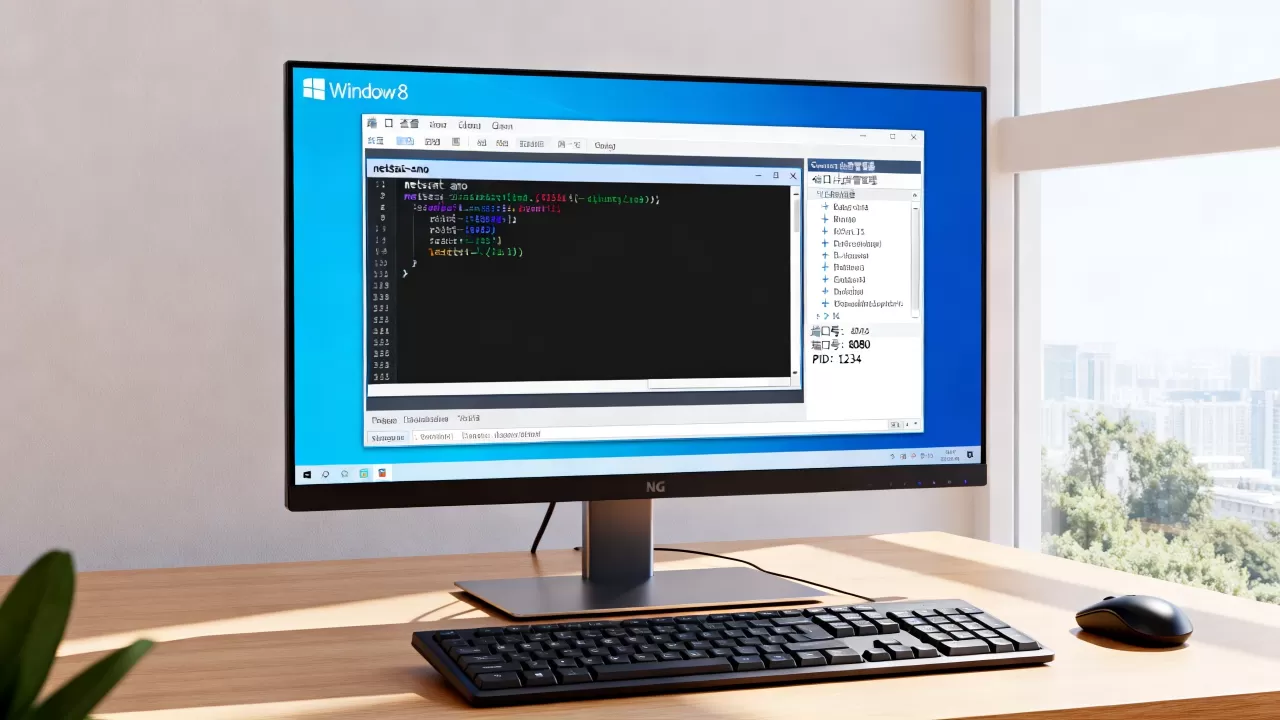
最末尾的4528就是占用8080端口进程的PID(进程标识符),通过这个PID,你就能顺藤摸瓜找到是哪个软件在作怪。
常见参数组合对比表
根据运维场景的不同,选用不同的参数组合能让你事半功倍,下表是Win8服务器上最常用的几种组合方式,在实际排查中相当实用。
| 参数组合 | 适用场景 | 效果说明 |
|---|---|---|
netstat -ano |
全面查看 | 显示所有连接和监听端口,附带PID |
netstat -ano | findstr "端口号" |
定向排查 | 只看指定端口的占用情况 |
netstat -an | findstr "ESTABLISHED" |
排查攻击 | 列出所有正在建立的连接 |
netstat -ano | findstr "LISTENING" |
查看开放服务 | 只看正在监听的服务端口 |
win8服务器端口占用怎么解决
当你要部署一个新网站,却发现80端口被占用了,这时候光看端口没用,得把后台进程揪出来处理掉。
通过PID找到占用进程
接上一节查到的PID(比如刚才的4528),在命令行里继续输入:
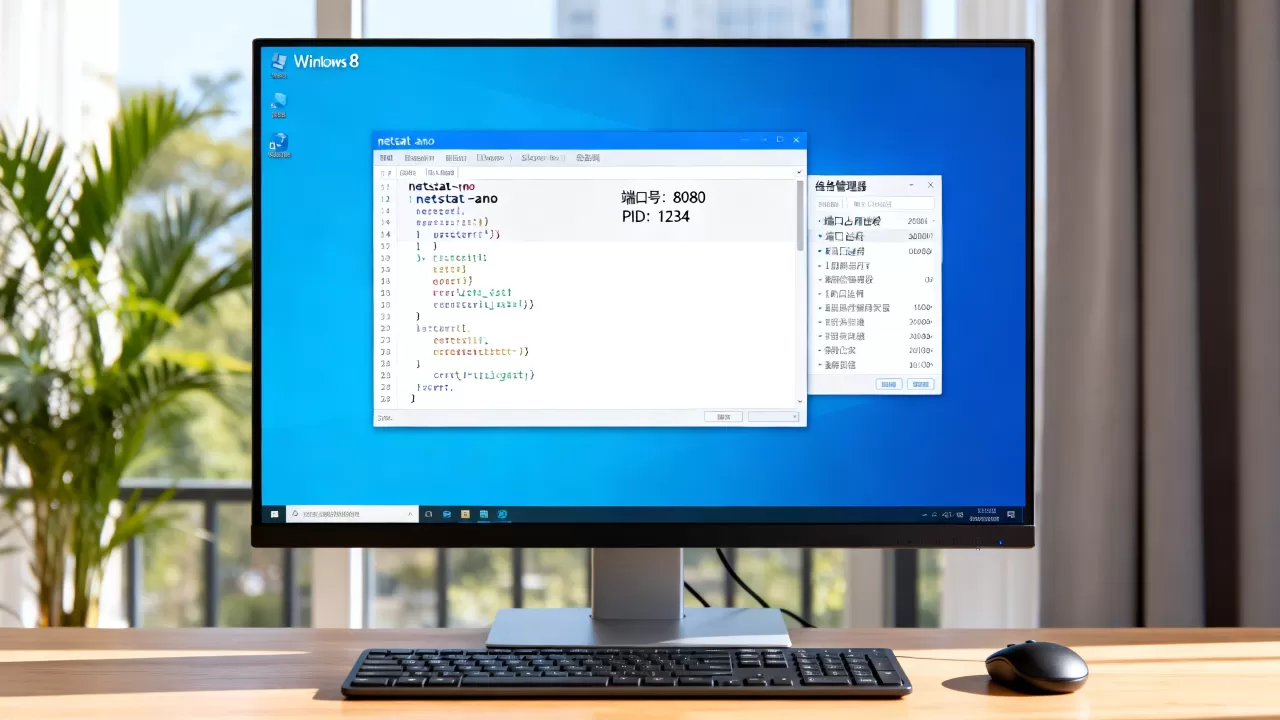
tasklist /fi "pid eq 4528"输出结果会直接显示这个PID对应的程序名称,比如nginx.exe、httpd.exe或System,如果是你自己的程序,去配置文件里修改端口即可;如果是残留的僵尸进程,可以继续输入以下命令强制结束:
taskkill /f /pid 4528执行完提示“成功: 已终止 PID 为 4528 的进程”,端口就被释放了,行业共识认为,在结束进程前务必确认这是非系统关键进程,误杀了svchost.exe可能导致远程桌面直接断连,到时候就得跑机房了。
防火墙规则导致的端口假故障
很多时候端口明明在监听,服务却连不上,问题出在防火墙拦截,打开控制面板,依次进入“系统和安全”>“Windows防火墙”>“高级设置”,在入站规则列表中,找到目标端口对应的规则,确认状态是“允许连接”,如果规则不存在,点击右侧“新建规则”,选择端口类型,填写端口号,选择允许连接,一路下一步即可。
Win8服务器和Win10桌面系统的端口查看命令基本一致,主要区别在于图形界面的防火墙配置入口略有不同,服务器版在服务器管理器的“工具”菜单中能直接调出高级安全防火墙面板,操作逻辑更贴近数据中心场景。
改端口后如何验证生效
修改配置文件里的端口号后,重启应用程序,再执行netstat -ano | findstr "新端口号",看到LISTENING状态就说明服务正常启动了,这一步很关键,能帮助你避免发布后才发现端口没生效的尴尬,毕竟公网环境的故障排查成本远高于本地验证的时间成本。
端口查看工具与场景延伸:实战演练
除了命令行,Windows的图形化工具也能辅助排查,但论精准定位,命令行的优先级最高。
资源监视器里的端口列表
按Ctrl+Shift+Esc打开任务管理器,切换到“性能”选项卡,点击底部“打开资源监视器”,切到“网络”>“监听端口”面板,能看到所有进程的监听端口、协议和PID,这里支持按端口号排序,操作更直观,在局域网维护场景下,配合远程桌面同时操作,效率很不错。
查看进程的完整路径
有时候tasklist只能看到进程名,无法确认具体安装路径,继续用命令行处理:
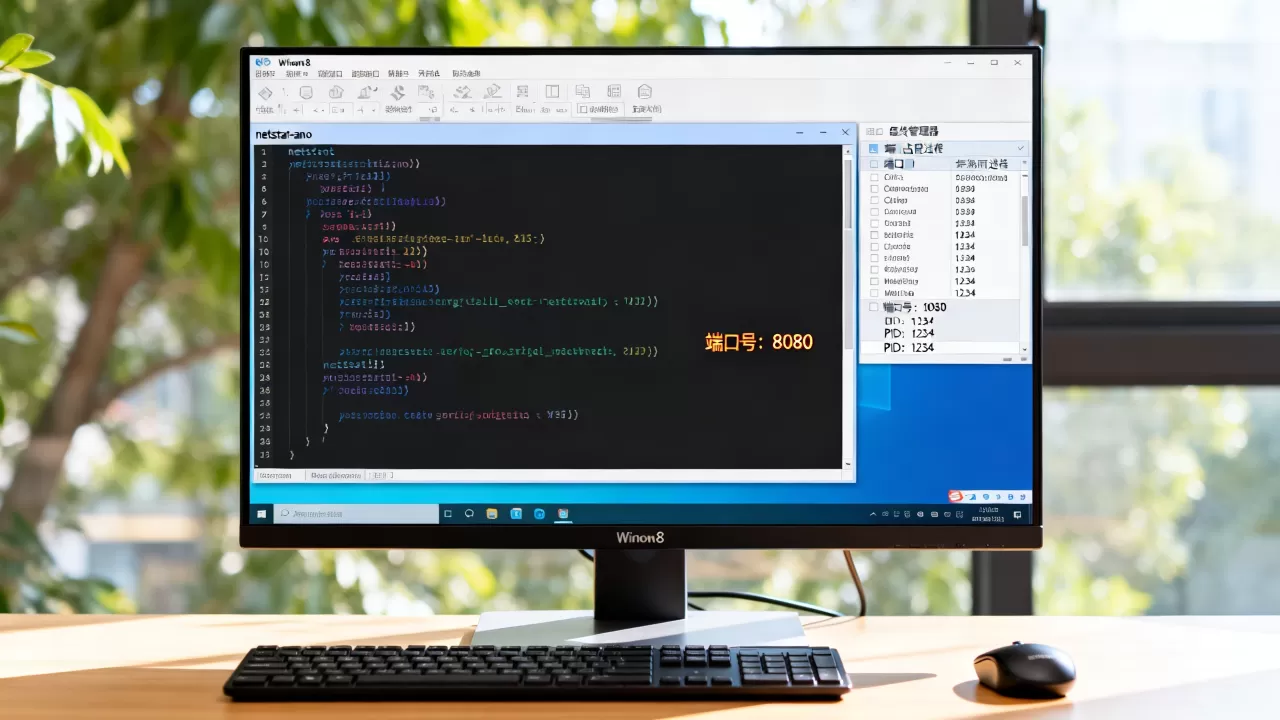
wmic process where processid=4528 get executablepath执行后返回的路径就是程序的完整位置,例如D:softnginxnginx.exe,这个命令在处理多实例部署的工作场景中非常实用,能帮你快速区分同名进程,准确锁定配置目录。
排查常见的被动连接
如果服务器遭到半开连接攻击,在netstat -an | findstr "SYN_RECEIVED"的输出中,你会发现大量来自随机IP的连接请求,此时最合理的做法是启用系统自带的高级安全防火墙,创建阻止规则,限制单IP连接数,而不是手工逐条断开。
服务器端口查看高频问题Q&A
为什么执行netstat提示“不是内部或外部命令”?
这通常是因为环境变量Path中缺失了C:WindowsSystem32路径导致的,键入cd c:windowssystem32切换到系统目录,再次执行netstat -ano即可,长期使用建议手动修复环境变量设置,避免影响其他命令工具的运行。
查到的端口PID为0是什么含义?
PID为0通常代表该端口由系统内核直接占用,常见于预留端口或网络配置相关的内核进程,这类端口不需要干预,也无法通过常规方式强制关闭,重启前先排查是否有第三方程序劫持了资源,换句话说,遇到PID为0的情况,先查无关的启动项,而非纠结端口本身。
如何判断端口查询结果是否准确?
查询结果受当前用户权限限制,以非管理员身份运行CMD时,只能看到属于当前用户的端口信息,系统级服务端口会被隐藏,只要在管理员权限的CMD下执行查询,结果就是完整且准确的,如果你发现某个端口明明被占用却查不到,多数情况下是权限不够的原因。
端口号的查看和占用排查看起来零碎,却是服务器运维中最基础也最常用的技能,从netstat -ano到tasklist定位PID,再到防火墙规则的检查,这是一套完整的闭环逻辑,下次遇到远程连不上、网站打不开时,先别急着重启服务器,按照这个思路一步步查,大概率几分钟就能定位到问题根源,掌握这些命令,对于一个合格的服务器管理员来说,是最基本的门槛。
首发原创文章,作者:王坚,如若转载,请注明出处:https://idctop.com/article/731465.html