解决虚拟机鼠标卡顿,第一件事是安装完整版虚拟机增强工具(VMware Tools 或 VirtualBox Guest Additions),之后依次检查3D加速开关、显示内存大小和USB控制器模式,按这个顺序排查,多数情况下能直接定位并解决卡顿问题。
虚拟机鼠标卡顿怎么办?先分清卡顿的几种表现
在动手改配置前,先搞清楚你的鼠标到底是哪一种卡法,不同卡法指向的故障点完全不一样,瞎折腾只会浪费时间。

完全卡死与间歇性卡顿的差别
如果鼠标在虚拟机里直接”冻住”几秒钟,然后突然恢复,这种往往是宿主机的磁盘读写卡了I/O,或者虚拟机内存不够在疯狂交换,尤其是机械硬盘做虚拟机存储的情况,鼠标卡顿和磁盘占用曲线几乎同步。
如果鼠标只是移动时断断续续,指针能动但明显掉帧,那问题多半出在显示层或者鼠标捕获状态上,试着按一下 Ctrl+Alt(VMware)或右侧的 Ctrl(VirtualBox),看鼠标能不能正常释放出虚拟机窗口,如果释放后宿主机鼠标立刻恢复流畅,说明问题确实在虚拟机内部。
只在特定操作时卡顿
比如拖动大文件、打开大型软件时鼠标才卡,这类场景大概率是内存或CPU资源被吃紧,而不是鼠标本身的问题,打开任务管理器盯一眼客户机的CPU和内存占用,就能看出来。
虚拟机鼠标卡顿怎么解决:增强工具安装与驱动排查
这是最简单直接的一步,也是非常多用户忽略的一步。未安装增强工具包的虚拟机,鼠标驱动走的是系统默认的PS/2或基础USB协议,帧率低、采样率也低,流畅度根本无法保证。
安装VMware Tools
对VMware Workstation用户来说:
- 在虚拟机窗口菜单栏点击”虚拟机” -> “安装VMware Tools”
- 客户机里会弹出一个CD驱动器,双击进入
- Windows客户机运行
setup.exe(64位系统优先运行setup64.exe) - Linux客户机可以解压
VMwareTools-.tar.gz,然后用sudo ./vmware-install.pl一路默认安装,或用系统自带的
open-vm-tools
安装完成后必须重启虚拟机,这一步不能省,行业共识认为,虚拟机鼠标卡顿问题中,相当一部分在完成增强工具安装并重启后自然消失,原因就是鼠标驱动从通用的PS/2模式切换成了虚拟化优化驱动。
安装VirtualBox增强功能
VirtualBox阵营的操作类似:
- 在虚拟机菜单栏点击”设备” -> “安装增强功能”
- 光驱挂载
VBoxGuestAdditions.iso - Windows客户机运行
VBoxWindowsAdditions.exe - Linux客户机执行
sudo ./VBoxLinuxAdditions.run
装完也要重启,如果重启后鼠标依然卡顿,把增强功能包升级到最新版再试,老版本增强工具和较新内核的客户机兼容性偶尔会出问题。
虚拟机鼠标不流畅:显示参数与3D加速怎么调
增强工具装好了,鼠标依然”飘”,那就该动虚拟硬件配置了。绝大多数虚拟机鼠标不流畅的顽疾,出在显示参数的搭配上。
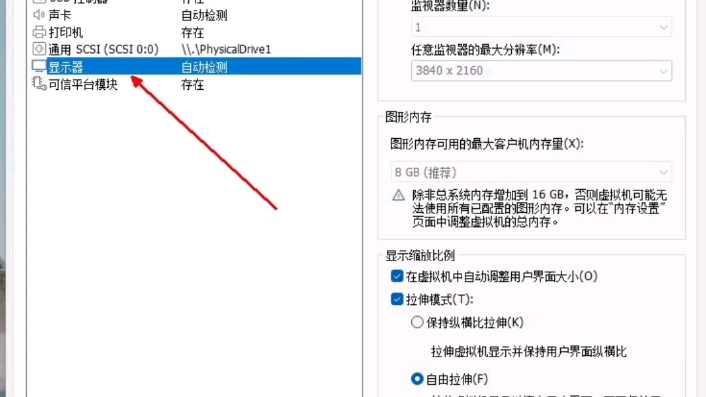
显示内存设置多少合适
打开虚拟机的显示设置,找到显存(显示内存)那一项,默认值通常是16MB或32MB,这个值对现代桌面系统来说确实偏小,普遍建议:
- Windows 7/10/11 客户机:给到 128MB 以上
- Linux桌面(GNOME/KDE):给到 128MB 至 256MB
- 如果高强度图形操作:给到 512MB(前提是宿主机显存充足)
显存不足时,虚拟机桌面会频繁进行软渲染,鼠标光标的变化本身就是一种渲染操作,卡顿感会直接传导到手指上。
3D加速到底该不该开
VMware的”加速3D图形”和VirtualBox的”启用3D加速”一直是争议点,直接给结论:
- 日常办公、写代码、上网:建议关闭3D加速,很多情况下,开启3D加速后反而导致虚拟显卡驱动崩溃或渲染异常,鼠标卡顿反而加重
- 有图形需求(游戏、设计软件):开启3D加速,并在客户机内安装对应的虚拟显卡驱动
业内专家指出,虚拟机鼠标延迟在关闭3D加速后反而明显改善的例子非常多,原因在于虚拟GPU的回环渲染再合成都需要占用CPU资源,而宿主机CPU一忙,鼠标延迟感马上就来。
分辨率与缩放比例别硬扛
客户机的分辨率过高(比如4K显示器的物理分辨率直接给到虚拟机),虚拟显卡忙不过来,鼠标自然跟不上,把分辨率降到1920×1080,或者开启缩放模式,鼠标会跟手很多,Windows客户机还建议在显示设置里把缩放比例设为100%或125%,别用150%以上的高缩放,那个状态下光标采样和硬件对齐也容易产生肉眼可见延迟。
虚拟机鼠标延迟的进阶排查:USB控制器与CPU分配
前面的基础设置都做完了,鼠标还是存在可感知的延迟,接下来从虚拟硬件层面深挖。
USB控制器模式选错了也会卡鼠标
在VMware或VirtualBox的虚拟机设置里,都有一项USB控制器兼容模式,很多虚拟机新建时默认的是USB 2.0,但宿主机和客户机系统普遍支持USB 3.0甚至USB 3.1。
- VMware Workstation:虚拟机设置 -> USB控制器 -> 选”USB 3.1″兼容
- VirtualBox:设置 -> USB -> 控制器选”xHCI”(即USB 3.0)
USB控制器模式与鼠标设备上报频率直接相关,切换到USB 3.x后,鼠标采样率更高,移动轨迹会更平滑。如果你的鼠标本身是无线USB接收器,优先把接收器插到离宿主机较近的接口,并避免经过USB Hub转接。
CPU核心别”假装很多”
分配CPU核心数有一个常见误区:宿主机8核16线程,就给虚拟机8核,这反而容易导致调度争抢。给虚拟机2-4个物理核心即可,还要确认BIOS或主板设置里启用了VT-x(Intel)或AMD-V(AMD),这个没开启的话,虚拟化效率严重打折,鼠标卡顿只是副作用之一。
检查宿主机是不是”负重前行”
虚拟机只是跑在宿主机里的一个普通进程,如果宿主机本身已经卡成PPT,虚拟机里的鼠标自然好不了,打开宿主机的任务管理器,看看CPU、内存和磁盘占用:
- CPU占用长期在90%以上:关掉后台下载、杀毒扫描或浏览器一堆标签页
- 内存占用超过80%:增加物理内存,或者减少同时运行的虚拟机数量
- 磁盘活动时间接近100%:虚拟机文件迁移到SSD,这是立竿见影的一招
虚拟机鼠标卡顿的预防与日常维护
处理完问题,还得防着它再次出现,虚拟机鼠标卡顿通常不是单一原因,而是几个小问题叠加出来的结果,把下面几点养成习惯就好。
- 每次升级虚拟机软件后,同步更新增强工具,两者版本不匹配会因驱动接口变化引发鼠标偶发失灵
- 不要随意改动虚拟化引擎下的”虚拟化CPU性能计数器”选项,某些自动优化工具会改动这些高级设置,反而破坏鼠标输入的实时性
- 定期清理虚拟机的磁盘碎片,对机械硬盘存储的虚拟机尤其有效,磁盘I/O响应快,鼠标卡死的概率就低
- 使用远程桌面工具(RDP、向日葵等)连接虚拟机时,留足网络带宽,网络延迟和本地鼠标卡顿叠加后的体感极其糟糕
常见问题解答
虚拟机鼠标卡顿和宿主机鼠标卡顿怎么区分?
把鼠标从虚拟机窗口里释放出来(VMware按Ctrl+Alt,VirtualBox按右侧Ctrl),在宿主机桌面上快速划动,如果宿主机鼠标也卡,问题在宿主机本身,如果宿主机流畅、只有虚拟机里卡,按本文顺序排查虚拟机配置。
VMware和VirtualBox哪个鼠标优化更好?
VMware Workstation对鼠标捕获和无缝切换的处理更成熟,在Windows客户机上的鼠标操作手感通常优于VirtualBox,但两者的基础出发点一致:装好增强工具后,鼠标性能差别不大,真正拉开差距的是对Linux Wayland等新协议的支持程度,VirtualBox在这方面的兼容性相对好一些。
为什么虚拟机鼠标移动有延迟感?
鼠标从宿主机的物理设备捕获,经过虚拟化层的中断处理和协议转换,再送入客户机系统,路径本身比宿主机直连多了一步,这个延迟通常在毫秒级,正常情况下感知不到,一旦中间任何一环出现资源争抢比如CPU被占满、磁盘慢、USB控制器模式老旧延迟就会被拉大,出现肉眼可见的拖拽感,优化目标本质上就是缩短这条链路上每一步的开销。
首发原创文章,作者:王坚,如若转载,请注明出处:https://idctop.com/article/731477.html