在DOS版虚拟机里安装老游戏,最稳妥的方案是使用DOSBox配合虚拟硬盘镜像,核心步骤分为创建虚拟硬盘、挂载游戏文件、执行安装命令三步。很多老游戏在原生Windows下要么分辨率错乱、要么CPU运行过快导致游戏失控,装进虚拟机里反而是最原汁原味的选择,下面我按实际操作的顺序,一步步拆解整个流程,顺便把那些容易卡住的坑提前给你踩平。
老游戏为什么要装进DOS虚拟机?镜像选择很关键
你以为拿个安装包双击就能跑?上世纪九十年代的DOS游戏压根不认识现在的NTFS文件系统,更不懂什么是多核CPU,经常有玩家下了个《仙剑奇侠传》DOS版,在Win10里点开EXE,屏幕一花就闪退这就是典型的运行环境不兼容。
DOSBox是最轻量的选择,但它本质上是模拟器,不是完整虚拟机,如果你追求的是“从C盘启动、加载驱动、执行批处理”的纯正仪式感,那么用VirtualBox或VMware装一个完整的DOS 6.22系统更靠谱,行业共识认为,带原版DOS环境的虚拟机比纯DOSBox模拟器兼容性更好,尤其是对付那些需要直接访问硬件端口的游戏,VR特警》和《毁灭战士》。
DOS游戏win10怎么玩:先准备一份可用的镜像文件
这一步是大多数人放弃的地方,因为很多人在网上找的DOS安装盘镜像根本启动不了,注意区分两类文件:
- 软盘镜像(.ima/.img):容量小,通常1.44MB,适合装DOS系统本体
- 光盘镜像(.iso/.cue):容量大,存放游戏安装包和动画文件
比较省事的做法是直接下载一个集成DOS 6.22系统的懒人镜像,这样就不用走软盘引导的繁琐流程,不过你需要知道,国内大部分下载站的DOS镜像都带虚拟网卡驱动,其实DOS游戏用不到网络,这部分配置忽略就好。
创建虚拟硬盘的具体参数
在VirtualBox里新建虚拟机,系统类型选择“Other/DOS”,内存给32MB到64MB就足够了,别超过128MB,很多老游戏是16位程序,内存管理依赖EMS/XMS,给太多反而会触发“内存溢出”的报错。
硬盘建议用固定大小的512MB VDI格式,不要用动态扩展硬盘,DOS的FAT16分区表对硬盘容量很敏感,超过2GB必须分多个主分区才能识别,这坑替你们踩过了。
老游戏安装到虚拟机:挂载、分区、拷贝三步走
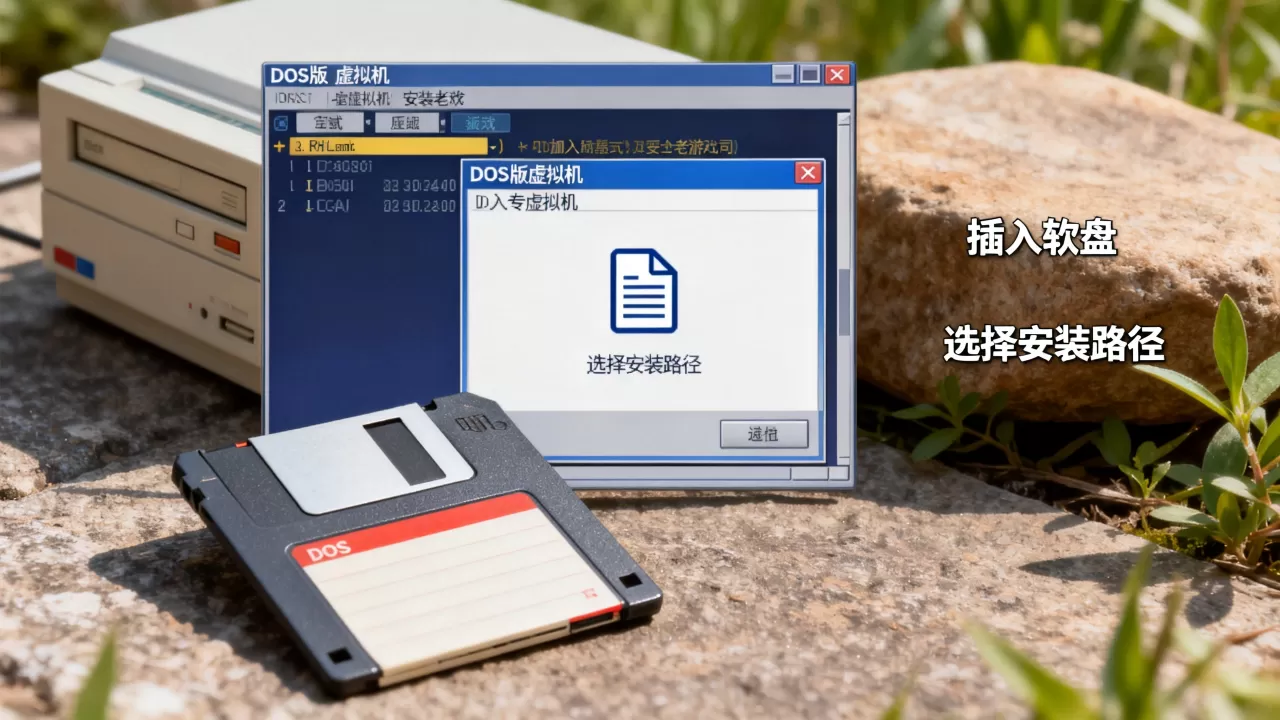
系统启动到DOS提示符之后,重点来了,整个过程没有鼠标,全靠键盘操作,每一步都有明确反馈。
第一步:给硬盘分区并格式化
输入fdisk回车,选择创建主分区,建议把整个磁盘全部划成一个主分区,重启一次才能生效,这步骤很多人忘了,直接跳到格式化就会提示“Invalid media type”。
format c: /s 是格式化并传入系统文件的命令,加上/s参数省去后面单独传command.com的麻烦。
第二步:把游戏文件弄进虚拟机
DOS虚拟机默认不和宿主机共享文件夹,你需要准备一个ISO镜像作为“光驱”,做镜像的过程放在宿主机完成:
- 把游戏原盘的全部内容复制到一个文件夹
- 用UltraISO或魔方等工具打包成ISO文件
- 在虚拟机的存储设置里把“光驱”指向这个ISO
- 重启虚拟机,进入DOS后执行
d:切到光驱盘符
有些下载来的游戏镜像本身就是免安装版,直接copy d:. c:game就能跑,如果是带安装程序的老版本,往往需要执行install.exe或setup.exe,这时候会碰到第三个坑。
第三步:声卡配置必须手动处理
DOS游戏安装程序大多会问“Sound Blaster / AdLib / Roland”三种声卡类型,选Sound Blaster 16,IO地址设220,中断号设5或7,DMA通道随便选一个避开冲突的,如果在这步看到“No sound card detected”,大概率是虚拟机没启用I/O APIC,去BIOS设置里找“Enable I/O APIC”选项打开它。
业内专家指出,DOS游戏的声音配置是安装过程中最耗费时间的一环,多数玩家花在调IRQ上的时间比装系统还长,这时候耐心比技术重要,每试一组参数就重启一次游戏验证,直到背景音乐和音效同时正常,就算完全搞定。
DOS游戏在虚拟机里运行慢?先查这五个地方
和很多人想的不同,DOS虚拟机最大的问题不是太慢,而是太快,老游戏内置的循环计时器假设CPU主频在66MHz左右,现在的硬件随便跑出人家二十倍的速度,游戏里的角色会瞬移、对话直接跳过、甚至死循环卡住。
调整虚拟机CPU的核心方案
在VirtualBox的VBoxManage命令行里强制限频,这是实测有效的方式:
VBoxManage modifyvm "你的虚拟机名称" --cpu-profile "Intel 80386"
或者更简单的方法:直接在虚拟机设置里把CPU执行上限调低到60%,配合“处理器的内核数量”改为1,大多数中文RPG和策略游戏这种配置就能稳定运行,但如果碰到以CPU周期为基准的射击游戏,还得结合DOSBox的cycles命令微调。
全屏和显示比例的经典解决方案
虚拟机默认窗口分辨率是800×600,DOS游戏用的是320×200,拉伸后画面糊成一团,建议在AUTOEXEC.BAT里加入mode con codepage prepare=((437) C:DOSEGA.CPI)把显示模式锁定在EGA级别,同时把虚拟机显示内存改成8MB对应SVGA游戏的显存需求。
如果觉得画面被拉扁,去VirtualBox的“显示器”设置里手动选“Scale Factor 1x”,让画面居中保留原始比例,没有技术手段能做到完美适配所有游戏,每款游戏在显示上可能需要单独调一次,这属于正常现象。
老游戏虚拟机安装的常见疑难杂症
启动时卡在“Bad or missing command interpreter”
这是注释里写错的路径,系统找不到command.com,用启动盘引导后执行sys c:重传系统文件就好,别问我为什么知道,我在这上面花了一整晚。
提示“Packed file is corrupt”
这不是文件损坏,是DOS游戏的反盗版机制检测到CPU速度异常,对策是查找游戏目录里的.CFG文件,找到关于CPU周期的参数手动调低但不同游戏的命名逻辑千差万别,只能逐个翻看文件内容定位。
游戏安装到一半报“Disk Full”
注意FAT16分区单个文件最大只能2GB,但DOS 6.22的标准格式化只认512MB,如果你用的是一张大硬盘镜像,务必在fdisk里选择FAT16模式并且把单个分区划到最大容量,如果还是报错,往往是文件碎片太多,建议重新格式化一次,一次拷贝大量小文件前先执行defrag整理。
虚拟机方案和DOSBox横向对比,谁更适合你
| 对比维度 | 完整DOS虚拟机(VirtualBox/VMware) | DOSBox模拟器 |
|---|---|---|
| 安装复杂度 | 较高,需手动分区、格式化 | 较低,解压即用 |
| 游戏兼容性 | 兼容大多数需要真实中断与硬件端口的游戏 | 部分反作弊类游戏运行时出错 |
| 声音与画质 | 能直通宿主声卡,音色更准 | 集成SoundFont,音色偏现代 |
| 操作体验 | 键盘敲代码,仪式感拉满 | 配置文件改起来更快 |
| 适合场景 | 收藏大量原版镜像的忠实玩家 | 快速试玩、碎片时间体验一两款 |
想兼顾两边优势的方案是先装VirtualBox跑了DOS,然后在DOS里装一个老版本的DOSBox,这样既能利用虚拟机硬件直通又能套用DOSBox的CPU限速机制,听起来绕,但确实有人这么干,运行《轩辕剑外传:枫之舞》和《大航海时代2》效果很不错。
装老游戏进DOS虚拟机本质上是一套流程化的技术活,分区格式化、挂载镜像、手动调声卡,做完这一轮比玩那些新游戏还让人上瘾,只要把CPU限速和声卡中断号这两个核心难点处理妥当,剩下的游戏兼容性问题都不再构成障碍,时光不会倒流,但DOS窗口弹出的那一刻,二十年前的那个暑假又回来了。
DOS虚拟机安装老游戏的Q&A快答
为什么我用DOSBox能跑的游戏装进虚拟机反而黑屏?
DOSBox自身内置了完整的x86 CPU模拟和Bochs显卡模拟,相当于已经打包了一个微型虚拟机,单独的VirtualBox虚拟机没有处理那些过时显卡指令的兼容层,所以碰到位图循环写操作就会黑屏,遇到这种情况建议缩小窗口测试,若确认是显卡指令问题,只能换回DOSBox方案。
DOS虚拟机里能安装Windows 3.1再运行游戏吗?
能,先装好DOS 6.22再运行Windows 3.1安装盘选择“完整安装”,游戏则统一放进C:WINDOWSSYSTEM以外的目录,用这种方式可以运行那些依赖Win32s或特定DLL的16位Windows游戏相对直接装Windows 95更轻量,稳定性也更突出,能找到的老游戏资源大多是DOS版,装Windows 3.1只是为了兼容那个过渡期。
虚拟机里玩DOS老游戏需要什么硬件配置?
一台十年前的主流电脑就完全够用,DOS游戏对内存需求在1MB到16MB之间,对CPU需求普遍低于Pentium III级别,唯独硬磁盘空间建议留足2GB以上,因为部分合集版游戏包含大量CD音轨和无损语音,动辄占用数百MB,最简单的判断标准:只要你的电脑能流畅运行Windows 10,虚拟机里跑DOS游戏就不会出现硬件性能瓶颈。
首发原创文章,作者:王坚,如若转载,请注明出处:https://idctop.com/article/732108.html