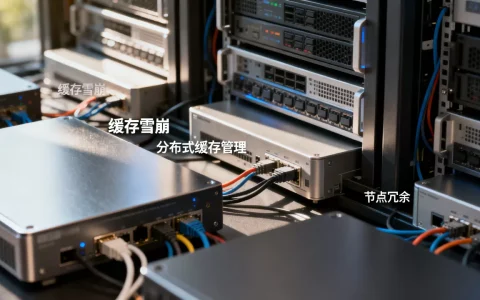
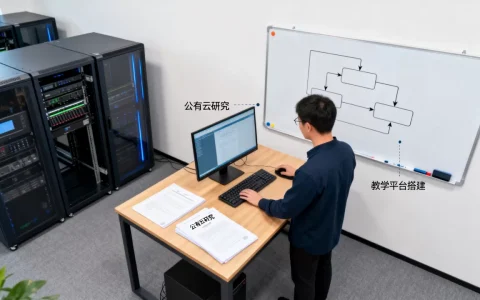
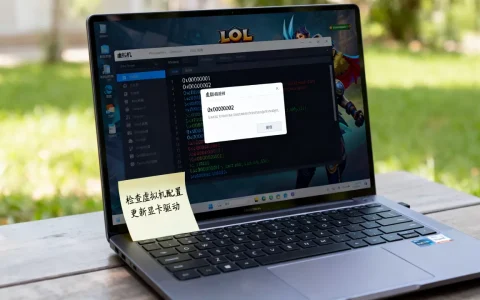
是的,云服务器默认不带任何操作系统,你买到的只是一台“裸金属”硬件,需要自己登录管理控制台安装系统镜像,这个过程俗称“装系统”。
很多新手第一次买云服务器,开机后拿着IP和密码去连接,结果黑屏或提示“无法连接”,这不是厂商坑你,而是云服务器的交付方式和物理电脑完全不同,今天我们就把“云服务器没系统”这件事彻底讲透,从原理到实操,一篇文章帮你搞定。
云服务器为什么默认不带系统?理解“镜像”这个核心概念
云服务器本质是一台运行在数据中心里的虚拟机,厂商通过虚拟化技术,把一台物理服务器的CPU、内存、硬盘切分成多份卖给你,但虚拟机不像家用电脑那样出厂预装Windows或macOS,它更接近一块“空白硬盘”。
“镜像”就是云服务器的操作系统安装包
你在云厂商控制台创建实例时,系统会要求你选择“镜像”,这个镜像可以理解为操作系统的“快照”,里面包含了完整的系统文件、基础驱动和默认配置,常见的有:
- 公共镜像:由云厂商提供,比如CentOS、Ubuntu、Debian、Windows Server,都经过基础优化和安全加固
- 自定义镜像:你自己装好环境后做出来的“系统备份”,用来批量复制服务器
- 市场镜像:第三方开发者打包好的镜像,自带LNMP、WordPress等应用环境
如果你创建实例时跳过了镜像选择,或者选了“暂不安装系统”,那这台云服务器就是真正的“空壳”,还没法用。
为什么厂商不帮你预装系统?原因很实在
不是厂商偷懒,而是因为不同的应用场景需要不同的系统,跑PHP网站用CentOS更稳定,开发.NET应用必须选Windows Server,玩Docker的偏向Ubuntu,如果厂商强制预装一个系统,反而是添乱。
云服务器的计费模式也影响系统交付,按量付费的服务器可能只运行几分钟,预装系统会浪费存储资源,所以行业共识是:系统由用户按需选择,控制权完全交给你。
云服务器怎么装系统?三分钟上手实操步骤
这里以最常见的酷番云和简米云控制台为例,操作路径大同小异,下面这套流程适用于大多数云厂商。
第一步:重装系统前先备份数据(重要)
如果你已经是“无系统”状态,可以跳过这步,但如果你有一台能开机但系统损坏的服务器,重装会清空所有数据,务必先做快照备份:
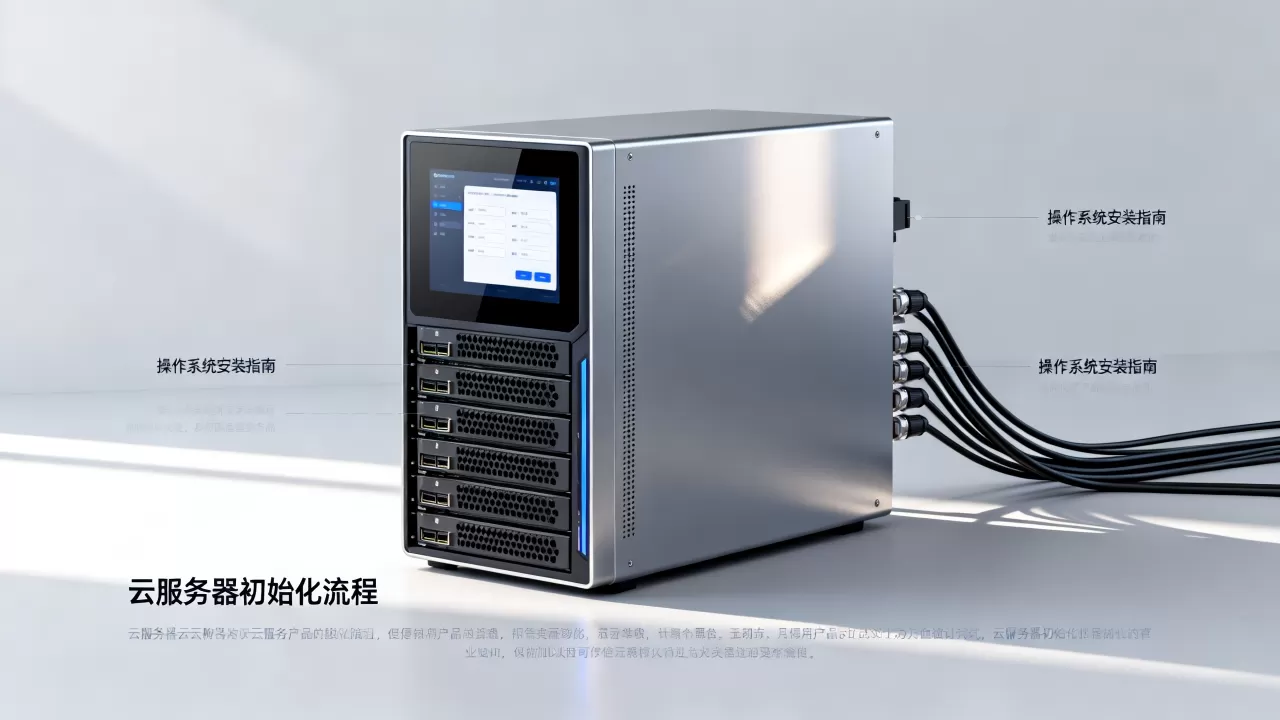
- 打开控制台,找到你的实例,点击「更多」-「磁盘快照」
- 按提示创建快照,等待进度到100%
- 确认快照可用再继续下一步
没有备份就重装,等于直接扔掉了服务器里的所有数据。
第二步:进入控制台选择镜像
- 登录云厂商官网,进入“云服务器控制台”或直接搜索“云服务器管理”
- 在实例列表中勾选需要安装系统的服务器
- 点击右侧“更多”菜单(通常是三个点图标),选择“重装系统”
- 弹窗中会出现镜像选择区域,这里就是安装系统的入口
第三步:选择系统版本并确认
- 系统类型选“公共镜像”
- 版本根据你的需要选,比如CentOS 7.9或者Ubuntu 22.04 LTS
- 设置root密码(或使用SSH密钥),这一步可以重新定义登录凭证
- 勾选“我已知晓重装风险”,点击“确定”
等待约5-10分钟,控制台显示“运行中”且状态正常,系统就装好了,然后就能用你设置的密码或者密钥登录服务器。
第四步:验证系统是否安装成功
- 用SSH工具连接:Windows推荐Xshell或PuTTY,Mac直接打开终端
- 输入命令
uname -a,如果返回内核版本信息,说明Linux系统正常 - 用浏览器访问服务器的公网IP,如果装了宝塔面板或Nginx,能看到默认页面
云服务器装什么系统好?Windows和Linux怎么选
这是“云服务器装什么系统好”搜索词背后最多人问的问题,没有绝对的好系统,只有适不适合你的用途。
选Windows Server的典型场景
- 你的网站或程序基于ASP.NET、SQL Server开发,代码是Windows生态的
- 公司财务软件、ERP系统需要图形化界面,团队同事只会用鼠标点来点去
- 需要运行桌面版软件(比如某些爬虫工具、测试客户端)
Windows Server的坑是授权费叠加在实例价格里,同样配置比Linux贵一些,而且吃内存,2G内存跑Windows会明显卡顿,至少4G起步。
选Linux(CentOS/Ubuntu/Debian)的典型场景
- PHP、Python、Node.js、Java开发的网站或接口,Linux都是主力环境
- 想用宝塔面板可视化管理,Linux配宝塔是绝配
- 追求低成本和低资源占用,跑同样的网站,Linux往往能省下一半内存

Linux没有图形界面,操作全靠命令行,但这也意味着更稳定、更安全、更难卡死,据行业趋势观察,互联网生产环境超过九成跑在Linux上。
给我推荐一个“不会错”的组合
如果你是新手,只想搭个个人博客或学习站:选择 CentOS 7.9 + 宝塔面板,这个组合教程多、踩坑少,如果你是用来学习现代容器技术,直接上 Ubuntu 22.04 LTS,Docker和K8s的支持最省心。
还有个容易忽略的细节:系统镜像的“纯净度”,不建议去非官方渠道找所谓“优化版”镜像,里面可能被植入后门或挖矿程序,老老实实用控制台里的公共镜像最安全。
云服务器地域节点会影响系统选择吗?顺便聊聊地域坑
你可能会疑惑“买云服务器地域怎么选”和装系统有什么关系。地域决定了你的系统镜像下载速度和访问延迟,但不会改变系统本身,不过选错地域,后续迁移系统很麻烦。
国内地域怎么选
- 备案规则:中国大陆地域的云服务器必须完成ICP备案才能绑定域名访问网站
- 就近原则:你的用户主要在华东,就选上海、杭州节点;在华南就选广州、深圳节点
- 价格差异:不同地域的硬件成本和带宽价格略有不同,但差距不大
如果你不想折腾备案,可以选中国香港地域的服务器,免备案,但网络延迟会略增。
海外地域怎么选
- 做跨境电商面向欧美用户,选硅谷或法兰克福节点
- 面向东南亚用户,选新加坡或东京节点
- 海外服务器安装系统时,语言包要自己切换,比如Ubuntu需要更新中文语言支持
地域选错了对系统的影响
真正要注意的是,云服务器地域不能直接修改,如果你想从上海节点换到广州节点,唯一的办法是“迁移”:把原服务器的系统做成自定义镜像,再通过“复制镜像”到目标地域,最后用该镜像新建实例,这个过程不算复杂,但会有一段时间业务中断。
新手如果只是测试学习,选地域随意;如果是正式业务,建议一步到位选好。
云服务器连接不上?排查系统和网络层问题
系统装好了却连不上,是“云服务器没系统”疑惑的另一个源头,实际上系统已经在跑,是连接环节出了问题。

检查安全组和防火墙(最常踩的坑)
- 登录控制台找到“安全组”,确认入方向放行了22端口(SSH)或3389端口(Windows远程桌面)
- 如果安全组规则太严格,所有端口默认拒绝,那你的IP和密码再对也连不上
- Linux系统的iptables和firewalld默认规则也要看一眼,有时候控制台放行了,系统内防火墙又拦了一道
常见连接报错和解决办法
- Connection refused:服务没启动,检查sshd服务状态,命令是
systemctl status sshd - Connection timed out:网络不通,先ping一下公网IP,再确认服务器是否处于运行中
- Permission denied:密码错误,或者禁用了密码登录,去控制台重置密码,然后把“允许密码登录”打开
用网页版“VNC登录”救急
所有主流云厂商都提供了VNC登录功能,相当于你坐在服务器机房前,用屏幕和键盘直接操作,位置一般在控制台实例列表的“远程连接”菜单里,如果SSH连不上,VNC是最后一根救命稻草。
最后再强调一遍:云服务器不预装系统是行业常态,不是故障,你只需要在控制台选好镜像,点几下按钮,系统就会自动装上。只要记住“镜像”就是操作系统安装包,后续所有操作都会豁然开朗。
云服务器安装系统常见问题(Q&A)
云服务器重装系统会丢数据吗?
会,重装系统等于清空系统盘(通常是40G-100G的云硬盘),所有文件和软件都会消失,但数据盘(额外挂载的硬盘)不会受影响,只要没有格式化操作,数据都保留着。
装了宝塔面板后还能换操作系统吗?
能换,但换成新系统后,原来的宝塔配置会不在了,需要重新安装宝塔环境,如果只是换Linux发行版(比如CentOS换成Ubuntu),网站代码可以提前打包到数据盘,再在新系统里重新部署。
Windows云服务器系统卡顿怎么办?
优先检查内存使用率,Windows Server 2016以上版本开机就需要1.5G内存,低于2G的配置建议升级到4G,其次关闭不必要的开机启动项,例如Windows Update自动更新和Defender实时防护可以按需调整,如果应用是Linux兼容的,直接换成Linux系统能明显改善卡顿问题。
首发原创文章,作者:王坚,如若转载,请注明出处:https://idctop.com/article/732303.html