服务器用PE安装系统,核心步骤是制作支持服务器RAID驱动的WinPE启动盘、在BIOS/UEFI中设置引导、加载存储驱动并释放系统镜像,最后修复引导;整个过程可以录制成视频教程,重点展示驱动注入和磁盘分区。
服务器用PE安装系统教程视频完整流程:从制作到引导
准备工作:PE启动盘与服务器环境检查
给服务器装系统,和给普通台式机装系统完全是两码事,普通PC插上U盘就能认硬盘,服务器往往带RAID卡,PE里可能根本看不到磁盘,所以准备工作要做足。
- 一个8GB以上的U盘,建议USB 3.0,写入速度更快。
- WinPE工具:微PE、优启通、Ventoy都可以,Ventoy最省事,直接把ISO镜像拷贝进U盘就能引导。
- 系统镜像:Windows Server 2016/2019/2026,或者Linux发行版,从微软官方或服务器厂商官网下载。
- 服务器管理权限:包括BIOS密码、RAID卡配置权限、IPMI/BMC远程管理权限。
- 记录现有RAID配置,如果服务器上有数据,装系统前一定要备份,或者确认要做哪块磁盘。
据工信部公开信息,近年来国内数据中心服务器保有量持续增长,很多中小企业也开始自购服务器,但相当一部分运维人员第一次用PE装服务器系统时,都会卡在“看不到硬盘”这一步。
制作服务器专用WinPE启动盘
普通PE启动盘对付服务器经常不够用,原因很简单:服务器RAID卡、网卡、NVMe驱动没有集成到PE里。
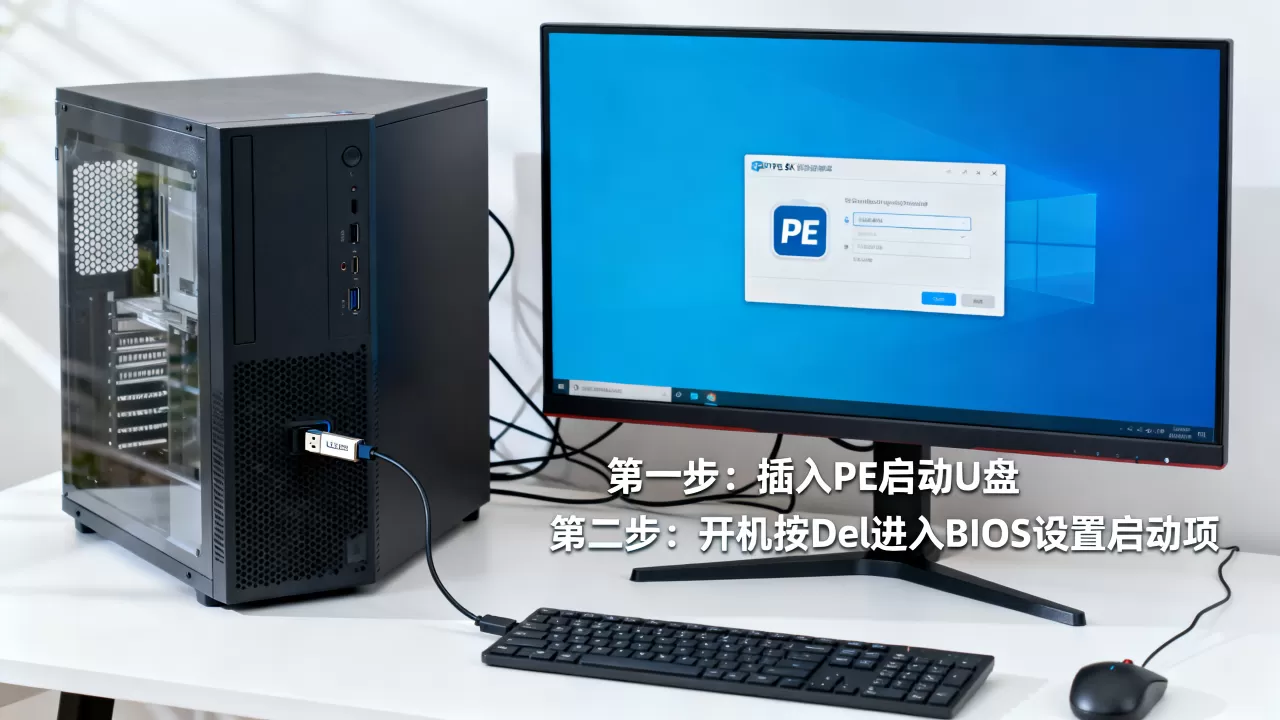
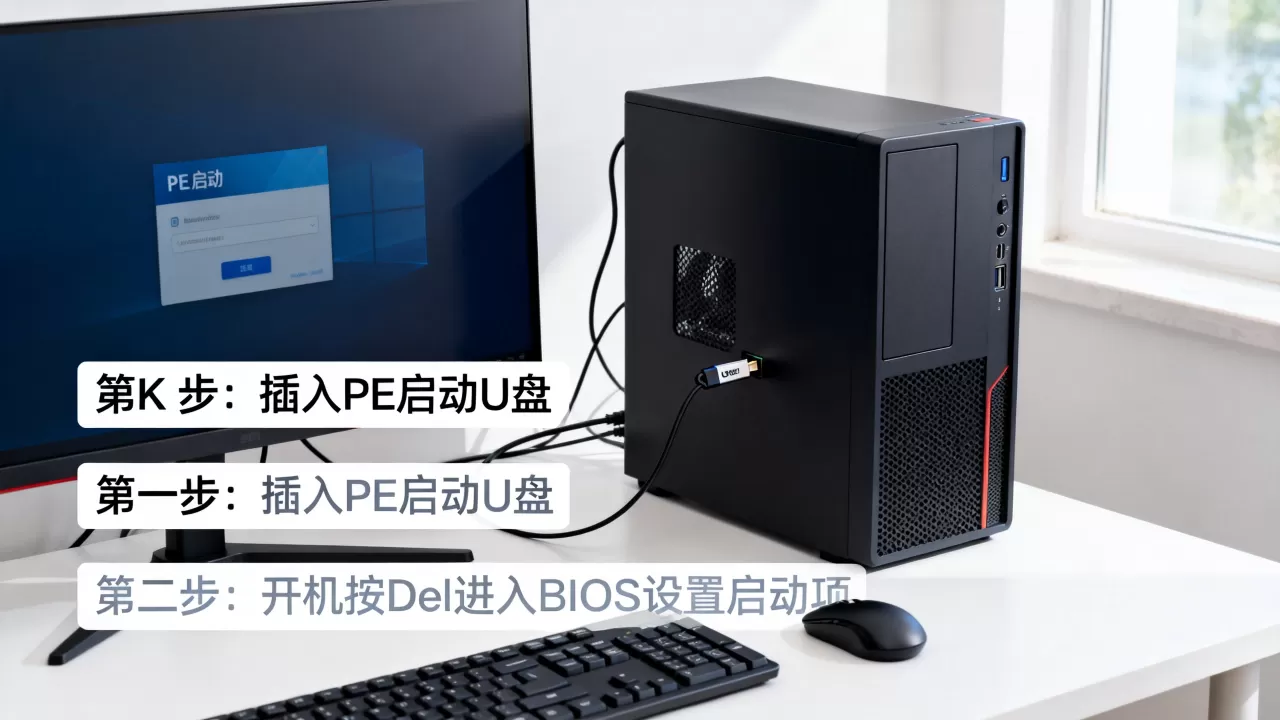
用Ventoy制作最直接:
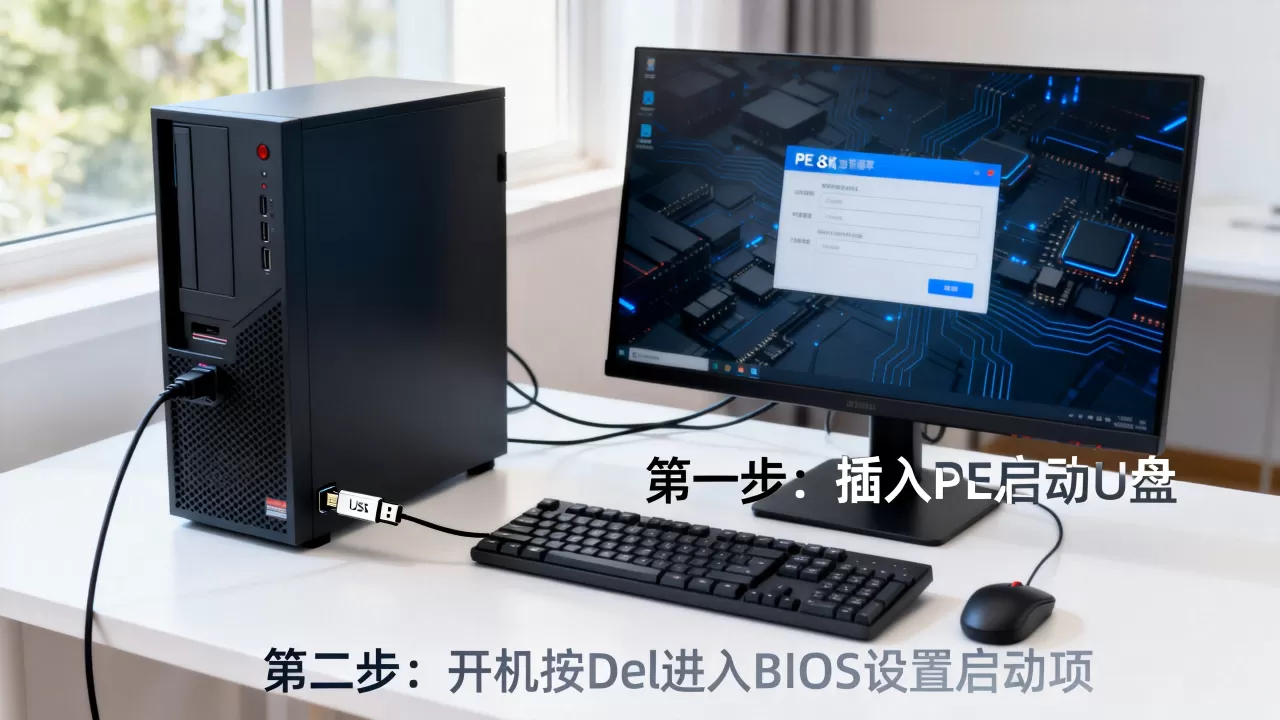
- 下载Ventoy,插入U盘,运行Ventoy2Disk.exe。
- 选择U盘,点击“安装”,注意会格式化U盘。
- 安装完成后,把Windows Server ISO和PE ISO直接复制到U盘根目录。
- 服务器开机从U盘引导,Ventoy会列出所有ISO,选择PE进入。
如果用微PE或优启通,需要先制作PE启动盘,再把系统镜像拷贝到U盘,缺点是PE自带驱动少,服务器磁盘可能不识别。
更专业的做法是定制PE,把RAID卡驱动集成进去,用DISM命令:
dism /Mount-Image /ImageFile:"D:winpemediasourcesboot.wim" /Index:1 /MountDir:"D:winpemount"
dism /Image:"D:winpemount" /Add-Driver /Driver:"D:driversraid" /Recurse
dism /Unmount-Image /MountDir:"D:winpemount" /Commit
这样生成的PE就能识别服务器硬盘,业内专家指出,服务器与普通PC的最大区别在于RAID和驱动,PE里认不到盘,九成是驱动问题。
服务器BIOS/UEFI引导设置与RAID驱动加载
服务器开机后,按F11、F12或Del进入BIOS/Boot Menu,不同品牌按键不同:戴尔常用F11,惠普F9,联想F12,华为F11。
需要检查几个关键项:
- 引导模式:UEFI还是Legacy,Windows Server 2016以后建议UEFI。
- Secure Boot:安装非官方镜像时,建议暂时关闭。
- RAID卡配置:进入RAID卡界面,确认虚拟磁盘已创建,没有虚拟磁盘,PE里也看不到硬盘。
- 启动顺序:把U盘调到第一位。
如果PE启动后看不到硬盘,就需要加载RAID驱动,驱动从服务器厂商官网下载,比如联想、戴尔、华为、浪潮,在PE中打开设备管理器,找到未知设备,更新驱动,指向解压后的驱动文件夹。
也可以在PE里用命令行加载:
pnputil /add-driver D:driversraid.inf /install
然后重新扫描磁盘,行业共识认为,PE安装失败多数源于存储驱动缺失,提前集成驱动能省下大量时间。
在PE中安装Windows Server系统
进入PE桌面后,打开命令提示符,用diskpart分区,服务器通常需要GPT分区,配合UEFI引导。
diskpart
list disk
select disk 0
clean
convert gpt
create partition efi size=300
format quick fs=fat32
create partition msr size=16
create partition primary
format quick fs=ntfs
assign letter=C
exit
然后释放系统镜像,假设ISO挂载为D盘,install.wim在D:sources目录:
dism /Apply-Image /ImageFile:D:sourcesinstall.wim /Index:2 /ApplyDir:C:
索引2通常对应Windows Server Standard带桌面体验,具体用dism /Get-WimInfo /WimFile:D:sourcesinstall.wim查看。
创建引导:
bcdboot C:Windows /s S: /f UEFI
其中S是EFI分区盘符,如果EFI分区没有盘符,需要先在diskpart里assign letter=S。
完成后重启服务器,拔掉U盘,设置硬盘为第一启动项。
录制服务器PE安装系统视频教程的要点
如果你要制作“服务器怎么用pe做系统安装系统教程视频”,录制时注意这几点:
- 录屏软件用OBS Studio,免费开源,支持多场景切换。
- 重点录制RAID卡配置界面、驱动加载过程、diskpart分区命令。
- 远程操作服务器时,用IPMI/BMC的KVM功能,直接录制远程控制台画面。
- 视频节奏要快,但关键命令处要停顿,给出文字说明。
- 声音讲解同步,避免全程静音加字幕,搜索用户更偏好有讲解的视频。
服务器用PE装系统还是U盘装系统好?对比与选择
很多人在搜索时纠结:服务器到底用PE装系统,还是直接用U盘装?两者各有适用场景。
| 对比项 | PE安装 | 直接U盘安装 |
|---|---|---|
| 驱动支持 | 可集成RAID、NVMe驱动 | 依赖ISO自带驱动 |
| 灵活性 | 高,可分区、修复引导 | 低,通常只能全新安装 |
| 操作难度 | 中等,需要命令行 | 简单,图形化下一步 |
| 适用场景 | 服务器、RAID环境、定制化需求 | 普通PC、单盘服务器 |
| 成功率 | 较高,驱动可控 | 较低,容易卡在磁盘识别 |
对于带RAID卡的服务器,PE方式明显更稳妥,直接U盘安装经常在“选择安装位置”时看不到磁盘,只能放弃,如果服务器是单盘、AHCI模式,用U盘直接安装也没问题。
服务器winpe安装系统教程视频免费吗?成本与获取渠道
“服务器winpe安装系统教程视频免费吗”是很多人的疑问,实际情况是,大部分基础教程免费,少数系统化课程收费。
免费渠道:
- B站、YouTube:搜索“服务器PE装系统”“Windows Server PE安装”,大量UP主分享实操录像。
- 服务器厂商官网:戴尔、联想、华为的支持页面有官方安装指南和视频。
- 技术论坛:51CTO、CSDN、知乎,有图文和视频混合教程。
- 开源社区:Ventoy、微PE官网有文档和演示。
付费渠道:
- 在线教育平台:价格从几十元到几百元不等,通常包含更多企业级场景。
- 上门服务:北京、上海等城市,服务器装系统上门费用一般在几百元,具体看距离和难度。
需要留意的是,网上很多教程基于旧版PE或旧服务器,RAID驱动部分已经过时,看视频时注意发布时间,优先选择近两年的内容。
北京服务器PE装系统视频教程:本地化注意事项
北京地区服务器托管和自建机房都很多,如果你在北京操作服务器,有几个本地化细节。
- 机房远程操作:北京多数IDC提供KVM over IP,可以远程挂载ISO,模拟U盘启动,不用跑机房。
- 网络延迟:远程KVM画面有延迟,上传镜像可能较慢,建议提前把ISO传到机房内网FTP,再从KVM挂载。
- 电力与网络:北京机房通常有双路供电,但操作前确认维护窗口,避免影响业务。
- 本地服务商:中关村、亦庄等地有大量服务器运维服务商,可以提供上门PE装系统,但价格差异大。
如果搜索“北京服务器PE装系统视频教程”,可以优先看北京本地IDC发布的教程,他们通常结合实际机房环境讲解。
Q&A:服务器怎么用PE做系统安装系统教程视频常见问题
服务器PE里看不到硬盘怎么办?
先确认RAID卡是否创建了虚拟磁盘,如果已创建,说明PE缺少RAID驱动,从服务器厂商官网下载对应驱动,在PE设备管理器中手动加载,或用DISM预先集成到PE镜像,加载后重新扫描磁盘,通常就能识别。
服务器用PE安装系统需要多长时间?
取决于镜像大小、RAID性能和服务器硬件,释放Windows Server镜像通常需要15到30分钟,RAID初始化可能额外花费数十分钟到数小时,如果使用NVMe固态盘,速度会明显更快。
录制服务器PE安装系统视频教程需要哪些设备?
需要一台服务器、一个PE启动U盘、录屏软件,如果服务器在机房,还需要IPMI/BMC远程管理权限,直接录制KVM画面,本地操作则用显示器和键盘,配合OBS录制屏幕,视频分辨率建议1080P,关键命令用文字标注。
服务器用PE装系统,难点从来不是PE本身,而是RAID驱动和引导设置,把驱动提前集成好,按diskpart分区、DISM释放镜像、bcdboot修复引导的流程走,成功率会大幅提升,录制成视频教程时,重点展示驱动加载和分区命令,就能形成一份搜索用户真正需要的实操内容。
首发原创文章,作者:王坚,如若转载,请注明出处:https://idctop.com/article/733587.html