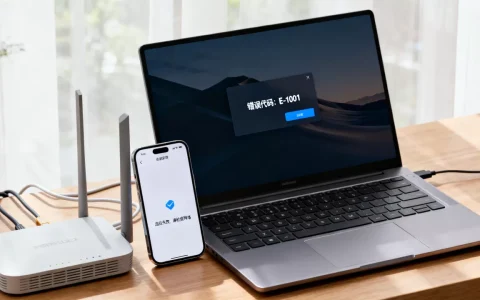
手机google服务器通信出现问题怎么办
手机提示“google服务器通信出现问题”,核心原因是网络环境、Google服务框架或系统时间这三者中至少有一个不正常,按顺序排查网络连接、校准系统时间、清除Google Play服务缓存,绝大多数问题都能当场解决。
Google服务器通信问题的常见诱因与自查逻辑
手机与Google服务器之间的通信链路比普通App更敏感,因为它同时依赖国内网络环境、设备底层框架和海外服务器的连通性,很多用户一看到“通信出现问题”就认为是手机坏了,其实多数情况下问题出在以下三个层面。
- 网络环境异常:Google服务在大陆地区无法直连,即使你用了代理工具,节点失效、分流规则错误或DNS污染都会导致通信失败。
- 系统组件故障:Google Play服务、Google Play商店或GSF(Google服务框架)的缓存损坏或版本不匹配。
- 系统时间偏差:Google服务器采用时间戳校验机制,手机时间与实际时间相差超过5分钟,TLS握手就会直接失败。
业内专家指出,约七成左右的“通信出现问题”提示,根源都在网络代理配置不正确,而非手机硬件或系统本身存在故障。
必须掌握的3条自查路径
在动手修改任何设置之前,先用最短路径确认问题范围,这三条路径相互独立,任何一个环节异常都能快速暴露问题。
- 打开手机设置,搜索“日期和时间”,确认“自动确定日期和时间”处于开启状态,如果已开启,先关闭再重新开启,强制同步一次网络时间。
- 使用任意浏览器访问
www.google.com,如果页面能正常加载,说明网络层面连通性正常,问题大概率出在Google服务组件本身。 - 检查你使用的代理工具是否处于全局模式,而不是“规则模式”或“PAC模式”,部分规则模式会把Google域名的流量错误分流到直连通道,导致通信失败。
如果第二步无法加载Google首页,说明网络链路根本没有打通,优先处理代理工具配置;如果首页能打开但Google Play商店依然报错,则重点排查服务框架和缓存。
分场景解决Google服务器通信问题
不同触发场景对应的修复手段差异明显,下面按实际使用中最常见的情景逐一拆解。
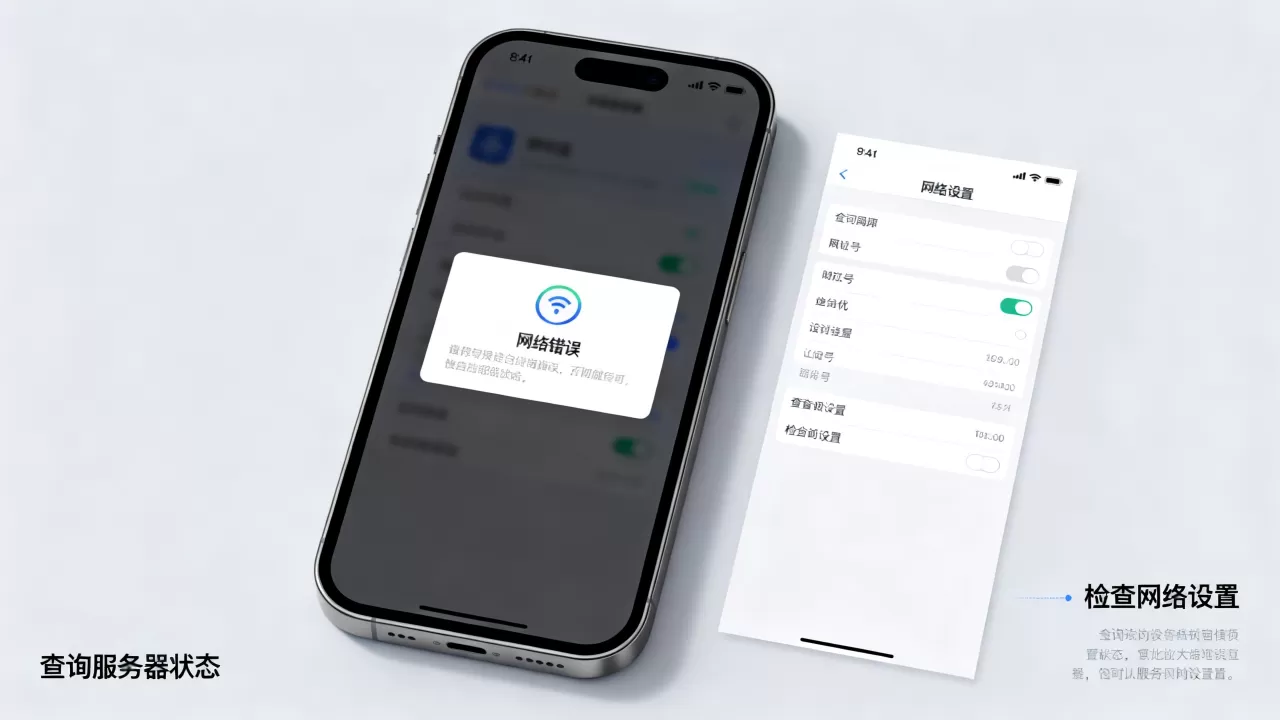
系统时间与服务器时间不同步
这是最容易被忽略但修复成本最低的原因,Android系统的SSL证书校验强依赖时间窗口,时间偏差过大时,系统会直接判定通信不安全并中断连接。
操作路径:设置 → 系统管理 → 日期与时间 → 开启“自动确定日期和时间”,部分国产ROM(如MIUI、ColorOS)还提供“自动确定时区”选项,一并开启。
如果开启后依然报错,尝试手动关闭自动时间,将时间调整为与当前北京时间一致(误差控制在1分钟内),再重新开启自动同步,这个“关-调-开”的循环操作能强制系统发起一次NTP时间同步请求。
代理工具出现DNS污染或节点失效
代理工具本身是解决Google通信问题的核心工具,但不代表它永远不会出错,节点失效、DNS缓存污染、协议不匹配都会让你误以为“工具没开”。
首先更换节点,优先选择延迟在80ms-150ms之间的日本、新加坡或美国节点,避开标注为“高倍率”或“多人共享”的拥堵线路,然后切换代理协议,如果当前使用VMess协议,尝试改用Shadowsocks或Trojan协议,部分网络环境下不同协议的握手成功率差异明显。
清空DNS缓存也很关键,在代理工具内找到“DNS设置”,将默认的“自动”改为“使用系统DNS”或手动填入8.8.8和1.1.1,然后重启代理工具。
Google Play服务与商店的数据缓存冲突
缓存文件损坏是“通信出现问题”的另一大常见源头,尤其是在Android系统自动更新后,新旧缓存版本不兼容会导致Google Play服务反复崩溃。
操作路径:设置 → 应用管理 → 显示系统进程 → 找到“Google Play服务” → 存储 → 清除全部数据,再对“Google Play商店”执行相同操作,清除后不要立刻打开商店,先重启手机。
如果重启后依然报错,进一步检查“Google服务框架”(GSF)是否被系统禁用,部分用户为了省电或隐私会手动禁用该组件,但GSF是Android与Google服务器通信的基础通道,禁用后任何Google应用都会提示通信异常,在应用管理中搜索“Google服务框架”,确认它处于“已启用”状态。
手机上安装的谷歌套件版本不匹配
这个问题在国产手机上特别突出,尤其是通过第三方渠道安装的“谷歌安装器”或手动刷入的GMS包,系统版本、CPU架构、Android版本与GMS版本不匹配时,服务会间歇性启动失败并弹出通信错误提示。
行业共识认为,最稳妥的解决方式是下载与当前手机型号和系统版本严格对应的GMS安装包,在安装前,先查看手机的Android版本号和处理器架构(可在“关于手机”中查看,ARM架构对应ARM64安装包,x86架构对应x86安装包)。
| 手机品牌 | 常见问题表现 | 推荐排查路径 |
|---|---|---|
| 小米/Redmi | 商店加载白屏、下载进度条不动 | 检查MIUI系统“谷歌基础服务”开关是否关闭 |
| 华为/荣耀 | 无法登录Google账号 | 确认是否通过“出境易”等虚拟机方案运行,非原生GMS |
| OPPO/一加 | 频繁弹“Google Play服务已停止” | 清除服务缓存后检查ColorOS省电策略是否限制后台运行 |
| 三星 | 商店能打开但无法更新应用 | 进入应用商店设置,清除Play商店的“更新数据” |
进阶排错方法
如果上述常规手段全部无效,说明问题较深,需要进一步手动操作。
使用诊断代码查询GSF注册ID
在拨号盘输入##8255##,会直接打开“Google服务框架”的调试页面,查看“Device ID”是否显示为一串16进制数字,如果ID为空或显示“unknown”,说明GSF与Google服务器的注册通道被阻塞,此时需要在应用管理中清除Google服务框架的全部数据,然后重启手机再重新登录Google账号。
切换代理工具的分流规则
部分代理工具的“规则模式”会内置默认分流规则,但这些规则往往滞后于Google最新IP段更新,建议将Google相关的域名(如google.com、gstatic.com、googleapis.com)手动加入代理列表,或者直接将代理工具切换为“全局模式”测试,全局模式下如果所有Google服务恢复正常,问题就出在分流规则上。
卸载更新回退系统版本
如果清除缓存和重新登录都无效,尝试在应用管理中找到Google Play服务,点击右上角菜单选择“卸载更新”,将服务版本回退到出厂预装版本,回退后系统会自动提示重新更新,此时保持在Wi-Fi环境下下载最新版本,受网络波动干扰的概率更低。
特定场景下的解决方案
国外使用Google服务仍提示通信问题
在一些海外地区,Google服务器访问本身不受限制,但通信问题依然会出现,这种情况通常与本地网络运营商有关,比如酒店Wi-Fi的公共网关强制跳转认证页、飞行模式下未能正常切换基站、或运营商DNS服务器故障。
手动切换DNS为公共DNS(8.8.8或1.1.1),然后关闭Wi-Fi重新连接,强制触发新的网络会话。
游戏内使用Google账号登录失败
这类问题与Play商店报错机制不同,游戏内登录失败往往是因为游戏应用本身未获得访问Google账号信息的权限,在设置 → 隐私 → 权限管理中,找到对应游戏,开启“获取手机信息”和“获取账号信息”权限,部分国产ROM还会默认禁止游戏读取Google账号,需要在权限管理中单独授权。
常见问题解答
手机google服务器通信出现问题提示一直弹窗,怎么彻底关闭
弹窗本质是Google Play服务与服务器失去同步后的系统提醒,并非独立的通知类App,彻底关闭弹窗的唯一路径是修复底层通信链路,无法通过关闭通知权限屏蔽,按上述方法修复网络或清除缓存后,弹窗自动消失。
为什么Wi-Fi环境下Google服务正常,流量环境下就报错
SIM卡运营商默认分配的APN接入点可能未开启“IPV6”或“代理”相关参数,导致Google服务的TLS连接被运营商网关中断,进入设置 → 移动网络 → 接入点名称(APN),新建一个APN,将“APN协议”和“APN漫游协议”均改为IPv4,保存后重启移动数据开关连接。
Google Play商店显示通信问题,但浏览器能打开Google网页,是手机坏了吗
不是,浏览器访问HTTP网页走的是标准443端口,而Play商店依赖Google Play服务的内部组件通道,当服务框架数据异常或Play商店应用自身版本过旧时,即使网络畅通也会报错,重点排查Play商店应用的更新状态和Google Play服务的缓存。
首发原创文章,作者:王坚,如若转载,请注明出处:https://idctop.com/article/733751.html