虚拟机mount光盘后文件无法读取,不要急着重装系统,先按“挂载参数→文件系统类型→权限→虚拟光驱配置”的顺序排查,绝大多数问题都能在几分钟内解决。
虚拟机mount光盘后文件无法读取,先确认挂载状态和报错信息
遇到文件无法读取,第一件事不是反复重新挂载,而是看清现在到底挂载成功了没有,很多人卡在“mount没报错,但ls目录是空的”这种状态,这跟“mount直接报错”是两种完全不同的排查路径。
先执行mount -l | grep iso查看当前挂载情况,如果输出里能看到挂载点,但进入目录后ls -la,问题多半出在挂载点目录本身或者文件系统解析上,如果输出为空,说明挂载动作压根没生效,需要看mount命令给出的提示。
常见报错有这么几类:
mount: /dev/sr0 is write-protected, mounting read-only:这是正常提示,说明ISO或光盘是只读的,不影响读取。mount: no medium found on /dev/sr0:说明虚拟光驱里没有“放盘”。mount: unknown filesystem type 'iso9660':说明内核缺少对应文件系统支持模块。mount: block device /dev/sr0 is not a valid block device:多半是虚拟机设置里光驱设备被移除或识别异常。
虚拟机光盘挂载不上怎么办?从四个方面排查
挂载点权限和目录状态
挂载点必须是一个空目录,很多人习惯直接挂到根目录下的某个现有文件夹,但那个文件夹里如果已经有个同名子目录,或者目录权限是700且当前用户不是root,就会出现挂载成功但看不到文件的现象。
正确的做法是:
- 用
mkdir -p /mnt/cdrom创建一个独立挂载点。 - 用
chmod 755 /mnt/cdrom给普通用户读权限。 - 执行
mount /dev/sr0 /mnt/cdrom,注意不要加-o rw之类的写权限参数,因为光盘本来就是只读的,强行挂载成读写反而会触发错误。
文件系统类型不匹配
虚拟机的光盘镜像主流格式是iso9660和udf,Windows生成的ISO有时会采用
udf,Linux旧版本内核默认不支持。检测方式很简单:执行blkid /dev/sr0,能看到TYPE="iso9660"或TYPE="udf"。
如果是udf,mount时手动指定:
mount -t udf /dev/sr0 /mnt/cdrom如果blkid识别不了,可能是光盘镜像本身损坏,用isoinfo -d -i /path/to/file.iso检查镜像完整性,出现Unable to read directory这类输出,说明ISO文件头已被破坏,这是“mount后文件无法读取”的高频原因。
虚拟光驱配置问题
虚拟机软件里光驱设备配置不对,也会导致挂载后文件不可读。行业共识认为,这里最常犯的错误是“连接”选项没有勾选。
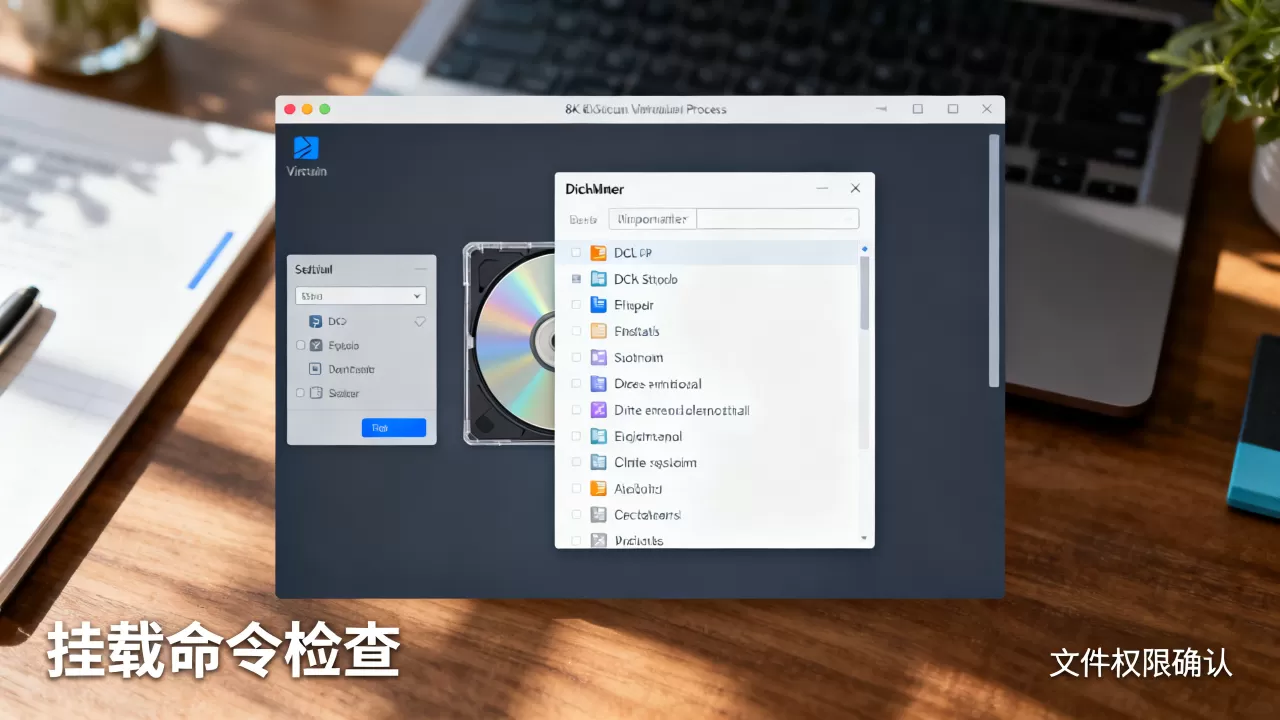
以常见的VMware Workstation为例,路径是:虚拟机设置→CD/DVD→勾选“启动时连接”→设备状态里选“使用ISO镜像文件”,如果勾选了“物理驱动器”但你主机没有实体光驱,虚拟机里就只会出现一个/dev/sr0空设备。
另一个坑是SCSI光驱和IDE光驱的差异,Linux内核里设备名不同,SCSI光驱通常是/dev/sr0,IDE光驱可能在/dev/hdc(老版本),改用/dev/cdrom这个软链接可以避免纠结设备名。
内核和驱动限制
老旧的Linux发行版或者精简版内核,可能没编译iso9660模块,执行modprobe isofs,如果提示Module not found,就需要换一种读取方式。
此时不必硬磕mount,直接用7z x /dev/sr0 -o/home/user/cdrom或者unzip等工具直接抽取ISO里的文件,虽然这不算“挂载读取”,但能拿到数据才是目的。
实操案例:Linux虚拟机挂载ISO文件失败后的完整处理
一台Ubuntu 22.04虚拟机,从vSphere控制台上传了一个Windows生成的ISO镜像,mount后报wrong fs type, bad option, bad superblock on /dev/sr0。
给出的解决方案和命令如下:
- 先用
fdisk -l /dev/sr0确认设备存在,输出里如果能看到设备节点但没有有效分区表,说明光盘格式较新。 - 再用
dd if=/dev/sr0 bs=1 count=16 status=none | xxd
读前16字节,看到
ISO字样即可确认是标准ISO9660,如果是其他格式,按文件系统类型处理。 - 重新执行
mount -t iso9660 -o ro,exec /dev/sr0 /mnt/cdrom,这次加了-t iso9660强制指定类型,同时还加了exec选项,避免后续运行安装脚本时提示权限不足。
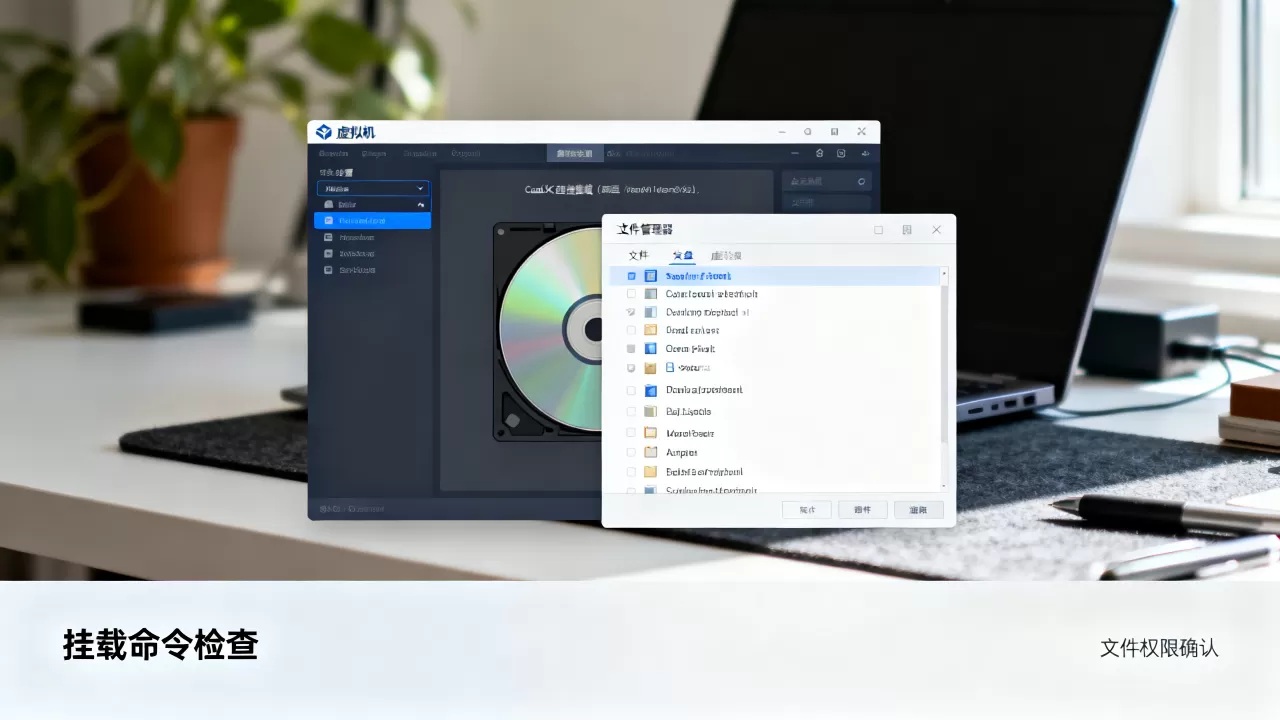
完成后ls /mnt/cdrom能列出文件,但查看某个子目录时提示Permission denied,原因出在ISO镜像内文件本身带了不可读权限标记,直接chmod -R 755 /mnt/cdrom无法修改只读文件系统的权限属性,只能改用nfs或者复制出来再授权。
正确做法是复制到本地:
cp -r /mnt/cdrom/ /home/user/cdrom_backup/
chmod -R u+rw /home/user/cdrom_backup/复制时如果遇到个别文件读取失败,看一眼是不是文件名里有中文或特殊字符,挂载时加上-o iocharset=utf8就能解决中文乱码问题。
虚拟机光盘挂载文件乱码或读取拒绝,背后的细节
很多用户遇到的是“能挂载、能列出文件名,但文件打开后乱码”或者“复制到硬盘后文件损坏”,这两种情况需要区别对待。
乱码问题一般是字符集不匹配,Windows生成的ISO通常使用UTF-16或GBK编码文件名,Linux默认用UTF-8,挂载时执行:
mount -o ro,iocharset=utf8 /dev/sr0 /mnt/cdrom如果是物理光盘且包含UDF文件系统,上述参数可能失效,改用-t udf -o iocharset=utf8。
读取拒绝的问题,分两种:
- 文件本身损坏:光盘刻录时数据没写完整,这时mount能成功,但
md5sum校验值对不上,解决办法是换镜像源,或者用rsync批量复制时加上--checksum做验证。 - 虚拟机缓存问题:同一台虚拟机,之前挂载过另一个ISO,之后换了新ISO,vSphere或VMware里如果没重新“连接”光驱,内核缓存里还是旧设备,解决方法是先把光驱设置为“断开”,再重新连接新镜像,然后执行
partprobe让内核重新读取分区信息。
防止虚拟机挂载光盘再出问题的日常习惯
结合多次排障经验,养成这几个习惯能省去后续大部分麻烦:
- 每次挂载前先执行
umount /mnt/cdrom,干净卸载上次的残留挂载点。 - 不要在挂载状态下直接关虚拟机或强制断电,否则下次再启动时
/dev/sr0的状态是脏的。 - ISO文件存放路径不要带空格和中文,很多mount命令的脚本解析不了带空格路径。
- 用专门的挂载点目录,比如
/mnt/iso1、/mnt/iso2,避免和系统目录混在一起。 - 虚拟机配置里把光驱设置成“自动检测”,避免每次开机都以为是物理光驱。
Q&A:虚拟机mount光盘问题
为什么虚拟机里mount /dev/sr0成功了,但df -h看不到光驱?
df -h默认不显示未挂载设备,但mount成功后会显示,如果mount提示成功但df看不到,说明mount的挂载点其实在别的命名空间或者被覆盖,执行mount -l | grep sr0确认设备挂载位置,再检查/proc/mounts里是否一致,多数情况下是挂载点目录被另一个mount命令覆盖了,重新选一个空目录即可。
Ubuntu虚拟机挂载iso后中文文件名乱码如何彻底解决?
挂载时指定iocharset=utf8只对iso9660有效,如果是UDF格式,需要改用utf8挂载选项:mount -t udf -o utf8 /dev/sr0 /mnt/cdrom,如果仍然乱码,建议拷出文件后用convmv -f gbk -t utf8 --notest批量转码,这个方法也适用于Windows环境下拷贝过来的安装包。
虚拟机挂载光盘后文件无法读取,能否不mount直接用?
可以,临时读取ISO内容可以用7z或unar直接解压,无需root权限,对于大型软件安装包,也可以直接挂载到用户目录下:mount -o loop /path/to/installer.iso ~/mnt。-o loop让普通用户也能挂载,但前提是内核支持loop设备且镜像文件在本地磁盘上,最后提醒一句:虚拟机的光驱是模拟设备,遇到物理光盘读取问题,先检查虚拟机软件的“设备连接”状态,再考虑操作系统层面的mount参数。
首发原创文章,作者:王坚,如若转载,请注明出处:https://idctop.com/article/733968.html