虚拟机无法打印时,多数情况下是打印机共享权限、虚拟机USB重定向或驱动架构不匹配造成的,按顺序排查可以快速解决问题。
排查前先分清虚拟机打印的两种常见场景
虚拟机打印问题之所以让人头疼,是因为它不像物理机那样“即插即用”,在动手之前,先确认你属于哪种使用场景,后续排查路径完全不同。
虚拟机里直接连接USB打印机
这种情况常见于使用VMware Workstation、VirtualBox或Hyper-V虚拟机,打印机通过USB线直连宿主机,需要在虚拟机内部识别并驱动。
通过虚拟网络共享宿主机打印机
这种情况更普遍,虚拟机通过NAT或桥接网络访问宿主机,宿主机开启打印机共享,虚拟机像访问局域网打印机一样进行打印。
行业共识认为,超过半数的虚拟机打印故障发生在共享打印配置环节,而不是虚拟机本身损坏,建议优先从共享权限和网络发现入手。
按优先级排序的核心排查步骤
下面按照从“最容易解决”到“相对复杂”的顺序,逐步排查。
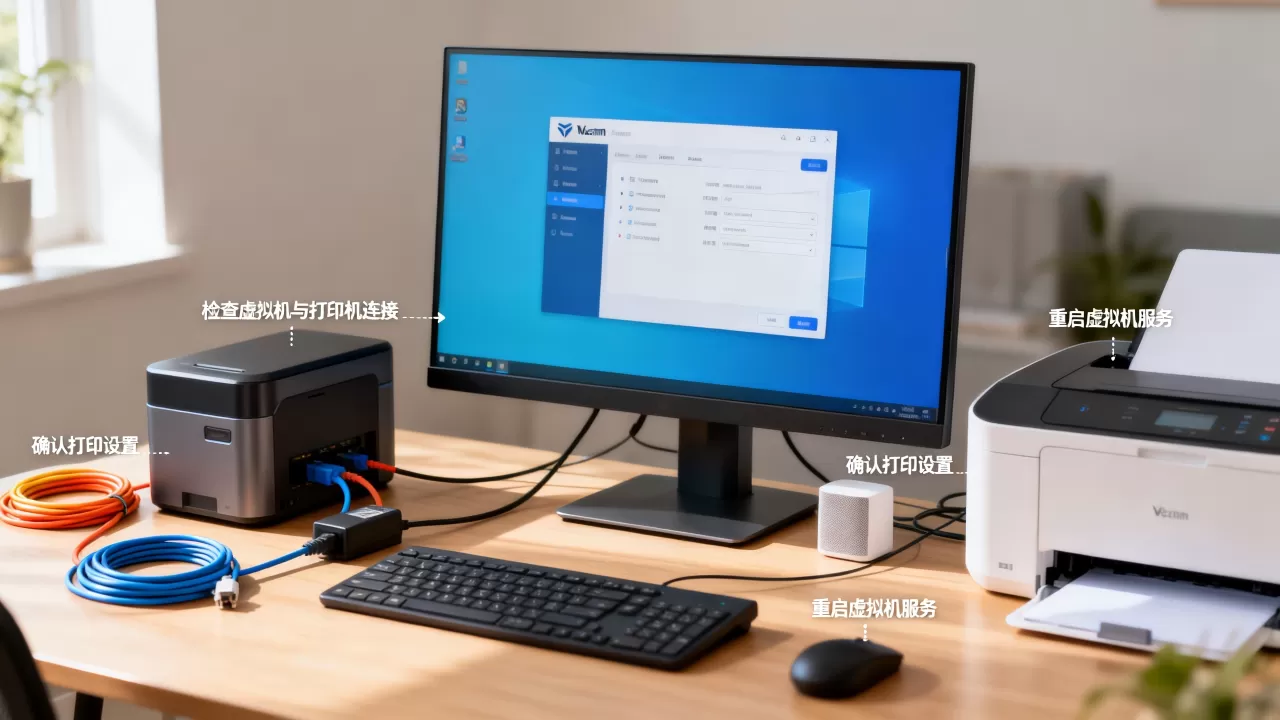
第一步:检查虚拟机能否“看到”打印机
打印机没出现在虚拟机里,后面一切免谈,请依次验证以下三个层级:
- 宿主机打印是否正常:先在物理机上测试打印一张测试页,如果物理机打印报错,请先修复宿主机打印服务,再排查虚拟机。
- 虚拟机USB设备是否已连接:VMware中点击“虚拟机”菜单,选择“可移动设备”,找到打印机型号,勾选“连接”选项,VirtualBox则在“设备”菜单下选择“USB”并勾选对应设备。
- 共享打印机是否在网络中可见:在虚拟机的“运行”框输入
\\宿主机IP,例如\\192.168.1.100,能打开共享列表就说明网络畅通。
如果上述任意一步失败,先解决设备连接和网络可见性问题,再继续下一步。
第二步:重点检查Windows打印服务与共享权限
多数情况下,虚拟机无法打印跟打印机本身无关,而是Windows打印后台服务没有正常运行,在宿主机和虚拟机中都要检查:
- 按下
Win+R,输入services.msc并回车。 - 找到“Print Spooler”服务,确认状态为“正在运行”,启动类型为“自动”。
- 如果服务停止,右键点击“启动”,然后重启相关设备。
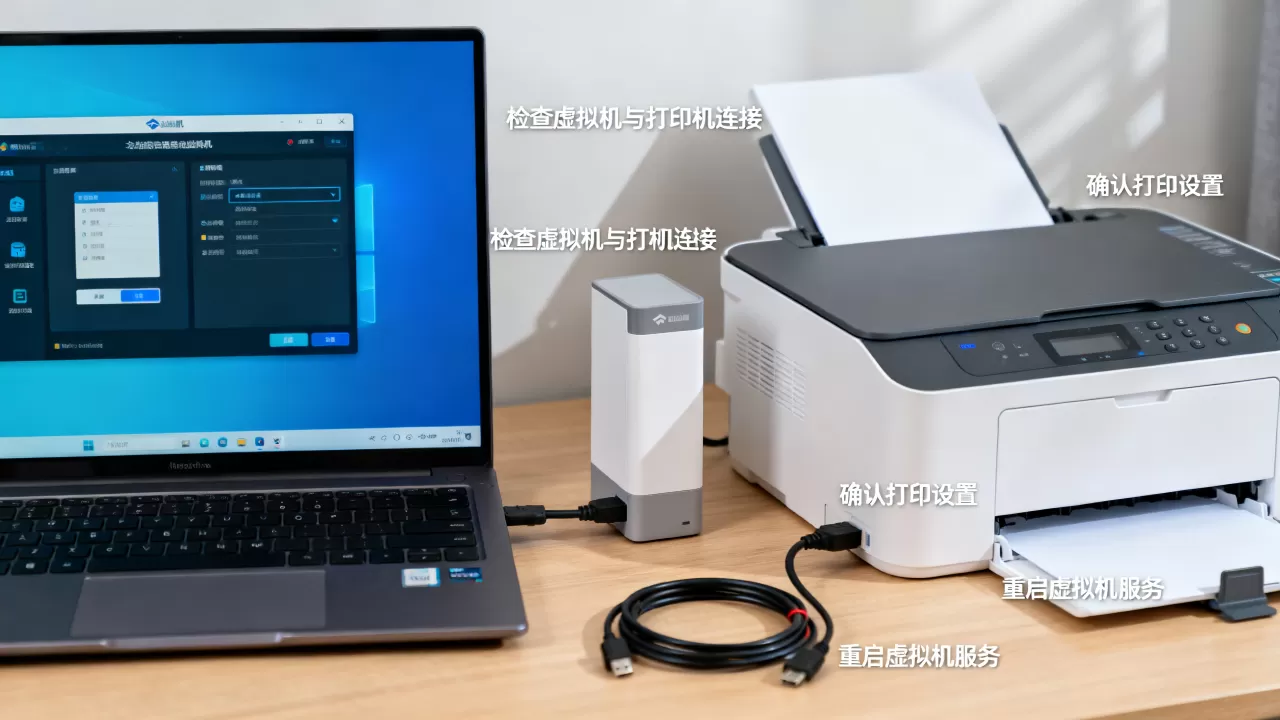
检查共享权限时,打开“设置”>“蓝牙和其他设备”>“打印机和扫描仪”,选中打印机后点击“打印机属性”,切换到“共享”选项卡,勾选“共享这台打印机”,并设置一个简单共享名(建议英文,例如HP_LaserJet)。
行业专家指出,工作组网络环境下,虚拟机访问宿主机共享打印机时,宿主机需开启“来宾或公用网络”下的“网络发现”和“文件和打印机共享”,在很多关闭网络发现功能的Windows系统上,虚拟机会直接报“找不到打印机”。
第三步:根据虚拟化平台选择驱动安装方式
不同虚拟机平台对打印机的支持方式不同,采用对应平台的推荐做法能显著减少故障。
VMware Workstation / Player
VMware自带打印驱动映射功能,但在共享打印机环境下,更可靠的方式是手动安装驱动:
- 在虚拟机内下载并安装打印机官方驱动,选择“网络端口”或“IP地址”安装方式。
- 如果驱动列表中没有你的打印机型号,可以参照驱动安装向导中的“Windows Update”选项,让系统自动搜索兼容驱动。
VirtualBox
VirtualBox的USB打印机直通功能依赖Oracle VM VirtualBox Extension Pack,没有安装扩展包,虚拟机将无法识别USB打印机,安装完扩展包后,在虚拟机设置中启用“USB 3.0 (xHCI) Controller”,再在运行时连接设备。
Hyper-V
Hyper-V默认不支持USB设备直通,共享打印机是主要方案,如果你是Windows 10/11宿主机,建议使用“增强会话模式”连接虚拟机,它支持本地打印机重定向,在Hyper-V管理器中点击“操作”>“Hyper-V设置”,启用“增强会话模式策略”,然后虚拟机连接时选择“打印机”选项。
第四步:排查驱动架构不兼容问题
驱动安装成功但打印任务卡在队列里,通常是驱动架构与虚拟机系统不匹配,例如64位宿主机安装了32位虚拟机系统,打印机驱动需要匹配的是虚拟机内部系统架构。
- 检查虚拟机系统位数:

Win+Pause
- 下载对应架构的打印机驱动,避免使用“通用驱动”代替官方驱动。
- 如果使用XPS或PDF虚拟打印机测试成功,而物理打印机失败,说明驱动不兼容,需要更换驱动版本。
第五步:重置打印队列与后台处理服务
打印任务卡死是常见故障之一,清除卡住的打印队列,操作步骤如下:
- 在虚拟机和宿主机中分别停止Print Spooler服务。
- 打开文件夹
C:\Windows\System32\spool\PRINTERS,删除里面的所有文件。 - 重新启动Print Spooler服务,再次发起打印测试。
在VMware中打印时,如果出现“无法连接打印机”提示,还可尝试取消虚拟机设置中的“虚拟打印机”设置,改由网络共享方式直连宿主机打印。
不同虚拟化平台的打印配置对比
为了让你快速定位自己的平台,下面用表格总结常见配置要点:
| 平台 | 直连USB打印机 | 共享打印机 | 常见故障点 |
|---|---|---|---|
| VMware Workstation | 支持,需勾选“可移动设备” | 支持,需网络发现开启 | USB连接不稳定,共享权限 |
| VirtualBox | 需要扩展包,USB控制器选3.0 | 支持,网络模式选桥接或NAT | 扩展包未安装,USB驱动缺失 |
| Hyper-V | 不支持直接USB直通 | 用增强会话模式或网络共享 | 增强会话模式未启用 |
| KVM/QEMU | 支持USB重定向 | 支持,需配置samba共享 | SPICE驱动未安装 |
处理虚拟机打印乱码和排版错乱
乱码或排版错乱,常常被误认为打印机故障,这多与虚拟机内驱动语言包或页面设置有关。
- 打印机驱动语言与虚拟机系统语言不一致时,打印命令行可能显示乱码,建议重新安装多语言版本的驱动。
- 在虚拟机应用的打印设置中,选择正确的纸张大小,例如A4或Letter,避免因默认纸张不匹配导致缩放错乱。
- 如果是从宿主机复制内容到虚拟机再打印,先在虚拟机内粘贴为纯文本,再尝试打印,以排除字体渲染问题。
虚拟机无法打印时,直接重装虚拟机的成功率反而低
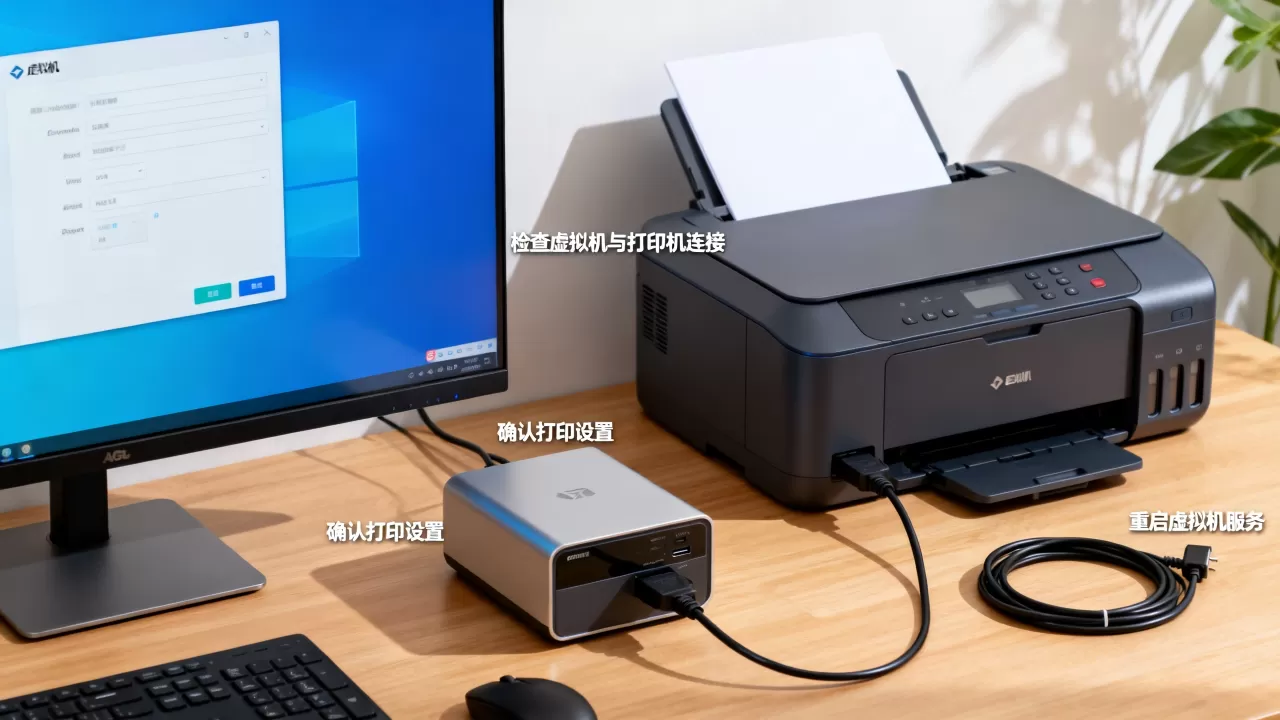
很多用户遇到虚拟机打印问题后,选择重装虚拟机系统,这其实是一种低效做法,因为问题通常出在宿主机共享权限或虚拟机驱动层,重装系统后依旧会遇到相同故障,更合理的做法是先在宿主机安装并测试打印机,再用一个新建的空白虚拟机测试打印,以此判断是系统级故障还是配置问题。
针对某些特定型号打印机(如老旧款HP LaserJet),在Windows 10/11虚拟机中可能需要使用“经典驱动”模式,安装打印机驱动时,选择“从磁盘安装”,然后指向驱动文件夹中的INF文件,能解决部分“设备无法启动”问题。
虚拟机打印常见问题问答
问:虚拟机里找不到USB打印机怎么办?
先确认是否安装了对应虚拟化平台的扩展包(如VirtualBox Extension Pack),再检查虚拟机菜单中的“可移动设备”或“USB”选项,手动连接打印机,如果连接后提示“设备驱动错误”,需要在虚拟机内更新打印机驱动,或者换一个USB接口重新连接。
问:虚拟机打印一直显示“正在打印”但是不出纸?
这是典型的打印队列阻塞,先取消所有打印任务,重启Print Spooler服务并清空PRINTERS文件夹,如果仍不生效,检查打印机驱动是否与虚拟机系统位数匹配,在VMware中还可尝试关闭“虚拟打印机”功能,通过共享方式重新添加打印机。
问:宿主机能打印,虚拟机共享打印机连接失败?
请确认宿主机与虚拟机的网络类型是否为“桥接模式”或“NAT模式”,并确保宿主机网络发现已开启,在虚拟机中访问\\宿主机IP时,如果提示找不到网络路径,检查两边的防火墙是否允许“文件和打印机共享”规则,多数情况下,关闭宿主机密码保护共享,并将打印机共享名改为简单英文,即可解决连接失败问题。
虚拟机打印问题的根源,本质上是在虚拟化层多了一个转换环节,只要按照“先连通、后驱动、再权限”的顺序排查,绝大多数问题都能在十分钟内解决,下次虚拟机无法打印时,别急着重装系统,先从共享和驱动入手。
首发原创文章,作者:王坚,如若转载,请注明出处:https://idctop.com/article/734096.html