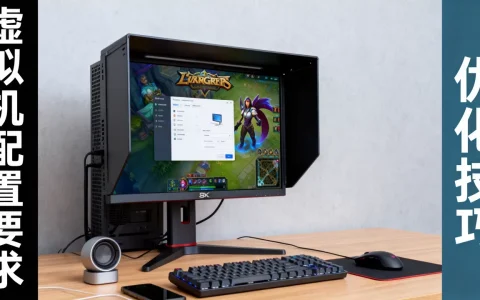
把虚拟机屏幕放大,核心是让虚拟显卡输出更高分辨率,再让宿主机窗口与缩放模式匹配;只拉伸窗口通常只会变糊。 先装增强工具,再调客户机分辨率,最后选全屏或自动缩放,下面按 VMware、VirtualBox、Hyper-V、云桌面和远程办公场景拆开讲。
虚拟机分辨率怎么调大?先分清三个概念
分辨率、缩放、全屏模式不是一回事
- 分辨率:客户机系统向虚拟显卡输出的像素尺寸,1920×1080、2560×1440。
- 缩放:把较低分辨率画面放大到窗口里,文字会发虚。
- 全屏模式:隐藏宿主机菜单,让虚拟机占满屏幕,但不改变分辨率。
行业共识认为,放大屏幕的第一选择是提高客户机分辨率,而不是拉窗口边框。
| 设置项 | 作用 | 常见问题 |
|---|---|---|
| 客户机分辨率 | 决定画面清晰度 | 选项灰色,多为驱动未装 |
| 宿主机缩放 | 改变窗口显示比例 | 非整数倍缩放易模糊 |
| 全屏模式 | 扩大可视区域 | 分辨率低时全屏依然糊 |
| 多显示器 | 扩展桌面 | 客户机未识别第二屏 |
放大前必须装的驱动与增强工具
不同平台工具名称不同,但作用类似:提供虚拟显卡驱动、剪贴板共享、自动分辨率。
- VMware:安装 VMware Tools,路径:虚拟机菜单 > 安装 VMware Tools,Linux 客户机可挂载光盘后执行
tar -zxvf VMwareTools-.tar.gz,再运行sudo ./vmware-install.pl,完成后重启。 - VirtualBox:安装 VirtualBox Guest Additions,路径:设备 > 安装增强功能,Linux 可执行
sudo mount /dev/cdrom /mnt,再运行sudo ./VBoxLinuxAdditions.run,重启。 - Hyper-V:启用 集成服务,Windows 客户机可在 PowerShell 中检查
Get-VMIntegrationService -VMName "虚拟机名",确保“视频”服务已启用。
业内专家指出,增强工具没装好,分辨率下拉框里往往只有 800×600、1024×768 这类低选项。
VMware虚拟机屏幕太小怎么调分辨率:按这个路径走
Windows客户机操作路径
- 桌面右键 > 显示设置 > 显示分辨率,选择带“推荐”的选项。
- 若只有低分辨率,先确认 VMware Tools 是否安装并重启。
- 关机后打开虚拟机设置 > 显示器 > 指定监视器设置。
- 勾选“将主机设置用于监视器”,或手动选择最大分辨率。
- 开启 3D 加速后若异常,可先关闭再测试。
- 多显示器场景下,在客户机显示设置里点击“检测”并排列屏幕。
Linux客户机操作路径
- 安装
open-vm-tools-desktop:sudo apt install open-vm-tools-desktop或sudo dnf install open-vm-tools-desktop。 - 查看可用模式:
xrandr --listmonitors。 - 设置分辨率:
xrandr --output Virtual1 --mode 1920x1080。 - 持久化可写入
~/.xprofile或创建 systemd 服务。 - Wayland 会话下部分工具不生效,可切换到 Xorg 再试。
常见失败点
- 虚拟机窗口已最大化,但客户机分辨率没变。
- 宿主机 DPI 缩放设为 150%,客户机文字仍小。
- 远程桌面套远程桌面,造成二次缩放。
- 快照恢复后驱动状态回退。
VirtualBox全屏显示设置方法:装增强功能再调显示
Windows与Linux客户机步骤
- 启动虚拟机,点击设备 > 安装增强功能。
- Windows 客户机运行
VBoxWindowsAdditions.exe,一路下一步后重启。 - Linux 客户机执行:
sudo apt install virtualbox-guest-dkms virtualbox-guest-utils virtualbox-guest-x11,或手动挂载增强功能镜像安装。 - 按 Host+F 进入全屏,Host 键默认是右 Ctrl。
- 按 Host+C 开启自动缩放显示。
- 若分辨率上限低,关机后执行:
VBoxManage modifyvm "虚拟机名" --vram 128VBoxManage modifyvm "虚拟机名" --graphicscontroller vmsvgaVBoxManage setextradata "虚拟机名" "GUI/MaxGuestResolution" "any"
热键冲突与菜单栏隐藏
- 全屏后菜单栏消失,按 Host+Home 可调出菜单。
- 游戏或远程软件占用右 Ctrl,可在全局设定 > 输入中改 Host 键。
- 无缝模式适合单窗口应用,不适合全桌面操作。
免费与付费虚拟机分辨率设置对比:个人版够不够用
| 方案 | 费用模式 | 放大屏幕体验 | 适合场景 |
|---|---|---|---|
| VirtualBox | 免费 | 装增强功能后支持自动缩放 | 学习、测试、轻办公 |
| VMware Workstation Pro | 个人可免费,商业需看许可 | VMware Tools 自动调整较省心 | 开发、多系统调试 |
| Hyper-V | Windows 专业版自带 | 集成服务加增强会话 | Windows 生态、企业内网 |
| Parallels Desktop | 订阅付费 | 苹果芯片适配好 | Mac 用户、跨系统办公 |
| 云桌面 | 按套餐/规格计费 | 依赖远程协议策略 | 远程办公、分支机构 |
- 个人学习:VirtualBox + Guest Additions 足够免费放大屏幕。
- 商业办公:VMware、Hyper-V 更便于统一策略和模板。
- Mac 用户:Parallels Tools 自动缩放体验好,但需要订阅成本。
- 预算有限:优先排查驱动和显示协议,而不是先换软件。
云虚拟机分辨率设置要额外收费吗?看套餐与显示协议
云主机与云桌面放大路径
- Windows 远程桌面:运行
mstsc /v:IP,在“显示”选项卡里调分辨率,勾选“将我的所有监视器用于远程会话”。 - 云桌面协议:HDX、Blast、PCoIP 等通常在管理后台设最大分辨率和帧率。
- 多数云厂商按 vCPU、内存、带宽、云桌面套餐计费,分辨率本身通常不单独收费,据主流云厂商公开计费说明,显示设置一般包含在实例或桌面套餐内。
- 带宽不足时,强行拉高分辨率会卡顿,可降色深或帧率。
北京远程办公虚拟机屏幕放大怎么设置
- 本地 VMware:装 VMware Tools,客户机选推荐分辨率。
- 本地 VirtualBox:装增强功能,Host+C 自动缩放。
- 云桌面:客户端显示设置选“全屏”,后台策略放开最大分辨率。
- 跨地域访问:优先有线网络,关闭宿主机高 DPI 缩放冲突。
虚拟机屏幕放大后模糊怎么办?排查顺序
模糊三大原因
- 客户机分辨率低于窗口物理像素。
- 宿主机缩放比例不是 100%、200% 这类整数倍。
- 远程协议压缩画质,或带宽不足。
可验证处理顺序
- 确认增强工具已安装并重启。
- 客户机分辨率设为推荐值。
- 宿主机缩放先调 100% 测试。
- 关闭“拉伸模式”,改用全屏或自动缩放。
- 更新宿主机与客户机显卡驱动。
- 远程场景下提高带宽或降低帧率。
- 仍模糊时,检查是否启用了 3D 加速冲突。
| 现象 | 可能原因 | 处理 |
|---|---|---|
| 分辨率选项少 | 驱动未装 | 安装增强工具 |
| 全屏后文字虚 | 低分辨率拉伸 | 提高客户机分辨率 |
| 第二屏不显示 | 未检测显示器 | 客户机显示设置中检测 |
| 远程画面卡 | 带宽/协议限制 | 降帧率、降色深 |
| 重启后失效 | 脚本未持久化 | 写登录脚本或 xprofile |
企业批量设置与模板思路
Windows客户机
- 模板机先装 VMware Tools 或 Guest Additions。
- 用组策略统一关闭宿主机 DPI 缩放冲突。
- 克隆前清理快照,避免驱动状态回退。
Linux客户机
- 用 cloud-init 首次启动执行
xrandr命令。 - 把分辨率设置写入 systemd 服务或桌面自启动。
- 批量部署时优先用发行版仓库里的 open-vm-tools。
云桌面
- 在管理后台设置最大分辨率策略。
- 按部门分配不同显示规格,避免一刀切。
- 监控带宽与帧率,分辨率越高对链路要求越高。
虚拟机屏幕放大并不神秘:先装增强工具,再调客户机分辨率,最后处理缩放和远程协议,把这套顺序走完,多数 VMware、VirtualBox、Hyper-V 和云桌面都能获得清晰的全屏显示。
虚拟机屏幕放大与分辨率设置Q&A
虚拟机分辨率怎么调大后还是黑屏?
黑屏通常说明设置超出了虚拟显卡或显示器支持范围,可重启进入安全模式,或通过 VBoxManage setextradata "虚拟机名" "GUI/MaxGuestResolution" "any" 放开限制,再改回推荐分辨率。
VMware和VirtualBox哪个放大屏幕更简单?
VMware Tools 通常自动调整更省心,装完重启后分辨率选项较全,VirtualBox 需要手动安装 Guest Additions,但免费且可调参数多,Hyper-V 则依赖集成服务和增强会话模式。
云虚拟机分辨率设置要额外收费吗?
多数云厂商不按分辨率单独收费,费用通常落在实例规格、云桌面套餐、带宽和存储上,具体计费项以云厂商公开价目表为准。
首发原创文章,作者:王坚,如若转载,请注明出处:https://idctop.com/article/734512.html