想让VirtualBox虚拟机跑得更快,核心就是装好增强工具(Guest Additions),再把CPU、内存、显卡、硬盘和网络这五块参数调对。很多人的虚拟机卡顿,不是电脑不行,而是默认配置太保守,这篇就把增强工具的作用和各项设置一次说清楚。
vb虚拟机增强工具有哪些?先分清增强包和扩展包
首先要纠正一个常见混淆:VirtualBox的增强工具分两个东西,功能完全不同。
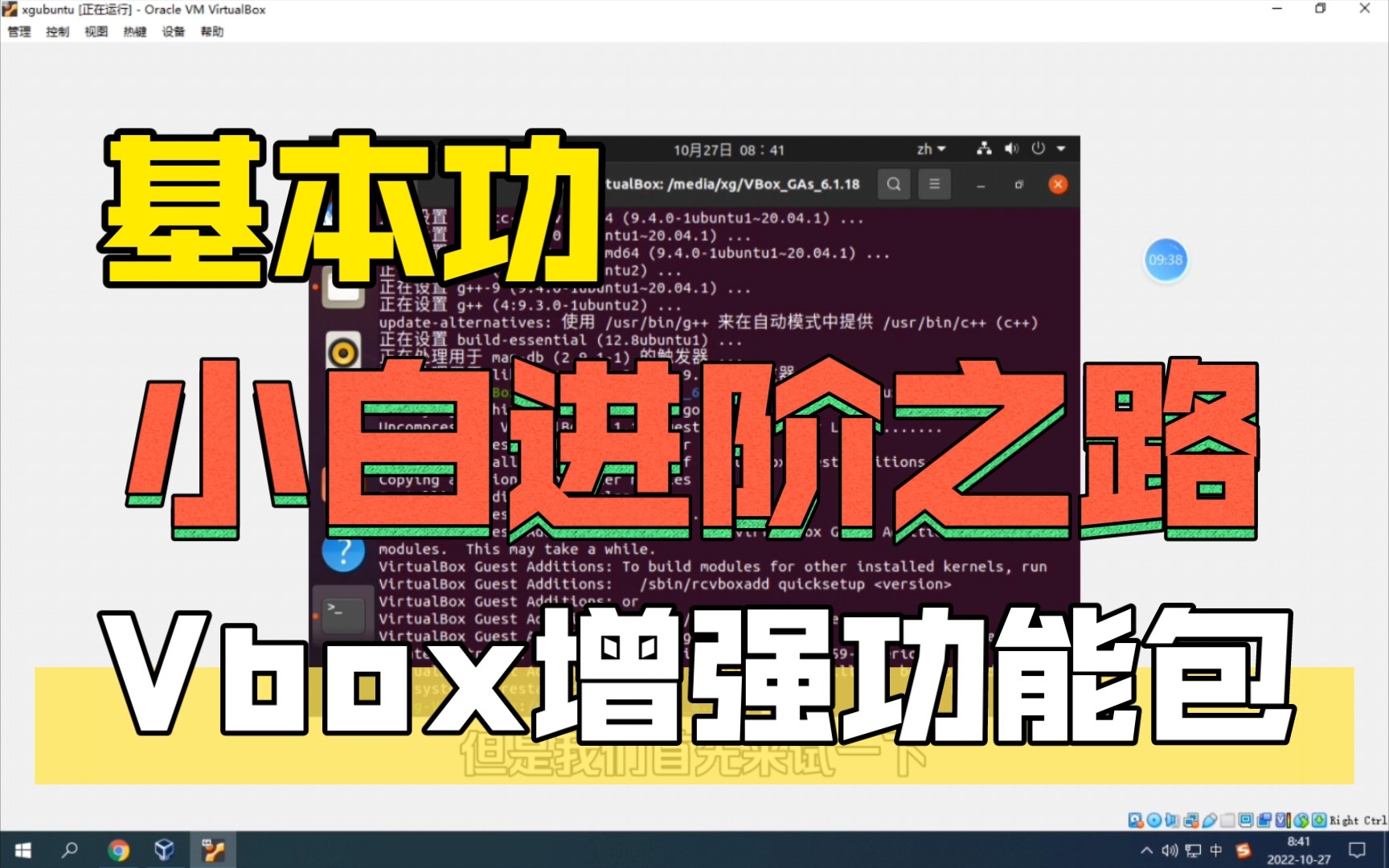

- 增强功能(Guest Additions):装在虚拟机系统内部,负责驱动、鼠标无缝切换、剪贴板共享、自适应分辨率。
- 扩展包(Extension Pack):装在宿主机上,负责USB 3.0/2.0直通、NVMe SSD支持、远程桌面协议(RDP)、磁盘加密等。
行业共识认为,多数人卡顿的根源是根本没装Guest Additions,或者装了一个版本配对不上,装完这个,你的虚拟机才算是“住进了精装房”,不然就是毛坯房。
安装步骤很关键,两步走
在VirtualBox主界面选中虚拟机,点击菜单栏的
设备 → 安装增强功能
系统会自动挂载一个ISO镜像到虚拟光驱,在Windows虚拟机里,打开光驱运行安装程序,全程下一步,装完重启,Linux虚拟机则需要先装编译环境:
sudo apt install build-essential linux-headers-$(uname -r)
再执行挂载目录下的
./VBoxLinuxAdditions.run
很多Linux增强功能安装失败,原因就是内核头文件缺失,装完重启后,如果你发现可以随意拖拽文件、共享剪贴板,说明Guest Additions已生效。
想让vb虚拟机增强性能设置,核心是分配CPU与内存
这是性能提升的主战场,虚拟机的CPU和内存是“独占式”从宿主机借来的,分配过少,系统频繁交换内存;分配过多,宿主机也跟着卡,两头受罪。
CPU分配:别只看核心数
- 单核宿主机不折腾,默认1核足够。
- 双核宿主机的Windows虚拟机,建议分2核。
- 四核以上宿主机,给虚拟机分2-4核没问题,但不建议超过物理核心的一半。
打开虚拟机的设置 → 系统 → 处理器,除了调核心数,还要勾选启用I/O APIC,该选项对64位系统和大内存支持很有必要,部分AMD和Intel新款CPU可以开启嵌套虚拟化(Nested VT-x/AMD-V),方便你在虚拟机里再跑模拟器或Docker,但会损失少量性能。
命令行调整内存和CPU,更精准
如果你习惯用命令行,可以用VBoxManage工具直接指定参数:
VBoxManage modifyvm "你的虚拟机名称" --cpus 4 --memory 8192 --ioapic on
上面的命令把虚拟机的CPU设为4核、内存设为8GB,业内专家指出,对于8GB物理内存的宿主机,虚拟机分配内存最好不要超过4GB,否则macOS或Windows宿主机本身的磁盘缓存会被挤爆,导致整体操作延迟。
显存和3D加速:被忽视的隐形瓶颈
虚拟机的显示适配器默认只有16MB显存,这对Windows 10/11桌面特效来说严重不足,在设置 → 显示中,需要把显存拉到最大(新版普遍支持128MB),并勾选启用3D加速。
如果你使用Windows 10/11镜像,显卡控制器建议选VMSVGA,这个控制器对高分辨率桌面支持更好,鼠标拖影和闪烁问题能明显改善。
硬盘拖后腿:虚拟磁盘的格式与I/O优化
很多人的虚拟机卡不是卡在CPU,而是卡在硬盘读写,VirtualBox默认创建的虚拟磁盘是动态分配的VDI,性能比较平。
固定大小磁盘比动态快,但备份重
- 动态分配(VDI Dynamic):按需扩展,省硬盘空间,但写入时要动态申请块,速度慢。
- 固定大小(VDI Fixed):一次分配全部空间,磁盘碎片少,读写效率高,适合跑数据库或编译任务。
如果你还没创建虚拟机,直接在创建向导里选固定大小,并放在剩余空间足够的固态硬盘上,同时将存储控制器类型改为SATA/AHCI,而不是老旧的IDE控制器,能明显提升连续读写速度。
已有动态磁盘?用命令行压平碎片
装了增强工具后,可以在虚拟机内用
VBoxManage modifymedium disk "路径/磁盘.vdi" --compact
压缩掉未使用的空间(相当于TRIM操作),如果磁盘文件已经很大,压缩效果会比较明显。
固态硬盘直通:别让机械盘背黑锅
VirtualBox 6.0以上版本支持NVMe控制器,如果你的宿主机是SSD,给虚拟机添加硬盘时直接选NVMe,并且不要勾选“固态驱动器”选项避免虚拟化层额外模拟,这样Windows虚拟机里的4K随机读写性能很接近物理机水平。
网络低延迟:虚拟机上网慢多半是网卡模式错了
默认的NAT模式能上网,但延迟高、P2P受限,如果是办公、看视频、远程桌面,建议切换成桥接模式,让虚拟机直接从局域网获取IP,走物理网卡转发,延迟低很多。
什么场景下需要换网卡模式?
- NAT模式:适合临时调试或访问外网,无需局域网交互。
- 桥接模式:适合局域网文件共享、游戏联机、SSH连接、跑Web服务。
- Host-Only模式:宿主机与虚拟机通信,不影响外网。
装好增强工具后,网络适配器类型可以选virtio-net半虚拟化网卡,这个网卡吞吐量比默认的Intel PRO/1000 MT要高30%-40%,尤其在Linux虚拟机上表现明显,如果是Windows虚拟机,记得先装好驱动再切换,否则会掉网。
少量参数微调,网络更顺
在VBoxManage中可以对半虚拟化网卡开多队列:
VBoxManage modifyvm "虚拟机名称" --nic1 bridged --nictype1 virtio
顺带提一句,Windows虚拟机内把网络适配器的“大量发送卸载”和“流量控制”禁用,也能减少CPU占用。
vb虚拟机增强后还是卡?Q&A排查三个高频问题
Q1:gb虚拟机增强工具有哪些,装完为什么还卡?
装完增强包只是第一步,卡顿多半出在设备分配冲突,比如虚拟机分配了物理机全部核心数,导致宿主机无剩余资源响应输入输出,解决方法是先查看任务管理器,确认CPU占用率是否超过85%,如果虚拟CPU的排队延迟高,先减掉一半虚拟核心,再观察。
Q2:virtualbox虚拟机安装哪个版本稳定,为什么10代以上CPU会启动黑屏?
VirtualBox 6.1.16以后对Intel 11代和AMD Zen 3做了适配,但部分新平台依然需要关闭嵌套虚拟化或改用Hyper-V模式,黑屏时,可在虚拟机设置中把半虚拟化接口改为KVM或Hyper-V(不需要开启Windows功能),同时检查Windows系统是否开启了内存完整性(内核隔离),该安全选项会强制拦截VBox的驱动初始化。
Q3:vb增强功能装不上,报错“无法加载内核模块”,如何解决?
多见于Linux,先执行
sudo dmesg | grep VBox
查看具体缺失的模块,多数情况是内核升级后增强包没有重新编译,执行
sudo /sbin/rcvboxadd quicksetup all
即可重编,如果还报缺失,检查Secure Boot是否开启,开启状态下依赖的模块需要手动签名,老版本VirtualBox不支持,直接换用7.x系列可彻底规避。
最后把前面五部分串起来:装好增强工具、调整CPU内存、换显卡控制器、固定磁盘或NVMe、桥接网卡,全部设置完,虚拟机运行Windows 10的流畅度接近中端办公本真实体验,别再折腾第三方优化软件和一堆“优化大师”,VirtualBox本身就提供了完整的底层能力,缺的只是你按上面步骤手动配置一下。
首发原创文章,作者:王坚,如若转载,请注明出处:https://idctop.com/article/735129.html