在Mac虚拟机里流畅运行SAI,核心思路是调整虚拟机的CPU核心数、图形内存和磁盘性能三项配置,并正确安装Windows版驱动与数位板驱动,稳定在60帧作画没有问题。
很多朋友第一次在Mac上装SAI,都会顺手点开Parallels Desktop,装完Windows就直接开画,结果画笔一落,线条飘出半秒才跟上,心里一下子就凉了半截,别急着卸载虚拟机,SAI本身对显卡要求并不高,卡顿几乎都出在虚拟机默认配置太保守上,这篇内容不聊玄学,全部是能落地的设置步骤。
Mac虚拟机运行SAI卡顿?先调整这三项配置
卡顿的原因,说白了就是虚拟机默认只分给你一小部分硬件资源,Mac的CPU和内存明明很富余,但虚拟机“不敢”放开吃,进入虚拟机的配置界面,把资源权限划拉到位,流畅度会立刻上一个台阶。
调整CPU与内存分配
打开Parallels Desktop,选中你的Windows虚拟机,点击右侧的配置按钮,在硬件标签页下,找到CPU与内存选项,这里记住一个原则:能拉多高拉多高。
- CPU核心数:拖到虚拟机允许的最大值,如果你的Mac是M1 Pro或M2 Pro芯片,分配4-6个核心给Windows会非常从容。
- 内存:建议至少给8GB,如果Mac本身是16GB运存,直接分配10GB给虚拟机,SAI在绘画过程中的图层缓存读数会好很多。
- 磁盘:虚拟机的硬盘分配方式选扩容而非固定大小,这样能减少磁盘读写寻道的物理延迟,SAI的快速保存失败概率会明显降低。
开启图形加速并拉满显存
在同一个硬件菜单里,找到图形选项。
- 勾选启用垂直同步和2D/3D加速。
- 把图形内存拖到最大值,Parallels默认只给256MB,这个数字对SAI的笔刷纹理渲染来说太勉强了,拉满到1GB以上,线条的跟手程度会出奇地好。
关闭Windows侧的花哨特效
Windows在虚拟机里默认开启毛玻璃和动画效果,这些视觉装饰消耗的是图形内存的实时算力,按
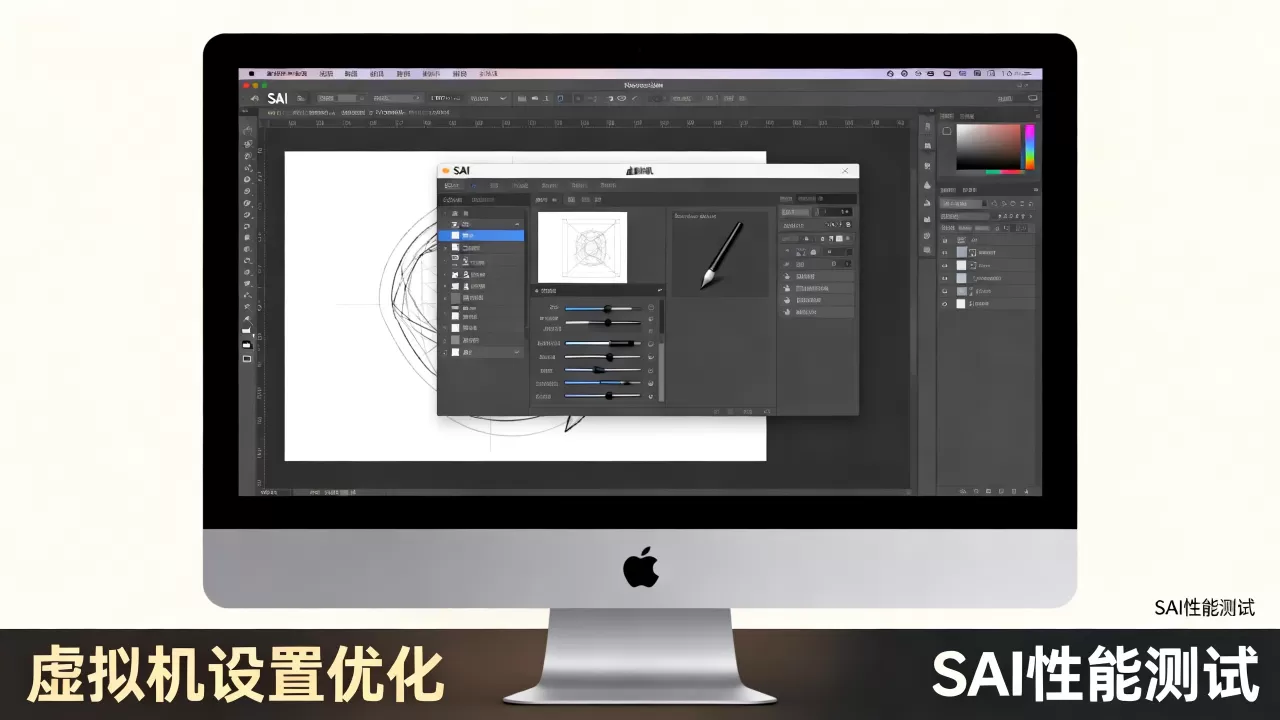
Win键,搜索“高级系统设置”,点击性能区域的设置,勾选“调整为最佳性能”,这一步能省下相当一部分资源给CPU做SAI的运算调度。
Parallels Desktop与VMware Fusion,哪个跑SAI更流畅?
业内专家指出,Mac上运行Windows绘图软件,Parallels Desktop的图形转译效率比VMware Fusion更贴合日常使用,因为Parallels专门为Apple Silicon芯片做了Metal图形加速适配,而VMware Fusion更多面向服务器和企业用户,图形直通不是它的强项。
| 对比维度 | Parallels Desktop | VMware Fusion |
|---|---|---|
| 图形加速效率 | 原生支持Metal API,笔刷响应更快 | 偏重虚拟化底层,图形性能表现逊色 |
| 数位板兼容性 | 自动识别USB设备,驱动几乎不会掉 | 需要手动设置USB控制器,偶尔断连 |
| 系统资源占用 | 略高一些,但换来即时响应 | 更省内存,但绘图延迟相对明显 |
| 上手门槛 | 一键安装Windows,无需额外操作 | 需要自己创建虚拟机引导,适合进阶用户 |
行业共识认为,如果你口袋里预算充足,Parallels Desktop是目前Mac虚拟机跑SAI的最优选,VMware虽然免费,但你在SAI里画一笔,延迟就会多出那么几毫秒,画画的精细感,恰恰就是被这几毫秒给掐断的。
Mac虚拟机安装SAI的完整设置教程(Parallels实操路径)
SAI对系统环境要求非常苛刻,它要求Windows有稳定的VC++运行库和兼容的显示驱动,直接在搜索引擎下载的绿色版SAI,很多时候图省事把库文件精简了,反而在虚拟机里启动就会闪退,按下面这套流程走,基本能避坑。
第一步:安装Windows系统
- 如果你用的是Apple Silicon芯片的Mac,需要安装Windows 11 ARM版本,微软官网有提供ARM版本的ISO镜像文件。
- 安装好之后,第一件事是打开Windows Update,把系统补丁打全,这一步很重要,因为后续的驱动依赖这些系统文件。
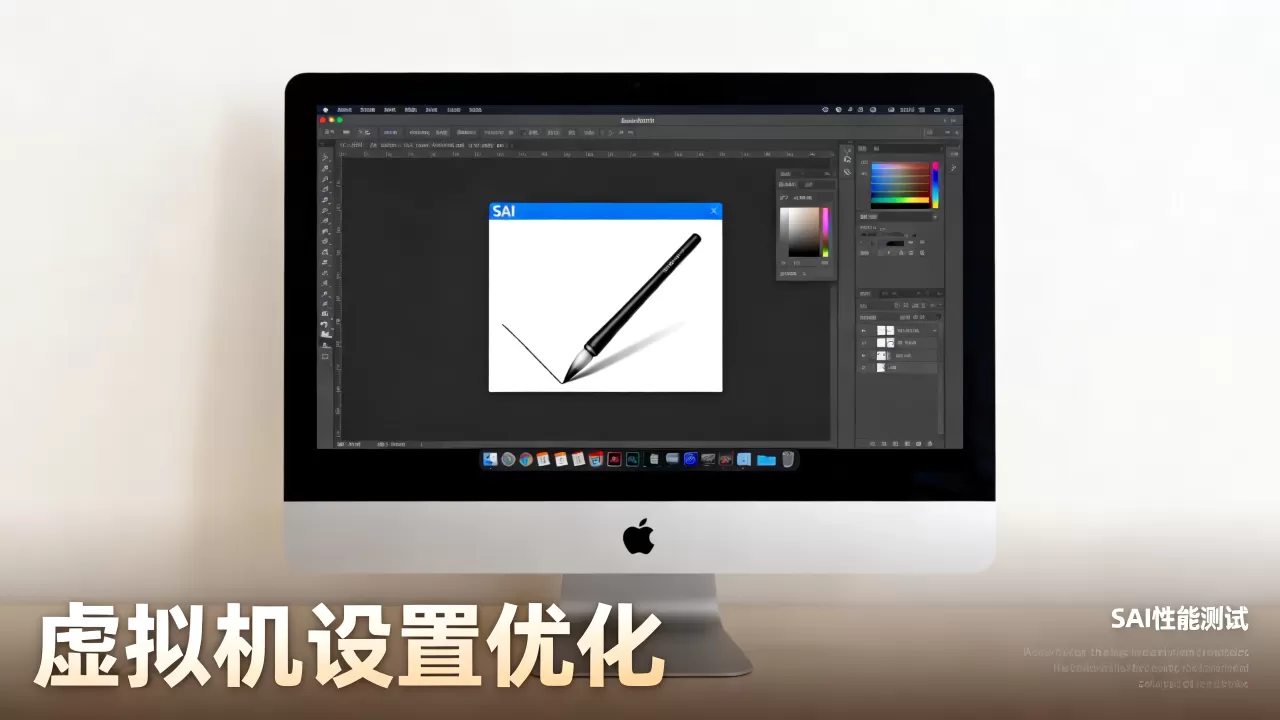
第二步:安装VC++运行库
去微软官网下载微软常用运行库合集,或者单独安装VC++ 2015-2026 64位版本,SAI在加载存储画笔纹理时,会调用这组底层文件,缺少VC++库,SAI会提示“找不到MSVCP140.dll”或“无法定位程序输入点”。
第三步:配置SAI的硬件加速
打开SAI,点击菜单栏的“其他”,下拉找到“环境设定”。
- 在“画布尺寸”区域,把“使用图形加速器”选项打勾。
- 显卡加速层级选择“稳定”,选“高速”虽然更快,但在虚拟机里偶尔会有画面撕裂的伪影。
第四步:测试压感与延迟
安装完SAI后,先别急着画正稿,新建一张A4画布,用铅笔浓度快速画几条竖线,观察两点:线条边缘是否毛糙,以及落笔的瞬间,画笔光标的交叉点是否紧贴数位板笔尖,如果光标漂移,去数位板驱动面板里重新校准屏幕映射区域。
虚拟机SAI手绘板没反应?这样排查
最常见的问题就是手绘板在虚拟机里没反应,或者光标乱飞,这在Mac虚拟机里少见,毕竟连接方式变了,驱动层的映射需要重新对齐。
确认数位板的连接模式
Parallels Desktop默认会自动捕获Mac的USB设备,但手绘板需要先连上Mac,再点开虚拟机窗口的右下角USB图标,手动选择“连接至Windows”。
如果每次插拔后都要重新选择,可以在Parallels的设备菜单里,把数位板设置为“始终连接”。
安装对应Windows版本的驱动
数位板品牌官网提供的驱动会区分Mac版和Windows版,在虚拟机里用的,必须是Windows驱动,而不是Mac版驱动,装好后,重启虚拟机,重启后,在系统托盘找数位板图标,打开压感测试界面,能看到笔尖压力数值在跳动,就是通了。
检查Windows沙盒权限
如果驱动装好了还没反应,按住
Win+R,输入services.msc,找到“Tablet Service”相关的服务项,确保它处于“已启动”状态,有时候Fast Startup快速启动机制会截断手绘板服务的初始化,把Windows的快速启动关掉,能解决大部分设备不识别的问题。
SAI在Mac虚拟机里的性能还能压榨吗?
当你把前面的步骤都做完,SAI里的旋转画布和缩放操作依然有掉帧感,那问题大概率出在Windows虚拟机的磁盘IO瓶颈上。
- 关闭虚拟机的内存压缩功能,这会占CPU资源。
- 把SAI的存储位置从虚拟磁盘,挪到一个共享文件夹里直接在Mac端用Parallels的映射盘符方式建一个共享目录,SAI运行时的临时文件读写会更贴近原生磁盘速度。
- 不要开Windows的OneDrive同步,它后台的索引服务会让虚拟机的磁盘一直保持繁忙状态,在Windows的启动项里禁用一切云盘程序。
Q&A:Mac虚拟机SAI使用高频疑问
Mac虚拟机SAI为什么笔压感丢失?
笔压感丢失几乎都是因为驱动的传输接口没被虚拟机捕获,先在Mac端断开数位板,然后在虚拟机窗口的USB设备菜单里,勾选你的手绘板设备,重新连接,如果还不行,卸载Windows驱动后重启,关掉Windows的快速启动,再重新安装驱动,压感会立即恢复。
Parallels Desktop跑SAI流畅吗?
Parallels Desktop跑SAI,在配置得当的前提下,流畅度足以支撑商业插画线稿的绘制,用M系列芯片的Mac,把图形内存拉满至1GB后,SAI的最大画幅旋转和图层混合操作不会有可察觉的延迟,相比Mac版的Photoshop,SAI在虚拟机里的轻量化优势依然很明显。
Mac虚拟机用SAI画商稿靠谱吗?
靠谱,但有一个前提,绘画过程中不要中途睡眠或锁定Mac,虚拟机恢复后的第一笔会有轻微延迟,商稿的最终导出建议用SAI内置的PSD导出功能,再复制到Mac的预览工具里查看一次色彩模式,保证整体传输无色偏,SAI在Windows生态里的兼容性,搭配Parallels的连接稳定性,出图没有障碍。
首发原创文章,作者:王坚,如若转载,请注明出处:https://idctop.com/article/735393.html