虚拟机驱动报错通常不是硬件损坏,而是虚拟化平台与客户机系统之间的“翻译官”没配对好,90%的情况可以通过重新安装集成组件或调整虚拟硬件配置解决。
先分清驱动报错的三种典型场景
驱动问题千奇百怪,但跑不出这三个大类,搞错方向,后面全是白忙活,你对照自己的情况,先定位再动手。
- 安装阶段失败:装VMware Tools或Hyper-V集成服务时进度条卡死,提示”安装程序无法继续”,这种情况多见于系统版本过旧或镜像文件损坏。
- 运行阶段崩溃:虚拟机开机进桌面后,网卡显示红叉、显卡分辨率锁死在800×600、声卡无声,设备管理器里一堆黄色感叹号,代码28或代码31最常见。
- 升级后失效:物理机BIOS更新、虚拟机硬件版本升级、Windows大版本推送更新之后,原来的驱动突然失灵,这是最隐蔽的一种,表面看系统正常,但硬件加速全部失效。
排查思路:先看图再开刀
动手改配置之前,花两分钟看一眼”设备管理器”,Windows虚拟机按Win + X选择”设备管理器”,Linux虚拟机执行lspci命令,重点看三样:
- 是否有未知设备或带感叹号的设备,这代表系统压根没认出虚拟硬件
- 显示适配器名称是否带有”Microsoft基本显示”字样,说明显卡驱动完全没生效
- 网络适配器是否显示”无法启动”(代码10),说明存在资源冲突或驱动版本不兼容
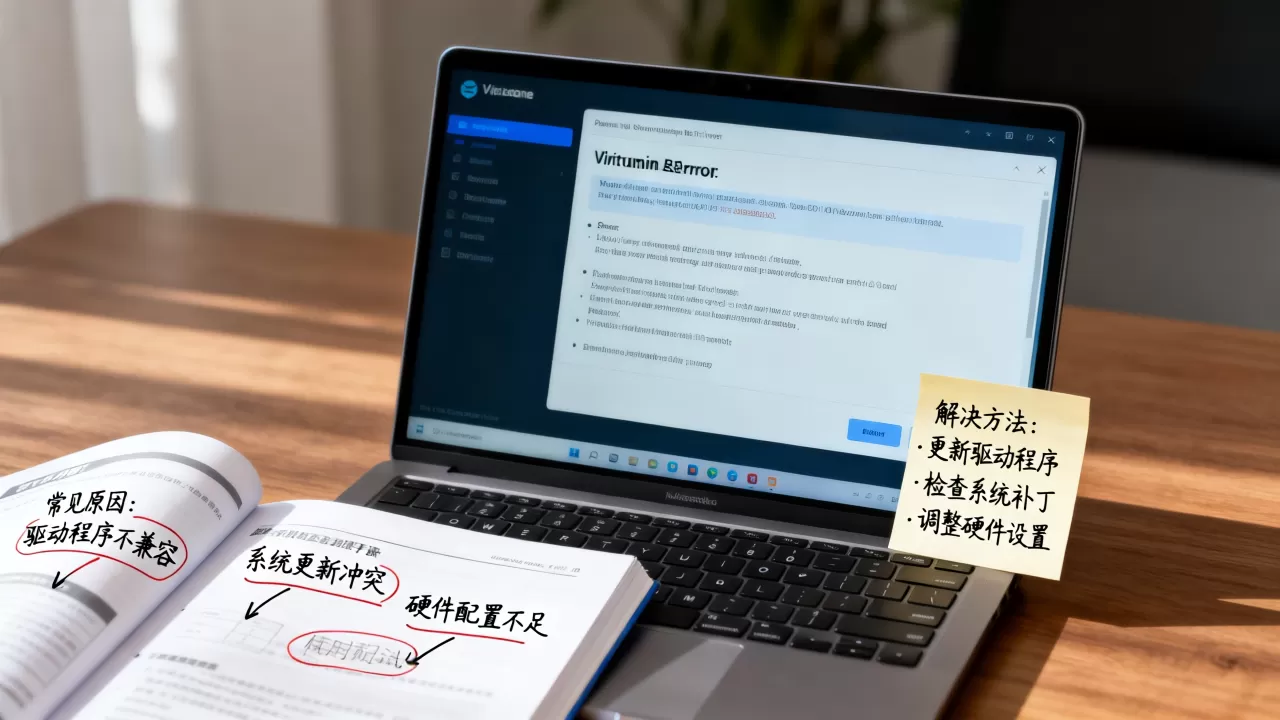
行业共识认为,超过一半的驱动报错源于系统更新和虚拟化组件版本错位,而非真正的硬件故障。
常见原因一:集成组件版本和系统不匹配
虚拟机的”驱动”和物理机完全不同,物理机驱动去硬件厂商官网下载,虚拟机驱动则统一打包在虚拟化平台的增强组件里,VMware对应VMware Tools,VirtualBox对应增强功能,Hyper-V对应Linux Integration Services,驱动报错的头号原因,就是组件版本太老,而客户机系统太新。
以Windows 11虚拟机为例,系统的WDDM驱动模型升级到了3.0+,如果你还在用两三年前的VMware Workstation 15,Tools版本对不上,显卡驱动必然装不上,同样,在Ubuntu 24.04里装老旧的VirtualBox增强功能,内核模块编译失败是必然结果。
解决方法很直接:升级虚拟化软件到最新版,VMware Workstation Pro目前对个人用户免费,官网直接下载最新版安装,然后在虚拟机菜单里选择”重新安装VMware Tools”,VirtualBox则要安装和主程序同版本的扩展包,然后挂载Guest Additions镜像,Hyper-V场景下,Linux虚拟机执行以下命令更新集成服务:
sudo apt install linux-azure这套操作能解决大约七成的驱动报错,执行完后重启虚拟机,你会发现”番茄酱”般的错误提示基本消失。
常见原因二:虚拟硬件配置超出客户机识别范围
给虚拟机分配了过高的配置,驱动反而”不认账”,这听起来反直觉,但非常常见。
典型翻车案例:物理机有32GB内存,直接给虚拟机划了16GB,同时分配8个CPU核心,Windows 11家庭版在安装VMware Tools时直接蓝屏,原因在于,未激活的Windows或某些OEM版本的系统,对CPU核心数和内存容量有硬性限制,驱动层面的表现就是显卡驱动装不上,网卡驱动反复掉线。
另一个高频场景是虚拟显卡配置过高,VMware里给虚拟机选了”尝试3D加速”,但客户机系统是精简版Windows 7,老系统缺少Shaders支持,3D加速反而导致显卡驱动崩溃,解决方案是把显示设置里的3D加速关掉,或者改用基础的SVGA模式。
调整思路:
- 将虚拟CPU核心数降为物理机核心数的一半左右
- 内存分配不超过物理机内存的50%
- 关闭不用的虚拟硬件(软驱、并口、USB控制器)
- 显卡3D加速先关掉,驱动稳定后再逐步打开
配置改动后,如果驱动仍然报错,考虑把虚拟机的硬件兼容性版本下调一档,VMware Workstation和VirtualBox都有”兼容性设置”选项,选旧一点版本兼容性更稳。
常见原因三:卸载残留和驱动签名问题
有时候驱动报错的根源是上一次卸载没卸干净,特别是用过某款驱动清理工具或者强制删除过VMware Tools目录,注册表里残留的驱动服务会导致新驱动安装时冲突。
排查方法:打开设备管理器,选择”查看”菜单里的”显示隐藏的设备”,你会看到一堆灰色的幽灵设备,这些就是卸载不干净留下的,右键逐个删除,然后重启虚拟机。
驱动签名问题多见于Windows Server和Windows 10/11的测试版,虚拟机里安装未签名驱动时,系统会拒绝加载,设备管理器显示代码52,解决办法是进入高级启动选项,选择”禁用驱动程序强制签名”模式,按以下路径操作:
- 设置 → 系统 → 恢复 → 高级启动 → 疑难解答 → 高级选项 → 启动设置 → 重启
- 重启后按数字键7选择”禁用驱动程序强制签名”
该方法仅对当前会话有效,适合应急安装驱动,装完后驱动能正常使用,但重启后又会进入强制签名状态,所以只推荐临时解决问题。
常见原因四:镜像文件本身缺驱动
这个原因藏在系统镜像里,很多用户下载的精简版系统镜像,本身就去掉了大量驱动组件,装进虚拟机后,VMware Tools或Hyper-V集成服务虽然能装,但找不到对应的底层系统文件,驱动加载必然失败。
判断技巧:如果你的系统镜像只有2-3GB,大概率是精简过的,微软原版Windows镜像通常在4GB以上,精简版系统解决了老电脑跑不动的痛点,但代价就是各种虚拟机驱动报错。
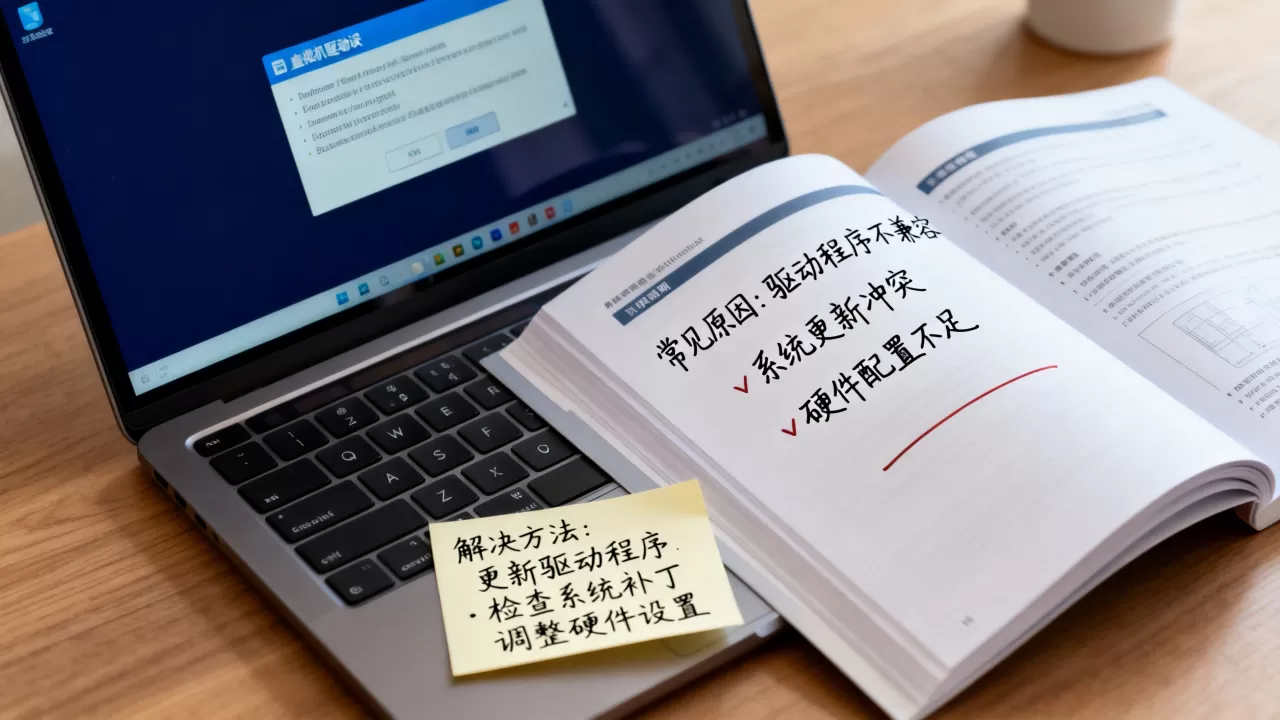
解决方案有两个:
- 换用原版镜像重新安装系统
- 将精简版系统”升级”为完整驱动支持:下载对应的系统版本累积更新补丁,离线安装到虚拟机里
怎样的系统镜像值得信赖?微软官方渠道的ISO文件最可靠,不建议从第三方网站下载封装好的Ghost版系统,里面的驱动冲突够折腾半天。
分平台对照:虚拟机驱动装不上怎么办
| 虚拟化平台 | 增强组件名称 | 安装方式 | 报错高频原因 |
|---|---|---|---|
| VMware | VMware Tools | 虚拟机菜单 → 安装VMware Tools | 组件版本过旧 |
| VirtualBox | Guest Additions | 设备 → 安装增强功能 | Linux内核头文件缺失 |
| Hyper-V | 集成服务 | 动态集成已内置于系统 | 未开启增强会话模式 |
| Proxmox VE | VirtIO驱动 | 挂载virtio-win镜像 | Windows缺少对应驱动签名 |
VMware和VirtualBox覆盖了90%以上的个人用户场景,Hyper-V多见于Windows专业版和Server版的用户,Proxmox则属于进阶用户。
VMware场景下如果提示”安装程序无法启动”,先检查杀毒软件是否拦截了Tools安装程序,安全软件误报导致驱动安装中断很常见。
VirtualBox场景下Linux虚拟机频繁报错,通常因为没有安装linux-headers包,Ubuntu和Debian系执行:
sudo apt install linux-headers-$(uname -r) build-essential然后再运行增强功能的安装脚本。
Hyper-V场景下Windows虚拟机分辨率上不去,检查”增强会话模式”是否开启,在Hyper-V管理器中,连接到虚拟机后,在”查看”菜单里点”增强会话”,开启后本地资源和分辨率策略才会生效。
通用大招:三步重置驱动环境
如果上面的办法都试过,还是报错,最后一个稳妥方案是重置驱动环境,这个方法能解决大多数顽固问题:
- 进入安全模式清理旧驱动:Windows虚拟机重启时按住Shift,进入”疑难解答 → 高级选项 → 启动设置 → 重启 → 按4进入安全模式”,在安全模式里,打开设备管理器,卸载所有显示为”未知设备”或带感叹号的虚拟硬件。
- 重启进正常模式:Windows会自动重装一遍通用驱动,注意不要联网,避免Windows Update自作主张去搜不匹配的驱动,断网状态下,系统会用自带的通用驱动,虽然功能不全但稳定。
- 重装增强组件:联网前,先安装对应平台的增强组件(VMware Tools或VBox Guest Additions),装完后重启,让增强组件的专属驱动覆盖通用驱动。
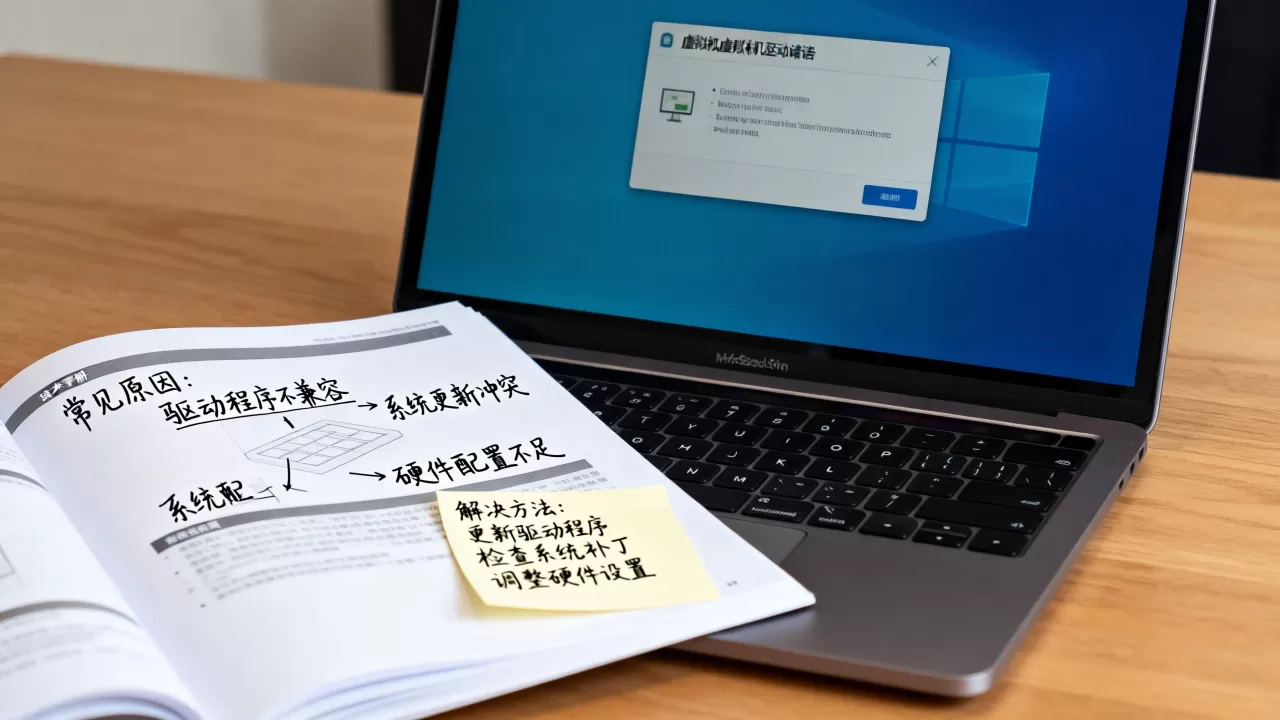
顺序不能乱,先卸后装,断网保平安,这一套流程比什么命令都管用。
进阶技巧:手动指定驱动路径
Windows虚拟机里,如果驱动一直自动安装失败,可以尝试手动指定驱动位置,右键设备管理器里带感叹号的设备,选择”更新驱动程序” → “浏览我的电脑” → “让我从计算机上的可用驱动程序列表中选取”。
找驱动目录有讲究:
- VMware Tools的驱动目录一般在
C:Program FilesCommon FilesVMwareDrivers - VirtualBox的驱动目录在
C:Program FilesOracleVirtualBoxdrivers - Hyper-V集成服务驱动在
C:WindowsSystem32drivers下
这种方法成功率比不上直接重装增强组件,但在某些特定硬件上反而比Windows Update找的驱动更管用,有人问虚拟机显卡驱动装不上的终极解决办法,直接用这个方法能绕过很多弯路。
Q&A:虚拟机驱动错误怎么处理
问:VMware Tools一直显示”安装程序无法继续”,如何解决?
答:先关闭虚拟机内的杀毒软件和Defender实时保护,再用管理员身份运行安装程序,如果仍然失败,从VMware官网手动下载对应版本的Tools安装包(iso镜像),挂载到虚拟机光驱里手动运行setup64.exe,安装包下载路径:VMware官网下载页面 → 选择对应VMware Workstation版本 → 查找”VMware Tools”下载链接,装完后重启,驱动问题通常随之消失。
问:Proxmox VE虚拟机里Windows网卡驱动装不上,装好后无法识别网络?
答:Windows镜像不带VirtIO驱动,系统安装阶段就识别不了磁盘和网卡,需要下载virtio-win驱动镜像,在安装Windows时选择”加载驱动程序”,加载磁盘控制器驱动后再装系统,装完系统后还需要继续安装网卡和显卡驱动,virtio-win是红帽开源的驱动合集,在Fedora官方仓库和GitHub都有发布页面,版本更新频繁,尽量下载最新版本。
问:virtualbox虚拟机安装增强功能失败,提示”无法加载内核模块”,怎么处理?
答:这类报错多因虚拟机Linux内核和增强功能版本不匹配,需要先执行sudo apt update更新软件源,再安装linux-headers-generic和build-essential两个包,最后重新挂载增强功能镜像执行安装脚本,如果仍然报错,确认当前内核版本和头文件版本是否一致,执行uname -r查看内核版本,再执行dpkg -l | grep linux-headers核对对应关系,版本不一致则额外安装匹配的头文件包。
虚拟机驱动报错归根结底是组件版本、系统版本、虚拟硬件配置三方协调出了问题,按本文顺序排查,大多数问题能在十分钟内定位,即便卡在某个环节,升级软件版本和重装增强组件这两个万能操作,也能覆盖绝大部分应用场景。
首发原创文章,作者:王坚,如若转载,请注明出处:https://idctop.com/article/735505.html