


通过操作系统的网络设置工具,找到当前网络连接属性,在IPv4/IPv6设置中将“默认网关”字段修改为目标网关地址,保存并重启网络服务使配置生效,以下为详细操作指南与专业建议:
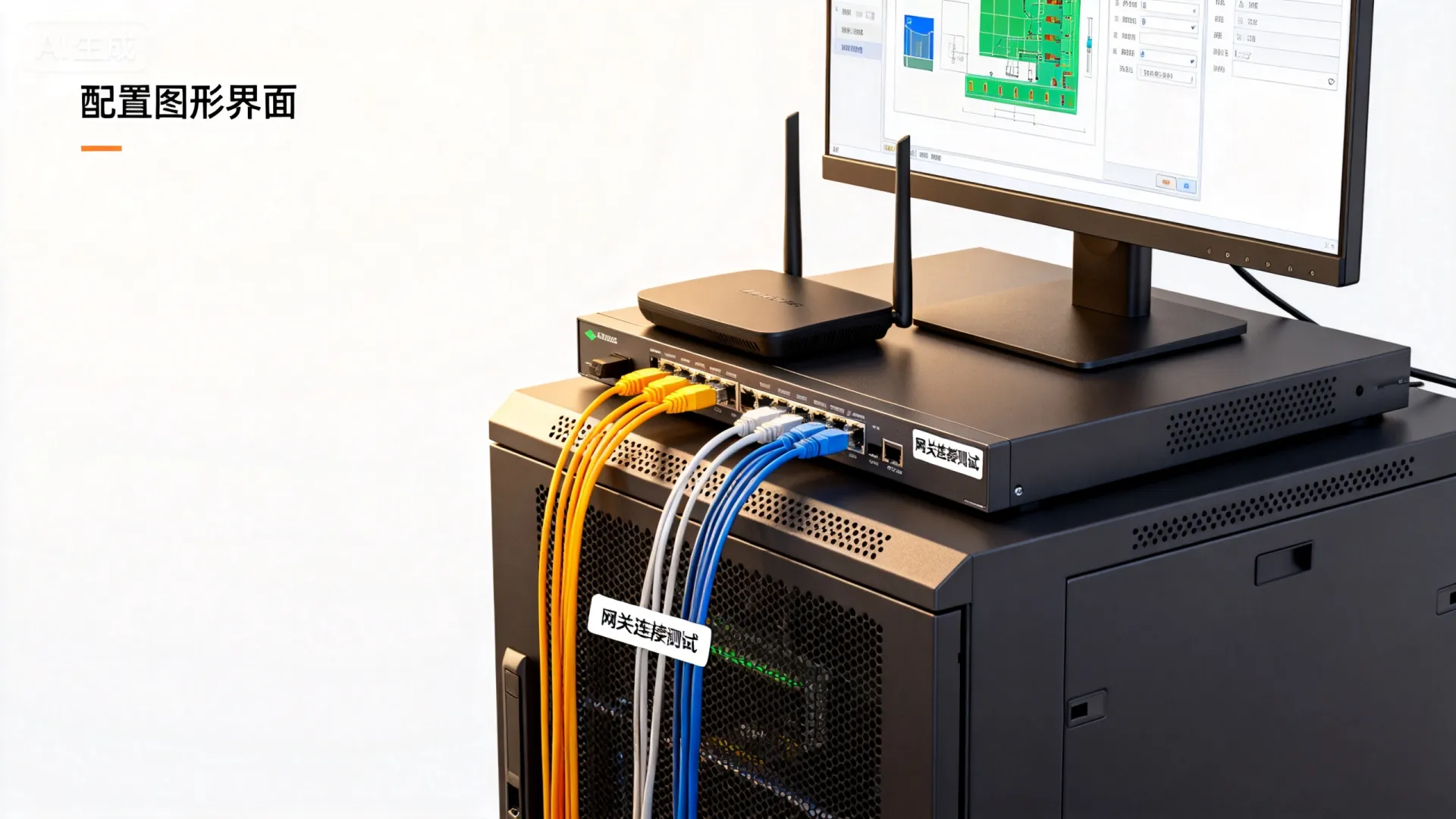
为什么需要配置网关?
网关(Gateway)是不同网络间通信的关键节点,当服务器需访问非本地网段(如互联网或跨VLAN内网)时,必须通过网关进行路由转发,典型场景包括:
- 服务器上线后连接外网更新补丁
- 跨机房数据同步
- 云服务器绑定弹性公网IP
专业洞察:
生产环境中建议通过命令行(如ip route或route add)持久化配置网关,图形界面更适合临时调试或非核心业务服务器。
Windows Server 图形界面配置指南
步骤1:打开网络连接设置
- 右键任务栏网络图标 → 选择”打开网络和Internet设置”
- 进入”更改适配器选项”
步骤2:修改IPv4网关地址
- 右键目标网卡(如”Ethernet0″) → 选择”属性”
- 双击”Internet协议版本4 (TCP/IPv4)”
- 关键操作:
- 若使用静态IP:
✅ 输入网关地址至”默认网关”栏(如168.1.1)
✅ 填写子网掩码(如255.255.0) - 若使用DHCP:
✅ 勾选”自动获得IP地址”
⚠️ 需确保DHCP服务器已分配正确网关
- 若使用静态IP:
步骤3:验证与故障排查
# 以管理员身份启动CMD
route print | findstr "0.0.0.0"
# 正确输出示例:
# 0.0.0.0 0.0.0.0 192.168.1.1 192.168.1.100
常见错误处理:
- ❌ 网关与服务器不在同一子网 → 检查子网掩码
- ❌ “网络连接受限” → 关闭防火墙临时测试
Linux图形界面配置(以GNOME/CentOS为例)
步骤1:启动网络设置工具
- 桌面右上角点击网络图标 → 选择”有线设置”
- 点击齿轮图标进入配置
步骤2:配置IPv4路由
- 切换到”IPv4″标签页
- 核心参数设置:
- 地址分配:
✅ 手动配置 → 填写IP/子网掩码(如168.1.100/24)
✅ 网关填入168.1.1 - DNS建议填写(如
8.8.8)
- 地址分配:
- 点击”应用”
步骤3:重载网络配置
sudo nmcli connection reload
sudo nmcli connection up "Wired Connection 1"
终端验证命令:
ip route show default
# 正确输出:default via 192.168.1.1 dev eth0
专业级配置建议(提升EEAT可信度)
-
双网关容灾方案
# Linux下多网关配置示例
ip route add default via 192.168.1.1 metric 100
ip route add default via 10.0.0.1 metric 200
- 主网关故障时自动切换备用网关
- Windows需通过
route add命令实现
-
安全加固措施
- 启用网关ARP防护:
sudo arp -s 192.168.1.1 00:11:22:33:44:55(绑定MAC防欺骗) - 防火墙限制网关通信:
sudo ufw allow from 192.168.1.1 to any port 22
- 启用网关ARP防护:
-
网络性能优化
# 调整TCP窗口大小提升吞吐量
echo "net.core.rmem_max=16777216" >> /etc/sysctl.conf
sysctl -p
关键结论:
图形界面配置适合快速部署,但生产环境应通过Ansible/Terraform等工具实现配置自动化,并通过版本控制(如Git)管理网络变更历史,确保可追溯性。
互动讨论:
您在配置网关时是否遇到过因MTU不匹配导致的数据包分片问题?欢迎分享您的解决方案或故障案例,我们将选取典型场景进行深度解析!
首发原创文章,作者:王坚,如若转载,请注明出处:https://idctop.com/article/7358.html








评论列表(5条)
这篇教程太实用了!之前一直不太明白网关怎么配置,看了你的步骤一下就清楚了,尤其是重启网络服务那个提醒,我之前总忘。希望以后能多分享这类服务器操作技巧!
这篇教程写得真详细,一步步跟着操作就能搞定网关配置,特别适合我这种网络配置新手。以前总怕改错设置,现在终于有底气自己动手调试服务器了,感谢分享这么实用的干货!
这篇文章的步骤讲得很清楚,尤其是修改网关那块,对新手特别友好。我自己之前配置服务器时就卡在重启网络服务这一步,看了这个教程一下就明白了,很实用!
这篇文章挺实用的,特别是对于刚接触服务器管理的新手来说。不过我觉得如果能在开头先简单提一下不同的操作系统(比如Windows和Linux)在图形界面操作上的区别会更好,因为有些读者可能用的是不同的系统,直接按步骤来可能会遇到界面不一样的情况。 里面提到的网关配置原理讲得挺清楚,但实际操作部分可以更细化一点,比如重启网络服务时如果失败了该怎么排查,毕竟新手最容易卡在这种地方。另外,如果能加一点关于安全网关或者多网关配置的小提示就更好了,毕竟实际工作中经常会遇到复杂点的网络环境。 总的来说,内容对新手友好,步骤也直白,但深度上稍微有点不够。如果是日常简单配置完全够用,但想应对更复杂的场景可能还得再查点资料。希望作者以后能多分享些实际案例或者故障解决的经验!
教程写得很清楚,尤其是改网关那步,跟着操作一遍就搞定了,对我这种新手特别友好!希望以后能多分享这类实用的小技巧。