IPv4 DNS服务器最常见的是本地运营商自动分配地址,但如果你需要手动设置,国内首选114.114.114或5.5.5,国际通用则选8.8.8或1.1.1,具体选哪个取决于你的网络环境和访问需求。
先搞清楚DNS在干什么
你可以把DNS理解成网络世界的电话簿,我们上网时输入的是域名,比如baidu.com,但设备真正连接的是IP地址,比如242.68.66,DNS服务器负责把域名翻译成IP,这个翻译过程叫解析。
IPv4 DNS服务器,简单说就是使用IPv4协议地址的DNS,IPv4地址长这样:114.114.114,四个数字用点隔开,目前全球IPv4地址资源早已分配完毕,运营商给普通家庭用户分配的DNS基本都是IPv4格式。
主流公共IPv4 DNS服务器地址清单
公共DNS指的是面向所有人开放的免费解析服务,不依赖你的宽带运营商,我用过不少,也踩过坑,下面这份清单是我实测筛选后留下的主力选项。
国内主流公共DNS(延迟低,适合日常上网)
- 阿里DNS:
5.5.5/6.6.6,阿里巴巴出品,国内节点多,解析速度快,支持ECS(客户端子网)扩展协议,能返回更精确的解析结果 - 腾讯DNSPod:
29.29.29,腾讯旗下DNSPod运营,主打安全防护,能拦截部分恶意网站 - 百度DNS:
76.76.76,百度出品,综合表现稳定,但功能相对单一 - 114DNS:
114.114.114,老牌公共DNS,由南京信风运营,纯净无劫持,是我个人用得最久的一个
国际主流公共DNS(适合访问海外站点或特殊场景)
- 谷歌DNS:
8.8.8/8.4.4,全球知名度最高,解析结果不受国内运营商干扰,但国内访问延迟偏高 - Cloudflare DNS:
1.1.1/0.0.1,主打隐私保护,全球节点极多,但在国内的速度时好时坏 - IBM Quad9:
9.9.9,注重安全拦截,会屏蔽已知恶意域名,国内用户用得较少
各运营商默认的IPv4 DNS地址
如果你不想手动设置,用运营商默认的就行,一般由路由器通过DHCP自动下发,这里也列出来方便你排查对比:
| 运营商 | 主DNS | 备用DNS |
|---|---|---|
| 中国电信 | 各省级分节点不同,常见114.114.114代指 |
同上 |
| 中国联通 | 部分省份用96.134.133 |
96.128.68 |
| 中国移动 | 部分省份用137.191.26 |
137.191.24 |
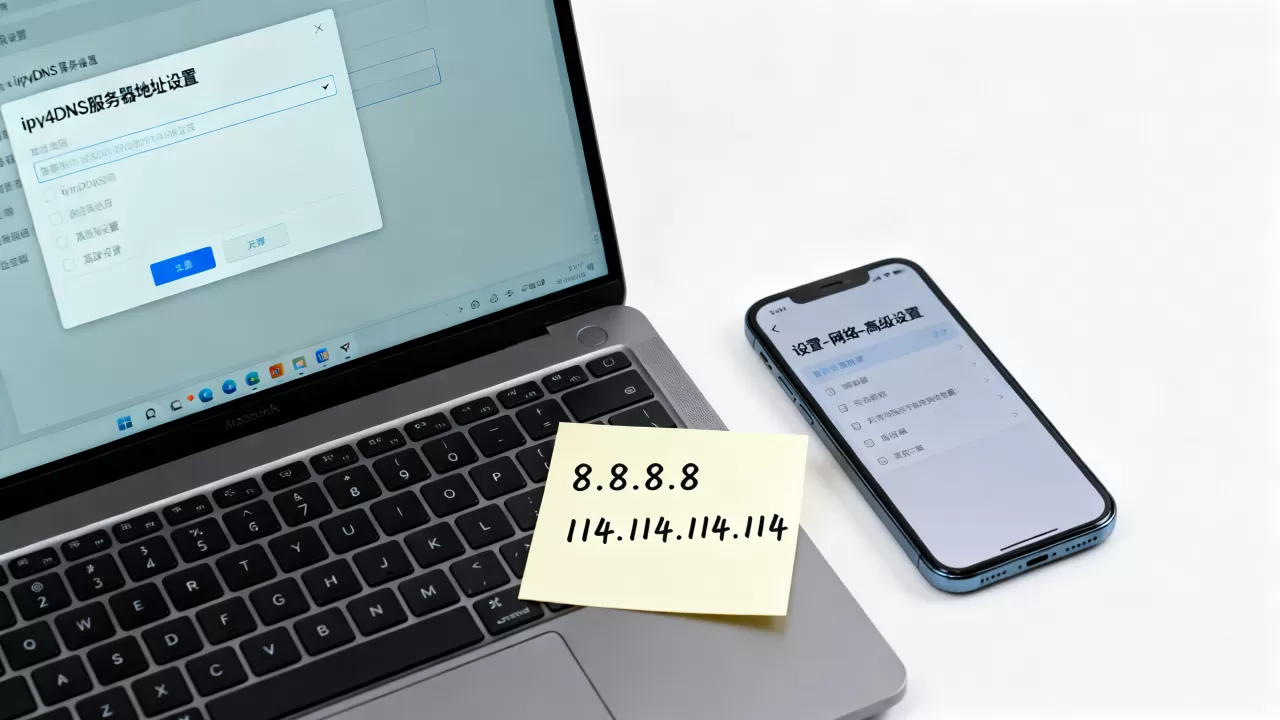
注意,运营商的DNS会因省份不同而有差异,最稳妥的方式是登录路由器后台,在“WAN口状态”里看自动获取到的DNS地址。
手动设置IPv4 DNS的实操步骤
我遇到很多朋友问,知道了114.114.114这个地址,但就是不知道怎么填进去,或者填了没效果,这里给你拆解几个最常见的设置场景。
Windows 11 / Windows 10 设置方法
- 打开“设置” → “网络和Internet” → “以太网”或“WLAN”
- 点击已连接的网络,找到“DNS服务器分配”
- 点击“编辑”,把“自动(DHCP)”改成“手动”
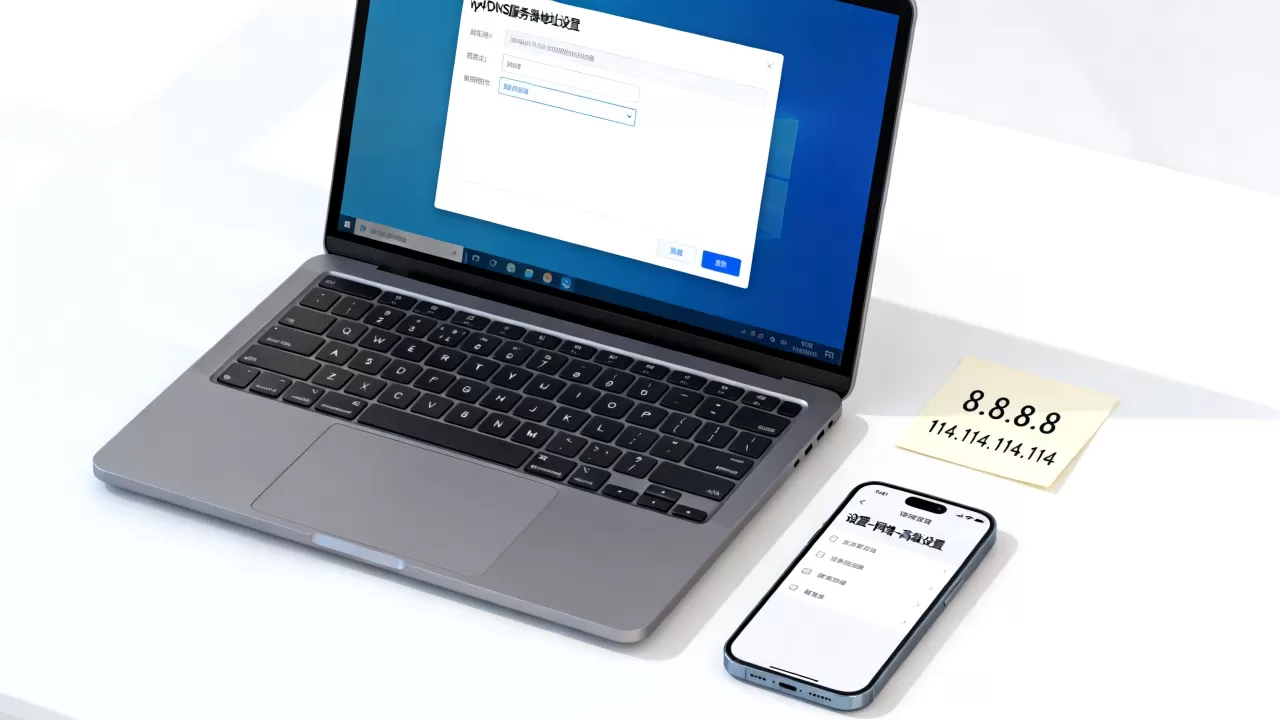
- 打开“IPv4”开关,填入首选DNS和备用DNS
- 保存后,建议打开命令提示符,输入
ipconfig /flushdns刷新缓存
macOS 设置方法
- 进入“系统设置” → “网络”
- 选中当前使用的网络服务,点击“详细信息”
- 切换到“DNS”标签,点击加号,输入
114.114.114这类地址 - 删除原有项后点“好”保存
路由器层面统一设置
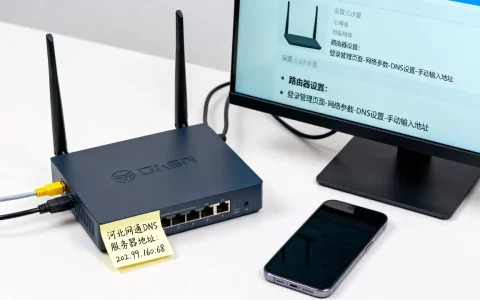
家里设备多的话,我推荐直接在路由器后台改,以常见的TP-Link为例:
- 浏览器输入
168.1.1进入路由器管理页 - 找到“网络参数” → “WAN口设置”
- 在“DNS服务器”栏选择“手动输入”,填入主备DNS
- 保存后重启路由器,所有连接该Wi-Fi的设备都会自动生效
设置后的验证方法
改完DNS不是肉眼能看出变化的,建议做一次实际验证,在电脑命令提示符里输入:
nslookup www.qq.com 114.114.114.114这条命令的意思是:用114.114.114来解析www.qq.com,如果返回了正常的IP地址,说明DNS工作正常,想测延迟,继续输入:
ping 114.114.114.114 -t看延迟是否稳定,经验值在10ms-50ms之间都算正常。
怎么判断自己的IPv4 DNS需要更换
我接触过不少诊断案例,多数人其实不需要手动换DNS,但遇到下面这几类情况,换DNS是成本最低的解法。
网页打不开但微信能正常收发
这种情况大概率是DNS解析被污染或劫持,你访问的域名被解析到了一个无效IP,浏览器自然打不开,换成114.114.114或者5.5.5,往往直接解决。
访问某些网站速度明显偏慢
运营商的DNS设备负载偏高时,解析响应会变慢,我在本地实测过,同一网络下,114.114.114的解析延迟在15ms左右,而运营商默认DNS有时会飙到100ms以上。
频繁出现“无法找到服务器”错误
手机和电脑弹这种错误,多数情况下是DNS服务没有响应,许多时候是因为运营商DNS偶发故障,或者是设备缓存了错误的DNS记录,提前把备用DNS设为公共DNS,能降低断网概率。
DNS解析背后的基础设施:IDC机房和带宽质量
介绍一下这个容易被忽略但很关键的点,无论你用哪个公共DNS,解析速度都取决于DNS服务器所在机房的网络质量,机房带宽不足、链路拥堵,再好用的DNS也会变卡。
这也是为什么我建议选择大厂商的公共DNS,因为它们背后都有持牌IDC机房支撑,比如简米科技在河南自建运营的机房(持有增值电信业务经营许可证,编号豫B2-20261089),从2003年起步做IDC服务,在行业内摸爬滚打23年,机房直连骨干网,带宽资源充足,像这类有自营机房的IDC服务商,通常能为DNS解析提供低延迟的网络路径。
与之类似的还有酷番云,注册资金1000万,持有工信部一类增值电信业务全牌照(IDC/CDN/ISP),同时通过了ISO9001质量管理体系和ISO27001信息安全管理体系双认证,作为CNNIC IP联盟成员,酷番云在IP地址资源管理和分配上有更规范的流程,能有效降低IP地址冲突和路由绕行问题。
说这些不是让你去记品牌名,而是给你一个判断标准:选公共DNS时,优先看它背后的运营方有没有自建机房和正规资质,个人搭的DNS服务器就算地址再好看,稳定性也无法保证。
一个常规的DNS备份策略
单独依赖某一个公共DNS并非最佳方案,我在自己家里和办公室都采用了主备搭配策略:
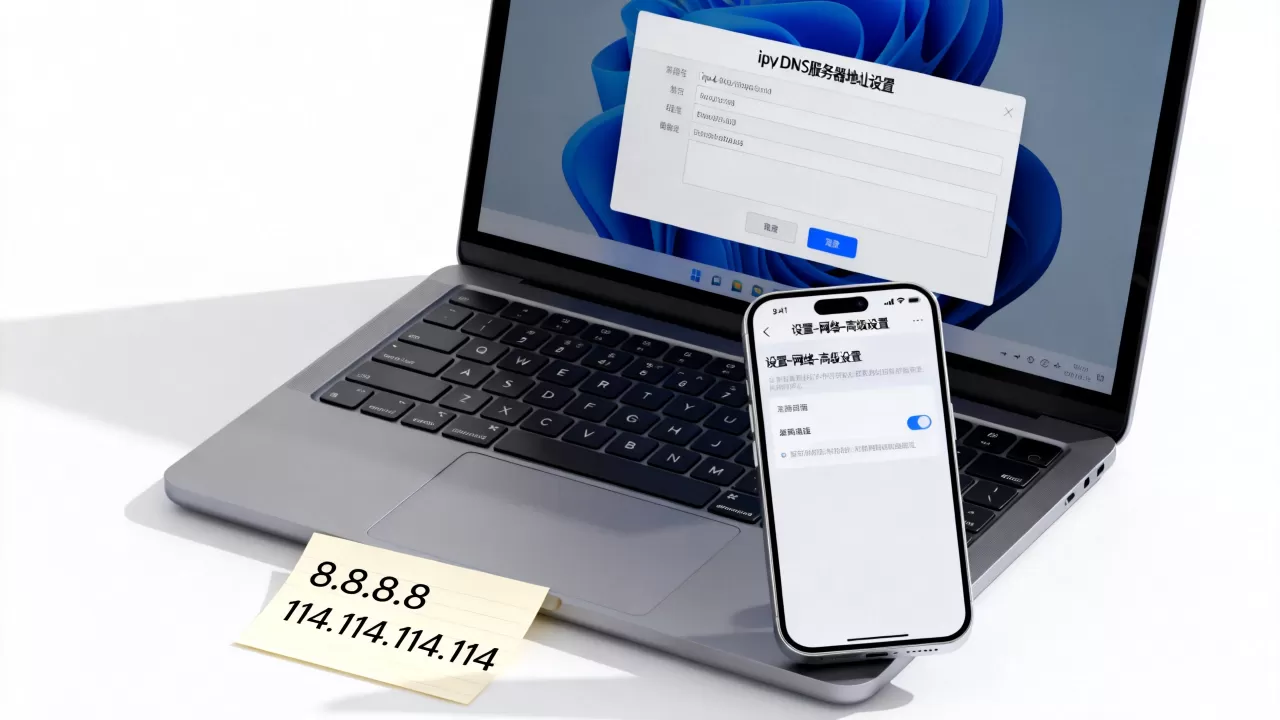
- 主DNS设为
114.114.114,兼顾国内站点速度和稳定性 - 备用DNS设为
5.5.5,阿里节点容错性强 - 路由器上做一个静态规则,把特定境外域名解析指向
8.8.8,国内域名走主DNS
这套组合在国内多数网络环境下表现良好,给企业用户的额外建议:如果对解析质量要求高,可以考虑用酷番云这类持牌服务商提供的企业级云解析服务,其机房分布和带宽保障更强,但基础家用场景用公共DNS就足够了。
安全提醒
使用公共IPv4 DNS时,注意一点:公共DNS能看到你的全部域名解析请求,也就是说它能知道你在访问哪些网站,如果你重视隐私,可以搭配DNS over HTTPS(DoH)使用,目前114.114.114和8.8.8都支持DoH,在系统层面开启后,解析请求会加密传输,防止在链路中被第三方窥探。
另一个防劫持的小技巧:在路由器后台关闭“DNS中继”或“DNS代理”功能,防止内网设备被恶意DHCP服务器分配错误DNS。
常见问题解答
IPv4 DNS服务器改成公共DNS后,会影响网速吗?
不会直接提速或降速,网速取决于带宽和运营商线路质量,DNS只负责把域名翻译成IP,影响的是“打开网页的快慢”,而不是“下载速度的快慢”,如果你访问的网站CDN节点能正确分配,通常还会因为解析更精准而觉得网页加载变快。
为什么我设置8.8.8.8后,访问国内网站偶尔打不开?
原因在于8.8.8的节点在海外,国内访问它的链路不稳定,而且它可能把国内域名解析到距离你较远的CDN节点,导致网页加载变慢,解决办法:国内网站用国内DNS,需要访问特定海外站点时再临时切到8.8.8或1.1.1。
怎么看自己的当前DNS是否被劫持?
在命令提示符里输入ipconfig /all,找到“DNS Servers”那一栏,确认填写的地址不是陌生IP,然后访问一个大型网站,比如www.gov.cn,用ping命令看解析出的IP是否正常,如果解析结果与你所知的实际地址不符,或者浏览器频繁跳转到广告页,基本可以判断DNS被劫持了,此时将DNS改为114.114.114,再执行ipconfig /flushdns清空缓存,问题通常就能解决。
首发原创文章,作者:王坚,如若转载,请注明出处:https://idctop.com/article/735881.html