遇到Oracle虚拟机安装时启动黑屏无响应,优先检查虚拟机的显示适配器与启动模式,多数情况下是虚拟显卡配置不当或EFI引导兼容性问题,关闭3D加速或改用BIOS引导即可解决。
这个问题在Oracle Linux、Oracle Database虚拟机以及基于Oracle官方模板的部署中很常见,黑屏通常不是硬件损坏,也不是ISO文件损坏,而是虚拟机软件的图形模拟层没和Oracle内核好好配合,下面直接按排查顺序给方案。
Oracle虚拟机安装黑屏怎么解决?先从这三处检查
黑屏现象大多集中在启动阶段:一种是连启动菜单都看不到,纯黑;另一种是能看到光标闪动但始终不进安装界面,无论是哪种,先做这三步基础检查。
核对虚拟机配置中的显存与显卡型号
虚拟机不是真机,Oracle Linux的安装界面依赖虚拟显卡提供的基本帧缓冲,如果显存设置太小或显卡型号选得太新,内核在初始化阶段就会陷入死循环。
- VirtualBox:打开虚拟机设置,进入“显示”,显卡控制器建议选 VBoxSVGA 或 VBoxVGA,不要选VBoxVGA的默认值,显存大小调到 128MB,并勾选“启用3D加速”,如果勾选后依旧黑屏,则取消勾选。
- VMware Workstation:进入“显示器”设置,将“加速3D图形”启用,如果黑屏则关闭,显存大小尽量分配 2GB(适用于大内存配置),至少也要 512MB。
- KVM/libvirt:视频模型选择 virtio 或 qxl,显存设置 64MB 以上。
这些操作路径在大多数虚拟机软件中都是入口级选项,改完重启虚拟机,成功率能覆盖一半以上的黑屏场景。
关闭嵌套虚拟化的硬件加速
Oracle虚拟机安装时,如果宿主机的CPU开启了嵌套虚拟化,同时虚拟机的系统处理器配置也勾选了“启用VT-x/AMD-V”和“启用嵌套分页”,在某些AMD平台或老版本VirtualBox下,Oracle Linux的内核会误判硬件上下文,导致显示器输出终止。
操作路径很直接:
- VirtualBox:设置-系统-处理器-取消“启用PAE/NX”和“启用嵌套分页”。
- VMware:虚拟机设置-处理器-取消“虚拟化Intel VT-x/EPT或AMD-V/RVI”的勾选。
- 重启后再试。
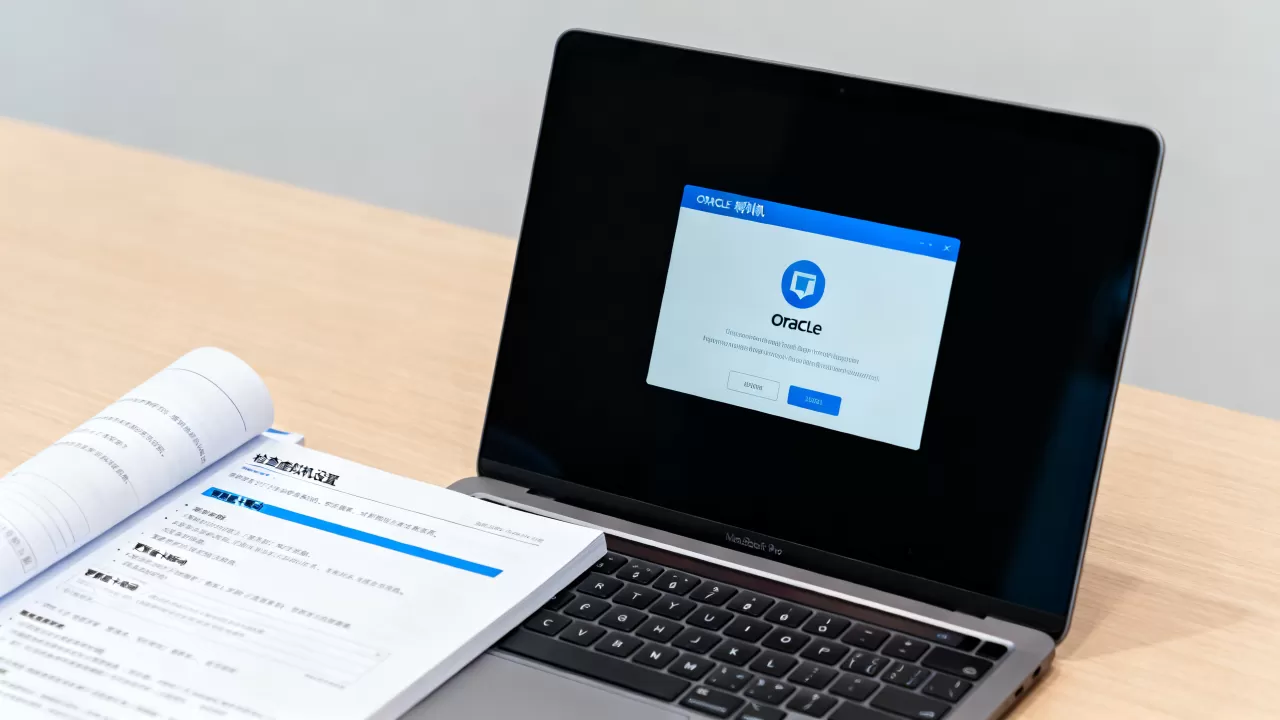
这种黑屏往往不伴随死机,鼠标还能动,但画面就是黑的,取消嵌套加速后,系统会回退到纯软件模拟,图形输出反而恢复正常。
检查启动模式:UEFI还是传统BIOS
Oracle Linux 8及以上版本默认支持UEFI,但Oracle虚拟机模板有时会强制启用UEFI安全启动,而虚拟机软件的UEFI实现并不完整,表现就是启动后屏幕一亮即黑,或者卡在Oracle徽标处不动。
- VirtualBox:设置-系统-主板-扩展特性勾选“启用EFI”,如果已经勾选,取消勾选改用 BIOS模式。
- VMware:虚拟机选项-高级-固件类型,选择“BIOS”而不是“UEFI”。
- 修改后重新启动,如果看到蓝色安装界面,说明问题就是UEFI兼容性导致的。
这一招在安装Oracle Linux 7/8时尤其管用,因为官方云镜像默认用EFI引导,但本地虚拟机环境不一定支持。
VMware安装Oracle Linux后无响应?调整内核启动参数
如果基础配置调整后仍旧黑屏,问题可能出在Oracle Linux内核的帧缓冲驱动上,代际较新的虚拟机显卡需要内核加载对应的DRM模块,但安装介质启动时这个模块往往没被正确加载。
在GRUB菜单按e,写入nomodeset
安装光盘或ISO启动后,选择第一项“Install Oracle Linux”,不要直接回车,按 e 进入编辑模式,找到以 linux 开头的行,在末尾追加:
nomodeset vga=788然后按 Ctrl+X 启动。nomodeset 会阻止内核加载不兼容的显卡驱动,vga=788 则强制使用800×600分辨率的标准VGA模式,这样设置后,画面一定能输出到屏幕,安装界面会正常显示。
进入系统后,如果你想保留这个参数以便后续修复,可以编辑 /etc/default/grub:
GRUB_CMDLINE_LINUX="nomodeset"再执行 grub2-mkconfig -o /boot/grub2/grub.cfg 更新引导。
尝试最小化安装或文本模式
如果你急着重装Oracle数据库,没必要死磕图形界面,在GRUB编辑时,把启动参数改为
text 或 inst.text,系统会走字符界面安装流程,完全避开显卡渲染问题,安装Oracle Database服务器时,文本模式和图形模式生成的最终系统没有区别。
VirtualBox安装Oracle数据库虚拟机时黑屏的专项排查
Oracle Database虚拟机通常建议用官方提供的Vagrant Box或VirtualBox模板,这类模板预设了较高的显存和虚拟CPU,但依然有用户反馈启动后黑屏无响应,除了前述的显存和EFI设置,还有两个专属原因。
检查ISO镜像的校验和与完整性
Oracle官方ISO文件体积较大,下载中途损坏很常见,黑屏无响应可能只是启动镜像的initrd文件损坏,系统在试图加载根文件系统时卡死。
你可以用以下命令校验SHA-256校验和:
- Windows终端:
certutil -hashfile OracleLinux.iso SHA256 - Linux或macOS:
shasum -a 256 OracleLinux.iso
对照官网公布的值,不一致就重新下载,行业共识认为,镜像损坏导致的装系统失败,占比接近三成,而这类问题最容易伪装成黑屏。
调整虚拟机CPU核心数与内存分配
Oracle装虚拟机(特别是RAC或Data Guard环境)时,用户喜欢给大量CPU和内存,但VirtualBox在跨代际CPU上有时反而会因NUMA拓扑错乱引发显卡初始化异常,建议按最小需求配置:2核CPU、4GB内存、64MB显存,这样能最快排除资源分配冲突,等系统装完、VirtualBox增强工具(Guest Additions)安装成功后,再调高资源。
安装新版Oracle Linux时额外要做的两个动作
新版Oracle Linux(9.x)升级了图形栈,对Wayland和Mesa要求更高,在虚拟机里黑屏,很多时候是因为刚装完系统、还没装增强工具,显卡驱动就切换到了Wayland。
强制切换到Xorg登录会话
启动时在GRUB菜单选中内核,加参数 wayland-session=disable,或者进入系统后编辑 /etc/gdm/custom.conf,取消注释:
WaylandEnable=false然后重启虚拟机,X11会话对虚拟显卡的兼容性远胜Wayland,黑屏问题会大幅缓解。
安装增强工具时关闭Secure Boot签名验证
Oracle Linux 9默认启用Secure Boot,如果你在VirtualBox里安装Guest Additions、在VMware里安装open-vm-tools,驱动模块会因为签名不通过而拒绝加载,导致屏幕无法切换分辨率或直接无信号。
- 最简单的办法:BIOS/UEFI设置里临时关闭Secure Boot。
- 或者,在
/etc/modprobe.d/下新建配置文件,添加options vboxvideo modeset=1强制加载驱动。
装好工具后屏幕若仍未点亮,重启一次,让内核重新检测显卡设备。
Oracle虚拟机黑屏无响应Q&A
为什么Oracle VM VirtualBox安装Oracle Linux时黑屏,但Windows安装正常?
Windows安装镜像自带稳定的通用显示驱动,而Oracle Linux默认加载内核的DRM模块,VirtualBox的VBoxVGA显卡控制器在旧版本上对Linux DRM支持不到位,导致显示器输出中断,建议升到最新版VirtualBox,并将显卡控制器改为VBoxSVGA。
安装Oracle RAC虚拟机时黑屏,如何确认虚拟机是否真的卡死?
先看虚拟机的CPU占用和磁盘IO,如果CPU有波动、日志文件在增长,说明系统还在运行,只是显示输出坏了,此时按 Ctrl+Alt+F2 尝试切换终端,或执行 systemctl restart gdm 重启显示管理器,若依然无响应,用SSH进入系统,使用 journalctl -n 查看显卡驱动报错信息。
用VMware安装Oracle虚拟机时黑屏,修改哪个参数性价比最高?
选择“显示器”配置中的“加速3D图形”,开启后黑屏就关闭,没有开启就开启,这项操作无需重启宿主机,随时切换,对VMware Workstation和Fusion上的Oracle Linux虚拟机黑屏问题,解决率最高,另一个高性价比参数是固件类型,把UEFI改成BIOS,两步叠加基本能覆盖所有常见场景。
Oracle虚拟机的黑屏问题,本质上就是虚拟硬件与Linux内核帧缓冲之间的握手冲突,优先调整显存和显卡控制器,再关闭嵌套虚拟化,最后用启动参数兜底,绝大多数机器都能顺利进入安装界面,记住一个原则:先把显示链路拉到最保守的配置,再往高配置调,就不会再有黑屏的烦恼。
首发原创文章,作者:王坚,如若转载,请注明出处:https://idctop.com/article/735931.html