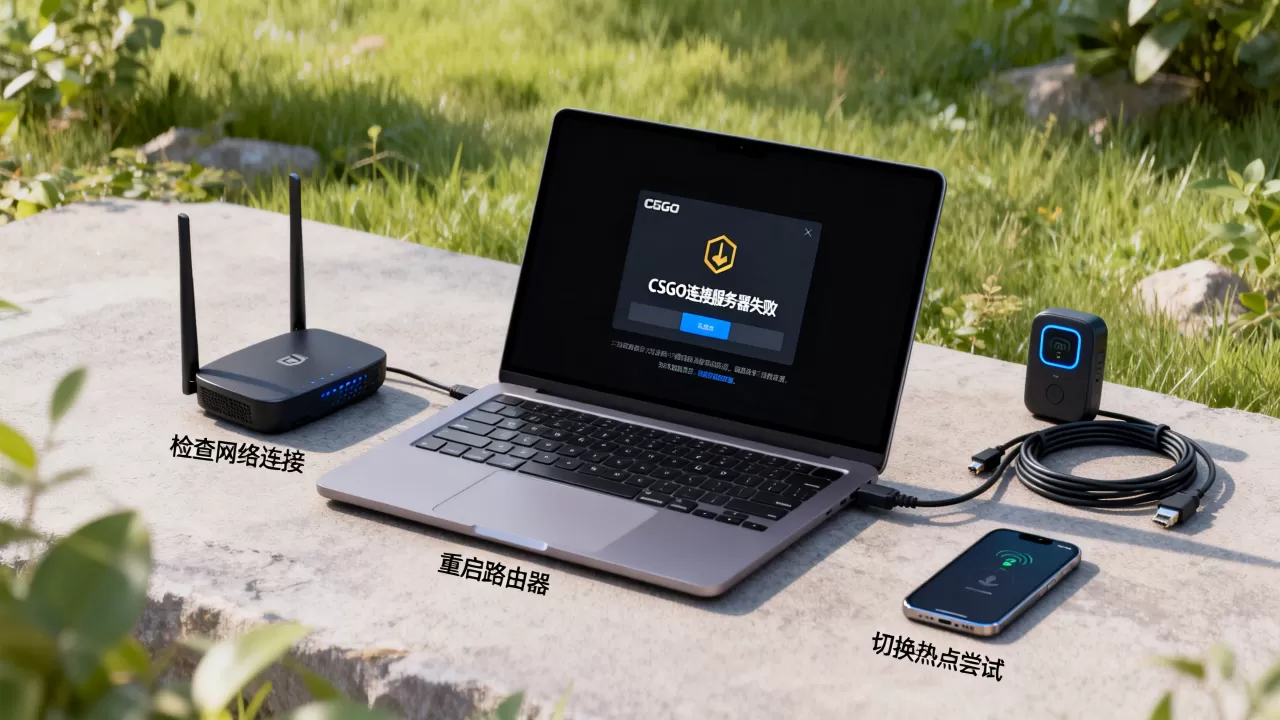
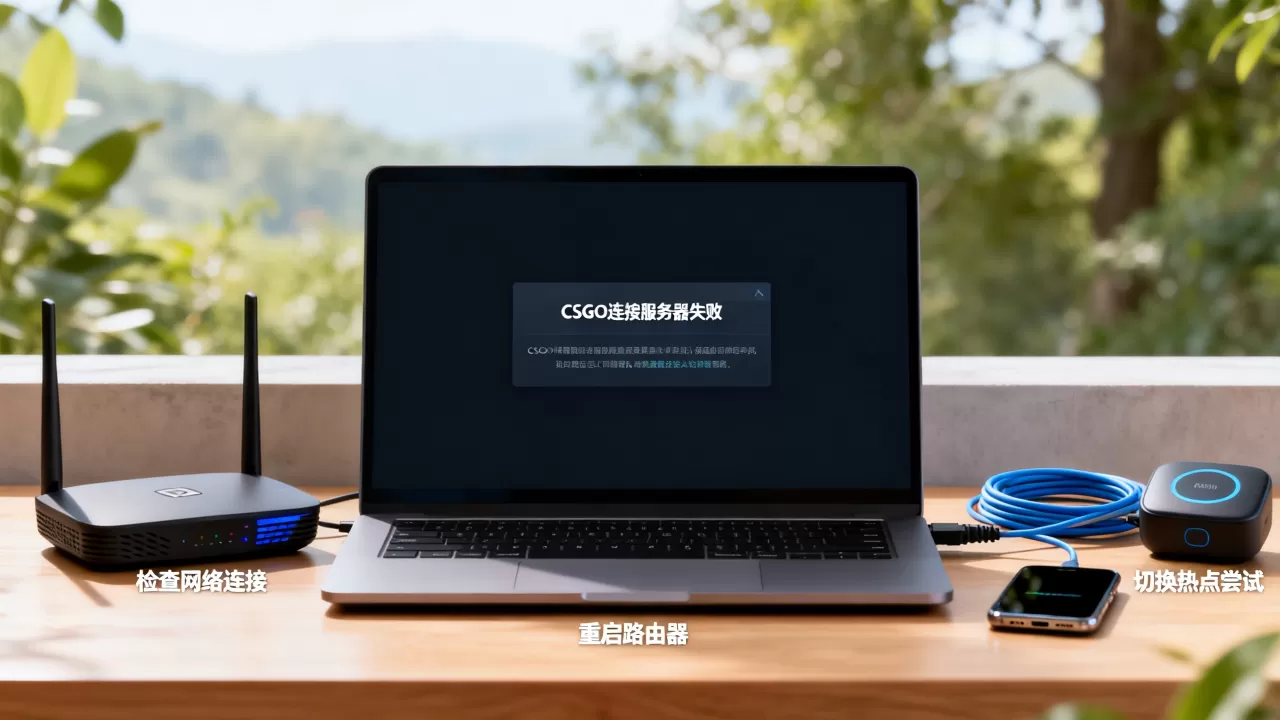
CSGO一直连接不到服务器的直接原因是本地网络与游戏服务器之间的数据通道被切断或严重阻塞,解决办法按从易到难的顺序操作:先检查游戏服务器状态,再验证本地网络丢包,最后更换节点或使用加速器。
排查游戏服务器本身是否在“罢工”
很多玩家遇到连接失败,第一反应就是怀疑自己电脑出了问题,其实相当一部分情况是游戏服务器自己“生病”了,CSGO的服务器由V社官方运营,虽然总体稳定,但偶尔也会出现区域性波动。
查看服务器状态的最快路径:
- 打开Steam客户端,点击左上角“查看”菜单,选择“服务器”选项,会自动弹出网络连接状态面板,如果这里都显示连接不畅,说明Steam平台本身的网络就有问题。
- 访问第三方游戏状态检测网站,这类网站会实时汇总全球玩家的连接反馈,能快速判断是“封号不可用”还是“部分节点高延迟”。
- 关注游戏社区内的实时讨论,如果大量玩家同时吐槽连接失败,基本可以确定是服务器侧的问题,此时不需要做任何本地操作,等待修复即可。
操作建议: 排除服务器问题后,再继续下一步排查,不必一上来就重启路由器或者卸载游戏,那样浪费时间且没有针对性。
验证本地网络是否存在丢包和高延迟
如果服务器状态正常,那就需要检查自己的网络通道了,这里的核心逻辑是:CSGO对网络质量极其敏感,哪怕只有百分之几的丢包率,也会直接导致“连接超时”或“连接失败”。
用命令验证本地网络质量:
- 按下Win + R键,输入
cmd并回车,打开命令提示符。 - 输入

ping 116.128.67.19 -t
- 如果看到“请求超时”或者时间超过80ms且跳动剧烈,说明本地到服务器的线路已经拥堵。
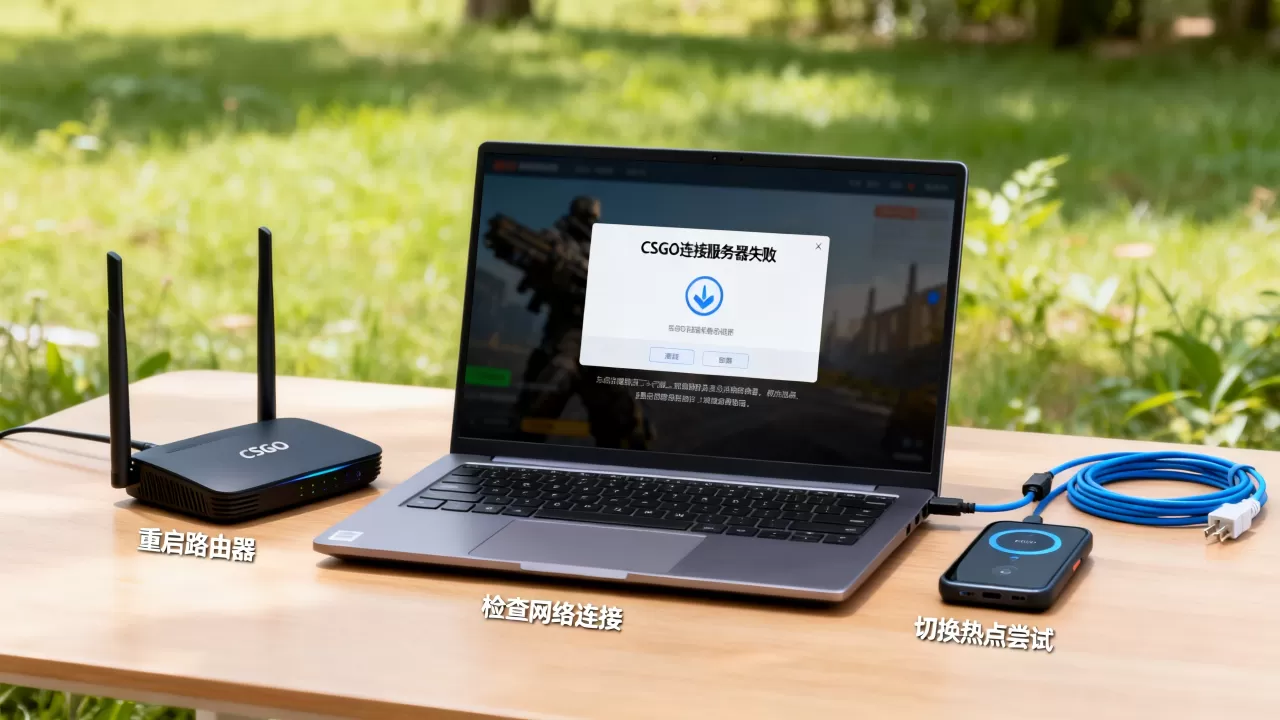
区分是无线干扰还是有线老化:
- 无线网络玩家优先检查路由器信道是否过于拥挤,换用5G频段或者手动切换信道。
- 有线网络玩家检查网口水晶头是否松动,网线是否弯折过度。
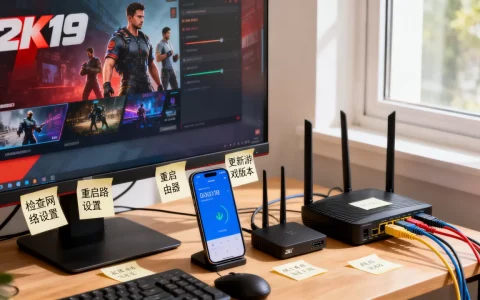
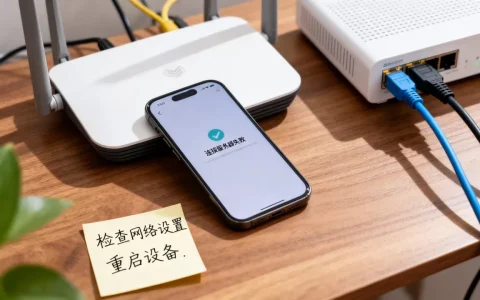
关键操作: 重启光猫和路由器,断电等待3分钟后再通电,这一步骤能清除长期运行产生的缓存错误,解决多数临时性连接故障。
修复Steam平台与游戏文件的相关问题
本地网络正常但仍连接不上,常见原因是Steam客户端本身的网络模块出现异常,或者游戏文件有缺失。
清除Steam下载缓存
打开Steam客户端,进入左上角“Steam”菜单,选择“设置”,在“下载”选项卡中点击“清除下载缓存”,这一步会强制Steam重新解析网络连接配置,并不会删除游戏本体。
验证游戏文件完整性
在游戏库中右键CSGO,选择“属性”,点击“本地文件”选项卡,再点击“验证游戏文件的完整性”,系统会扫描并自动补全损坏的文件,这个操作能解决一部分因文件碎片导致无法建立连接的问题。
检查杀毒软件是否拦截了进程
部分安全软件会将CSGO的反作弊模块或者网络通信进程误判为威胁,最直接的验证方法是:
- 临时关闭杀毒软件或者退出安全卫士,再次尝试连接游戏。
- 如果能正常连接,说明是被误拦了,需要在杀毒软件中把CSGO整个游戏目录加入白名单。
利用加速器解决跨区网络延迟问题
如果你使用的是国服启动器,或者所在地区运营商线路与游戏服务器节点存在互通性问题,加速器往往是性价比最高的解决方案,行业共识认为,跨网段拥堵是导致连接失败的主要人为因素,而加速器的核心价值在于优化路由路径,绕开拥堵节点。
选择加速器的判断标准:
- 要看节点是否支持所在城市的运营商线路,三网(电信、联通、移动)互通优化的效果差别较大。
- 要看是否有CSGO专属线路,专属线路比通用线路的稳定性和延迟表现更可靠。
- 免费加速器往往在高峰期超载严重,连接成功率波动大,付费加速器在节点冗余方面有更多资源。
不是所有连接问题都能靠加速器解决,如果你的丢包发生在本地局域网(路由器到光猫),加速器是帮不上忙的数据还没出家门就已经丢了,换个更快的“高速公路”入口也没用。
修改网络配置文件清除陈旧记录
Windows系统的网络配置在长时间使用后,会积累大量无效的DNS缓存和IP租约记录,这些“记忆”有时候会干扰新连接的建立。
按顺序执行以下命令(每行执行后等待完成提示):
ipconfig /flushdns清空DNS解析缓存。netsh winsock reset重置Winsock目录,让网络组件恢复初始状态。netsh int ip reset重置TCP/IP协议栈。
这组命令执行完毕后需要重启电脑才能生效,多数情况下,这组操作能解决由于DNS污染或网络堆栈错误导致的连接失败。
终极方案:卸载重装需注意的事项
如果以上方法全部试过仍无法解决问题,最后的选择是彻底卸载并重新安装游戏,这一步要提醒的是:
- Steam客户端无需重装,只需要卸载CSGO本体。
- 下载进度卡在某个百分比时,先暂停,然后重启Steam客户端再继续,这样可以避开下载节点的临时故障。
- 安装路径不要选择带有中文目录的文件夹,在某些情况下中文路径会导致游戏进程无法正确读取网络配置文件。
常见问题解答
为什么CSGO能打开但进不去对战平台,一直卡在“正在连接匹配服务器”?
这通常不是网络不通,而是平台与游戏服务器之间的验证握手失败,先退出游戏,在Steam库中右键CSGO选择“属性”,在启动选项中加入-tcp参数并启动,强制使用TCP协议后,多数握手问题可以直接解决,确认你的Steam个人资料没有设置成“仅限好友”状态,隐私设置过严有时也会阻断服务器验证进程。
换了新路由器之后CSGO连接失败是怎么回事?
新路由器默认开启了IPv6协议,而CSGO的部分服务器节点对IPv6的支持并不完善,进入路由器管理后台,找到“网络设置”中的IPv6选项,将其关闭并重启路由器,确认新路由器的UPnP功能(即自动端口映射)已经开启,如果关闭,游戏可能无法正确建立上行连接,若不确定如何设置,可直接搜“路由器品牌+型号+开启UPnP”,大多数主流品牌在“高级设置”中都能找到该选项。
回到最初的问题连接失败的80%原因都集中在本地线路质量、服务器状态误判和软件冲突这三个环节,按照从“服务器状态确认”到“本地命令重置”的顺序逐层排查,绝大多数连接问题都能在半小时内解决,不随意重装系统,不盲目修改防火墙规则,故障排除会顺利很多。
首发原创文章,作者:王坚,如若转载,请注明出处:https://idctop.com/article/735971.html