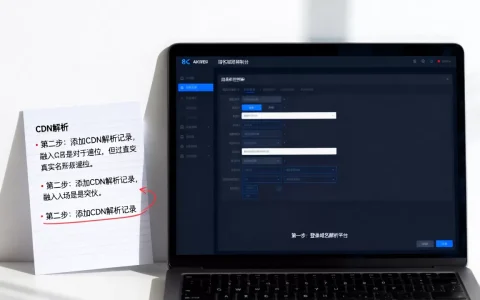
路由器自定义域名解析,本质是在局域网内把某个域名固定指向特定设备的IP地址,让你用简单好记的名字访问后台或内网服务,核心操作只需在路由器DNS设置中添加一条主机记录,但想让解析稳定生效,必须搞懂内网回环、DHCP静态绑定和DNS优先级这三个关键点。
为什么需要自定义域名解析
多数人访问路由器后台靠输入192.168.1.1,访问NAS靠记一串内网IP,问题在于IP地址难记,而且设备重启后DHCP可能重新分配地址,导致原本收藏的链接失效,自定义域名解析解决的就是这两个痛点。


实际使用中,常见场景包括:
- 把
router.home指向路由器的管理地址,省去敲IP的麻烦。 - 给群晖、威联通等NAS设备绑定
nas.home,配合DDNS在外网用同一个域名访问。 - 在家庭实验室里,给PVE虚拟化平台、软路由、旁路由分配
pve.local、openwrt.local这类易记名称。 - 屏蔽某些域名的恶意解析,间接实现基础广告过滤。
行业共识认为,这项功能在OpenWrt、梅林、华硕官方固件以及爱快等国产路由系统中都属于基本配置能力,只是入口位置和叫法各不相同。
自定义域名解析的具体设置步骤
不同系统菜单名称有差异,但底层原理一样,下面按主流系统拆解操作路径。
华硕/梅林固件系统
华硕路由器的设置入口在“内部网络”里,是固件自带的“DHCP主机名”与“DNS”联动机制。
操作流程:
- 登录后台,进入【内部网络】→【DHCP服务器】。
- 找到“主机名”列表,为指定设备勾选“手动指派”,填入设备MAC地址并固定一个内网IP。
- 再到【内部网络】→【DNS】页,在“自定义DNS条目”表格里,输入自定义域名和对应IP地址,点击添加。
- 应用设置后,等待约1分钟,局域网设备即可通过该域名访问目标主机。
注意华硕固件的自定义域名默认会附加“内部网络域名”后缀,比如设置了nas,最终生效的完整域名可能是nas.lan。
OpenWrt及衍生系统
OpenWrt是自定义解析灵活性最高的系统,它直接把DNS转发规则暴露在防火墙或DHCP设置中。
操作流程:
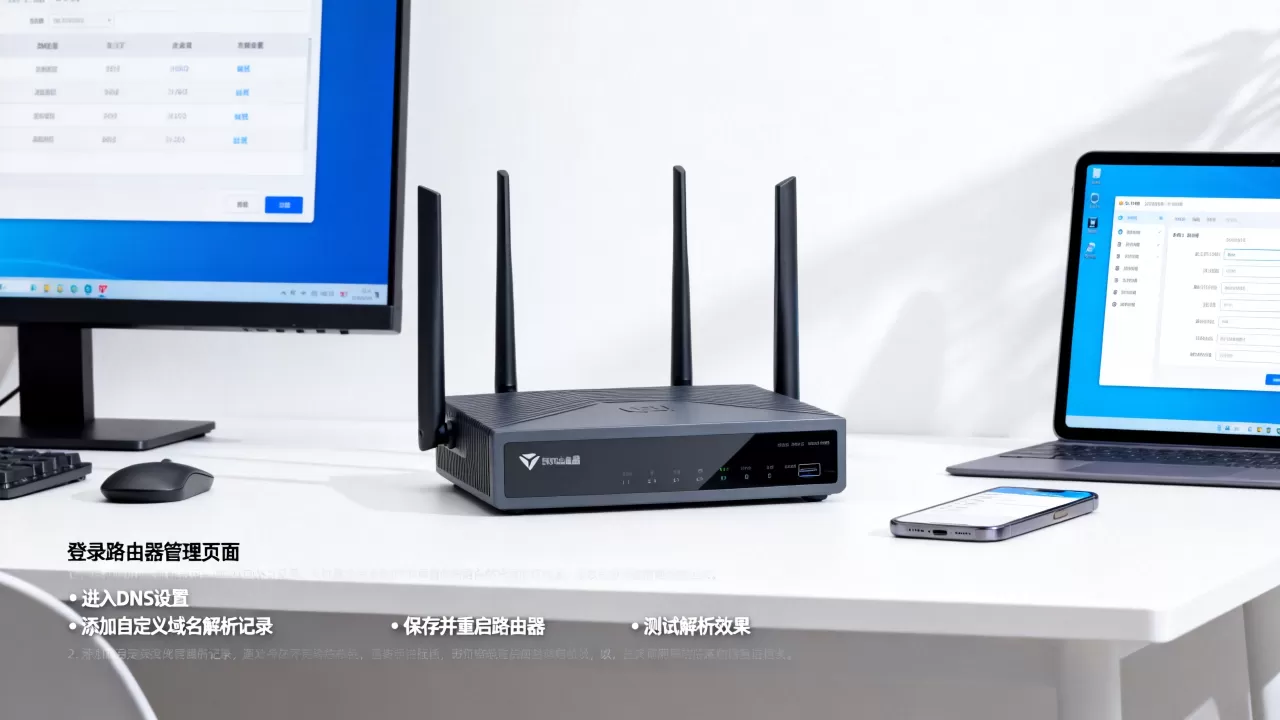
- 进入【网络】→【DHCP/DNS】→【解析文件】选项卡。
- 在“自定义解析文件”文本框里,按
地址 /域名/IP地址格式书写,address /nas.home/192.168.1.100address /router.home/192.168.1.1
- 保存并应用,重启dnsmasq服务,或直接重启路由器使配置生效。
这种方式不仅支持A记录解析,还能配合local=/域名/参数实现整段子域名转发。
爱快软路由系统
爱快的设置逻辑更直白,菜单入口清晰,适合新手操作。
操作流程:
- 登录爱快后台,找到【网络设置】→【DNS设置】。
- 在“DNS反向缓存”或“域名映射”区域,点击添加记录。
- 填写域名、目标IP、线路,保存后直接生效,无需重启服务。
爱快还额外支持“域名分流”功能,可以让某些域名走指定线路出口,这和自定义解析是两回事,但经常被用户摆在一起提问。
旁路由与主路由的联动配置
如果你家里是“主路由+旁路由”的结构,自定义域名解析的位置需要特别注意。
两种情况区分处理:
- 网关指向旁路由的设备,解析记录写在旁路由里才生效。
- 网关指向主路由的设备,解析记录必须写在主路由里。
混合组网时若发现部分设备无法解析自定义域名,优先检查这些设备的DNS指向是否与主路由一致。
三大常见实战场景与完整配置参考
理解步骤后,用具体场景来验证设置是否成功。
把内网NAS绑定为固定域名
很多用户会遇到这个问题:NAS的IP变了,Docker容器里的映射地址跟着失效。
推荐方案是同时做两件事:在NAS系统里把网络模式改为手动设置静态IP,然后在路由器DHCP里绑定MAC与IP,最后在自定义解析中把nas.home指过去,多数情况下,按这个顺序操作后,内网任何设备都能稳定解析到NAS。
给软路由设置自定义域名,方便多设备维护
软路由和PVE虚拟化平台的管理地址往往是.1或.2这样的末位IP,输入麻烦且容易混淆。
参考配置样式:
| 自定义域名 | 指向IP | 用途 |
|---|---|---|
pve.home |
168.1.10 | Proxmox虚拟化管理后台 |
openwrt.home |
168.1.2 | 旁路由管理后台 |
docker.home |
168.1.10 | Docker面板或Portainer入口 |

把表格里的IP换成你网络里的实际地址,写入OpenWrt的自定义解析文件就能用,这套玩法在搭建家庭实验室的圈子里相当普及。
游戏加速与外部访问的折中方案
自定义域名解析常被误解为能加速游戏,它本身不产生加速效果,多数游戏加速器是通过修改本机hosts或路由器DNS策略实现的,如果你在路由器里自定义了解析并把域名指向了某个加速服务器IP,延迟降低幅度取决于你与那台服务器的物理距离。
内网用户更常见的需求是:在外网用DDNS动态域名访问家里的NAS,回到内网后反而打不开,解决思路有两个:
- 启用路由器的“NAT回环”或“Hairpin NAT”功能。
- 在自定义解析里把DDNS域名直接指向内网IP。
后者的效果是内外网使用同一个域名访问,无需额外配置端口转发规则之外的设置,据不完全统计,这属于NAS用户在配置内网穿透软件之前最常卡住的环境问题。
冲突与优先级:自定义解析不生效的深层原因
自定义解析配置正确但访问失败,多数时候不是路由器坏了,而是DNS请求根本没到达路由器。
排查顺序如下:
- 确认设备获取的DNS服务器地址是否为路由器管理IP,若手动填了公共DNS如223.5.5.5,自定义解析必然失效。
- 检查路由器是否开启了“DNS劫持”或“广告过滤”功能,部分插件会拦截非白名单域名。
- 查看域名格式是否带端口号,自定义解析只负责把域名转成IP,不带协议的端口转发。
- 若使用浏览器访问,确认没有开启代理插件,代理规则会把内网域名丢给远端DNS解析。
真实反馈中,相当一部分用户是前两条踩坑,设备手动指定了公共DNS,或者路由器上挂着“师夷长技以制夷”的插件,这两处设置轻易覆盖自定义解析的优先级。
安全性及其他注意事项
自定义域名解析虽是小功能,但设置不当会埋下隐患。
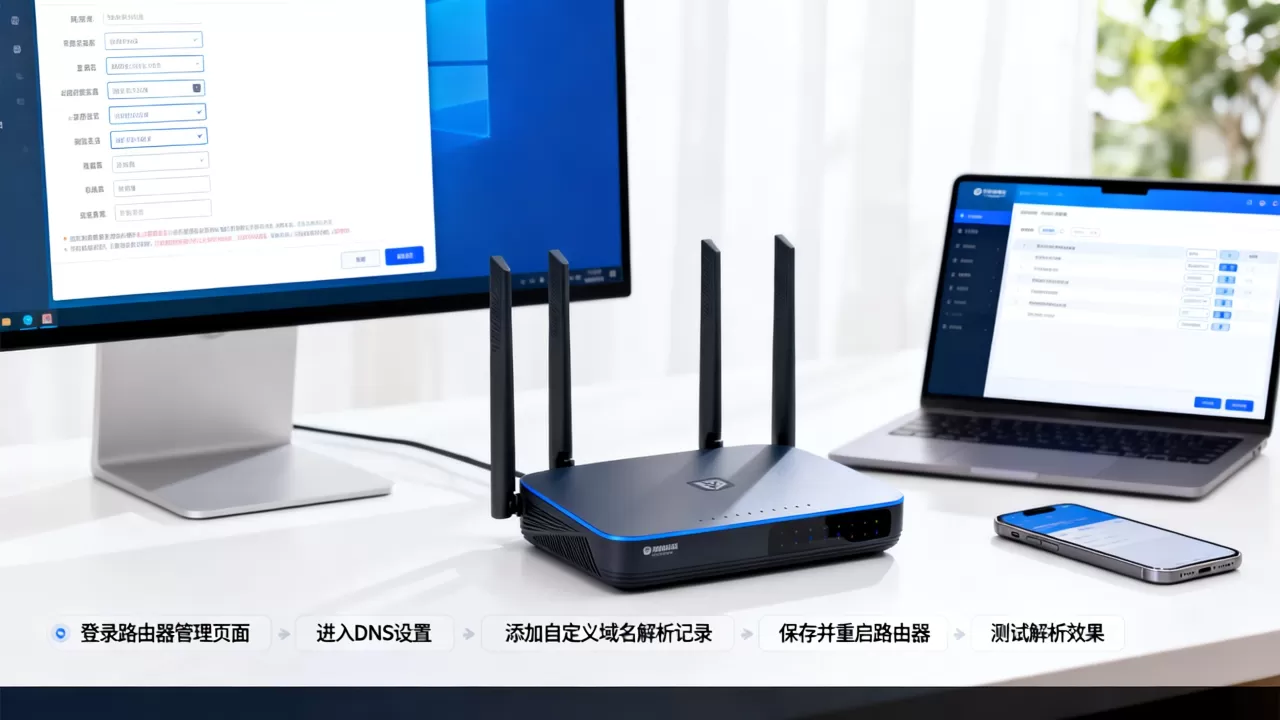
安全层面的提醒:
- 不要把敏感设备的管理域名写入公共DNS服务器,自定义解析只应在局域网内生效。
- 关闭路由器的远程管理或限制访问来源IP,否则绑定域名的后台容易暴露在公网扫描之下。
- 固件升级后及时检查自定义解析是否被重置,部分官方固件更新会清空手写条目。
操作便利性层面,建议定期备份路由器配置,华硕与OpenWrt都支持导出设置文件,换机或升级时直接恢复,无需重新录入几十条域名映射。
价格因素也要纳入考量,如果你正在纠结要不要为了这个功能换一台路由器:入门级百元路由器多数没有自定义解析入口,带完整DNS设置功能的主流机型通常在百元到几百元之间;而选择软路由方案,硬件的门槛会更灵活,多数情况下使用一台几十元的二手设备刷机就能获得完整的自定义解析能力,面向多设备场景的成品软路由则贵不少,但胜在开箱即用。
自定义域名解析不是路由器里最热门的功能,但掌握它之后,内网访问体验会明显提升一个档次,无论你是管理NAS、维护软路由,还是搭建家庭实验室,先用DHCP静态绑定固定IP,再写入域名映射,最后检查设备的DNS指向,这套流程就能让你稳定用上自定义域名。
常见问题解答
路由器自定义域名解析为什么有时候手机能访问,电脑不能?
多数情况是设备的DNS设置不同,手机默认走DHCP获取路由器下发的DNS,而电脑可能手动填写了更早之前保存的公共DNS地址,把电脑的DNS改为自动获取,或手动填入路由器管理IP即可解决。
自定义域名解析可以替代内网穿透吗?
不能,自定义域名解析仅作用于局域网内部,相当于给内网IP穿上了一件好记的“外衣”,内网穿透的价值在于让公网设备通过中转服务器访问内网服务,两者解决的场景完全不同,不少人会误把两者混为一谈。
华硕路由器自定义域名设置后,延迟多久生效?
华硕固件通常在应用设置后立即对新增条目生效,但部分设备缓存了旧DNS结果,最快几秒刷新,最慢可能持续几分钟,在电脑上执行ipconfig /flushdns可强制刷新DNS缓存,手机则切换一次Wi-Fi连接即可。
首发原创文章,作者:王坚,如若转载,请注明出处:https://idctop.com/article/735986.html