sql server连接服务器失败,绝大多数情况下是网络不通、服务未启动、认证不匹配或端口被防火墙拦截这四类问题,按顺序排查即可解决。盲目重装驱动或反复重启客户端,反而浪费时间,下面按原因权重拆解,每一步都给出可验证的操作路径。
sql server连接服务器失败怎么解决
连接失败这个概念太宽泛,先看报错信息再动手,常见的错误提示大致分为三类:超时、拒绝连接、登录失败,超时通常指网络层面没走到数据库;拒绝连接说明目标端口没监听或被防火墙挡了;登录失败则是认证环节出错。
第一优先级:确认SQL Server服务真的在运行
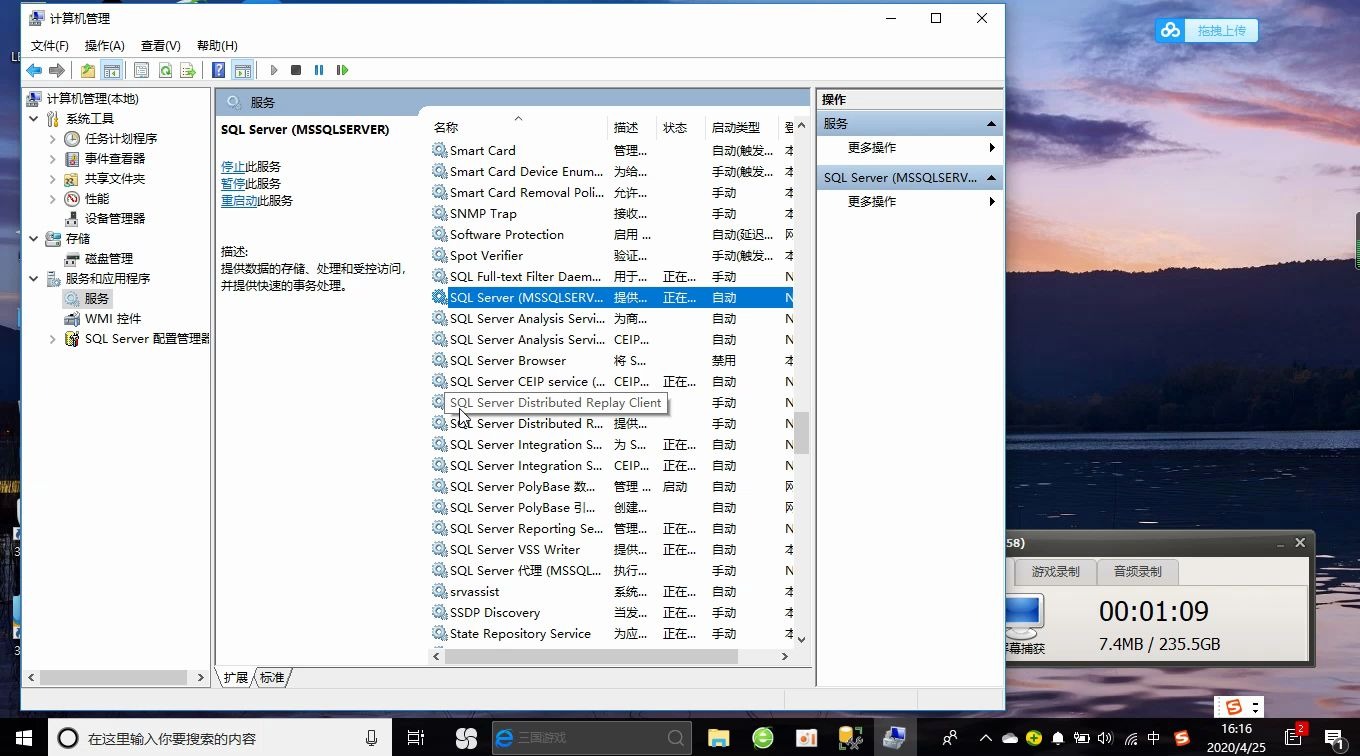
服务没启动是新手最容易踩的坑,尤其服务器意外断电后,SQL Server服务默认不会自动拉起,打开Windows服务管理器(Win+R输入services.msc),找到SQL Server (MSSQLSERVER) 或 SQL Server (实例名),确认状态列为“正在运行”,如果你看到“已停止”,右键启动即可。
左侧服务名和右侧进程名容易搞混,这里区分一下:
- SQL Server (MSSQLSERVER):默认实例的服务,对应进程
sqlservr.exe - SQL Server Agent:作业调度服务,不运行不影响连接
- SQL Server Browser:提供命名实例端口解析,使用默认实例时无需启动
行业共识认为,在Windows服务器上,SQL Server服务启动失败多数与系统更新后权限被重置有关,此时右键服务→属性→登录选项卡,确认账户和密码无误,若系统提示“错误1067”,则是服务配置损坏,需要重建服务项,常规手段无效。
第二优先级:验证TCP/IP协议是否启用
SQL Server默认开启共享内存和命名管道,但客户端走TCP/IP时可能被禁用,这属于典型默认配置陷阱,打开SQL Server配置管理器(在开始菜单搜索SQL Server Configuration Manager),依次展开“SQL Server网络配置”→“MSSQLSERVER的协议”,检查右侧的TCP/IP是否处于“已启用”状态。
双击TCP/IP,进入“IP地址”选项卡,拉到最下方找到IPALL,将“TCP端口”设为1433(默认实例)或你自定义的端口,修改后必须重启SQL Server服务才生效。重启服务的方法是打开命令提示符(管理员)执行net stop MSSQLSERVER和net start MSSQLSERVER。
还有一类情况:服务器本机可以连接,但局域网内其他电脑连接失败,问题几乎都出在Windows防火墙,以管理员身份运行netsh advfirewall firewall add rule name="SQL" dir=in action=allow protocol=TCP localport=1433,把1433端口放行,如果服务器在简米云或酷番云,还需要在安全组规则里放行入方向端口,这一步容易被本机管理员忽略。
第三优先级:认证模式与登录账户校验
SQL Server有两种认证模式:Windows认证

和混合模式,用sa账户登录失败,多半是服务器只开了Windows认证,登录本地服务器,在SQL Server Management Studio(SSMS)中右键服务器→属性→安全性,确认“SQL Server和Windows身份验证模式”被选中。
改了认证模式后,再确认sa账户状态,打开SSMS,展开“安全性”→“登录名”→“sa”,右键属性,状态选项卡中启用登录,并在“常规”里重设密码,密码强度要够,但别跟Windows账户密码一致。
这里补充一个高频场景:connect to server failed, error: 40,这个错误码几乎成了百度上搜索频率最高的问题之一,它意味着客户端和服务端之间连不上,排查路径完全等同于上面三步,不要被错误码吓得直接重装数据库,先检查服务、端口、防火墙,多数情况下问题出在服务器端配置,而非数据库引擎本身。
第四优先级:实例名与连接字符串的攻防细节
连接默认实例时,服务器名直接写IP地址(如168.1.10)即可,但连接命名实例时,需要写成IP地址实例名,例如168.1.10SQLEXPRESS,这里有个常见坑:客户端解析实例名依赖SQL Server Browser服务,如果该服务没启动,命名实例连接必失败。
连接字符串方面,关键字段按顺序检查:
- Data Source:IP和端口,必须用英文逗号分隔,如
168.1.10,1433 - User ID:登录名,区分大小写
- Password:密码,注意转义特殊字符(如需要加引号包裹)
- Initial Catalog:数据库名,不存在则报错
连接超时的设置也有讲究,默认15秒,如果网络延迟高,适当调到30秒,但不建议直接拉长至60秒以上,否则会掩盖真正的网络问题。连接被拒和连接超时是两类不同的错误,前者代表端口未监听,后者代表包被丢弃或路由不可达,区分这两点能节省大量无谓的排查时间。
数据库连接服务器失败的典型场景与对比
大多数用户的困惑在于,同样的数据库,有时能连有时不能连,或者一台机器能连另一台连不上,这跟客户端工具的版本有直接关系。
常见客户端工具连接差异
| 工具 | 默认端口 | 常见故障点 |
|---|---|---|
| SSMS | 1433 | Windows认证下本地管理员无法登录 |
| Navicat | 1433 | 连接串少了端口号 |
| ODBC | 1433 | 驱动程序位数不匹配 |
| JDBC | 1433 | 加密协议版本过低 |
SSMS本地管理员无法登录这个问题,在Windows 11和Windows Server 2026上特别明显,解决方式是用runas /user:NT AUTHORITYSYSTEM启动SSMS,或者把当前用户加入sysadmin角色,普通用户登录失败的话,需要先在安全模式下

启动SQL Server(单用户模式),再用系统管理员身份把用户加进角色。
客户端工具与服务器组件的关系
Navicat连接SQL Server比SSMS更挑剔,在Navicat里新建连接,主机名填IP,端口填1433,测试连接时若提示“unable to connect to the server”,优先检查Navicat的SSL选项是否误开了,默认关闭,打开后SQL Server没有配置证书就会失败,类似地,一些第三方报表工具连接失败时,日志里会提示“SSL Provider, error: 0 – 证书链是由不受信任的颁发机构颁发的”,这是服务器端强制加密,而客户端不解密,没关系,填上正确的SSL证书路径就行,不需要修改数据库代码,对这个场景,直接信任服务器证书即可。
从普通用户视角看“登录前错误”与“登录后错误”
普通用户经常分不清这两类问题,在SSMS里输入服务器名后点“连接”,如果立刻蹦出红色错误,说明还没到认证阶段,属于登录前错误,检查网络、端口、实例名,如果弹窗要求输入密码,输完才报错,属于登录后错误,这时检查用户名密码和数据库权限。
数据库连接失败扩展排查方向
步骤走完,问题还没解决,看下面两个方向,据不完全统计,常规检查无效后仍有约三成的问题出在协议版本和远程连接是否被显式关闭上。
SQL Server是否允许远程连接
右键服务器→属性→连接选项卡,确认勾选了“允许此服务器接受远程连接”,这项设置和TCP/IP协议的启用是独立的两个开关,最容易被忽略,确认无误后,执行下面这段查询来验证当前服务器监听状态:
SELECT name, protocol_desc, port FROM sys.dm_tcp_listener_states
在服务器上运行netstat -an | findstr 1433,看到LISTENING状态说明SQL Server监听正常,看不到的话,检查TCP/IP是否绑定到了所有的IP地址而非仅限回环地址。
排查网络路径中的丢包陷阱
数据库服务器在华东一家外贸企业的IT运维中,技术人员发现成都的办公室连不上,而上海办公室正常,ping服务器IP通,telnet 1433不通,逐层排查后发现问题出在跨地域专线的UDP封锁,SQL Server的命名实例解析使用UDP 1434端口,这个端口被安全设备拦截后,客户端无法做实例名解析,这就是为什么推荐连接时显式指定端口而不是依赖自动解析。
telnet测端口的争议性在于:Windows默认不安装telnet客户端,很多管理员用PowerShell的Test-NetConnection -ComputerName 192.168.1.10 -Port 1433来替代,两种方式本质一样,都是验证TCP层的连通性。
密码与权限的运维视角
连接失败里偶尔会混入一类“假失败”现象:用户重置了密码但密码策略太复杂,导致软件里的密码刚改完就被系统强制过期,SQL Server默认密码策略继承Windows策略,所以在检查sa密码时,也顺手看一下密码过期策略,用下面这句SQL就能看到:

SELECT name, is_expiration_checked FROM sys.sql_logins
返回值为1表示密码策略强制过期,需要定期更换,对生产环境来说这是安全要求,但如果运维人员没有妥善维护,就会出现半夜被叫醒改密码的情况。
SQL Server故障预防与高可用冗余
连接失败的问题,与其每次临时炸锅排查,不如提前布防,下面是几条经过实战检验的预防手段,来自资深DBA的日常操作清单:
- 定期检查:定个日历提醒,每月跑一次上文中的TCP/IP查询和连接数查询,周期检查比故障后排查轻松得多。
- 日志监控:在Windows事件查看器里查看“MSSQLSERVER”的日志,错误18456(登录失败)和17826(网络监听异常)高频率出现时,提前介入。
- 数据库镜像:对核心业务库配置AlwaysOn可用性组,主库故障时自动切换副本,切换引起的连接中断通常只有10秒左右,远低于业务方忍受阈值。
- 连接池优化:应用侧采用HikariCP或Druid时,把连接空闲超时设置在60秒以内,配合数据库端的
sp_configure 'remote query timeout',可以避免大量半开连接耗尽服务器资源。 - 备份带库:稍有规模的数据库服务器,建议增设异地备份带库,数据安全与连接可用性同等级别,不能偏废。
针对云服务器的部署场景,明确一点:云数据库默认不开启公网访问,这是正常配置,在简米云RDS或酷番云SQL Server的实例详情页手动申请外网地址后,才能从本地SQL Server Management Studio连上,外网地址是域名形式,不是在服务器IP后面拼接端口,很多人在这一步把私网IP填到公网连接里,自然连不上。
常见问题解答
sql连接时提示“找不到服务器或无法访问”怎么处理?
先区分是找不到服务器实例还是无法访问本身,实例名问题用.SQLEXPRESS或168.1.10实例名这种格式重试,无法访问则检查服务是否运行、端口是否监听、防火墙和安全组是否放行,微软官方的SQL Server连接排查工具可以自动检测这些项目,运行时按步骤走一遍,基本能定位故障范围。
为什么之前能连的数据库突然连不上了?
优先确认SQL Server服务是否仍在运行,其次排查数据库服务器是否被安全软件更新改了防火墙规则,还有检查Windows是否自动更新后重启导致服务未自动启动,在未重启的情况下突然断开,则可能是连接数达到上限或连接池过期,回收应用连接池即可继续使用。
数据库连接失败会影响现有业务数据吗?
连接失败是链路中断,不会直接销毁数据,但事务来不及提交的写入会回滚到上一提交点,在服务器Unavailable期间,新写入请求会排队或失败,如果磁盘空间已满或临时库损坏,日志文件也可能停留在“可疑”状态,正常情况下重新连接成功之后,数据完整性不受破坏。
首发原创文章,作者:王坚,如若转载,请注明出处:https://idctop.com/article/736475.html