CSGO创意工坊一直卡在“寻找服务器”或者直接提示失败,90%的情况不是你的网络坏了,而是客户端向创意工坊服务器发送的请求被拦截或未响应,核心问题出在连接链路上。简单说,你的电脑到创意工坊服务器之间的某一环出了问题,导致你进不了别人建好的房间。
为什么会出现这个提示
CSGO创意工坊地图并不是存在你电脑里的,而是你点击“开始”后,客户端临时向Steam创意工坊服务器请求地图资源,并且分配一个用于游玩的服务器房间,整个流程分三步:验证地图版本、下载缺失资源、分配游戏房间。
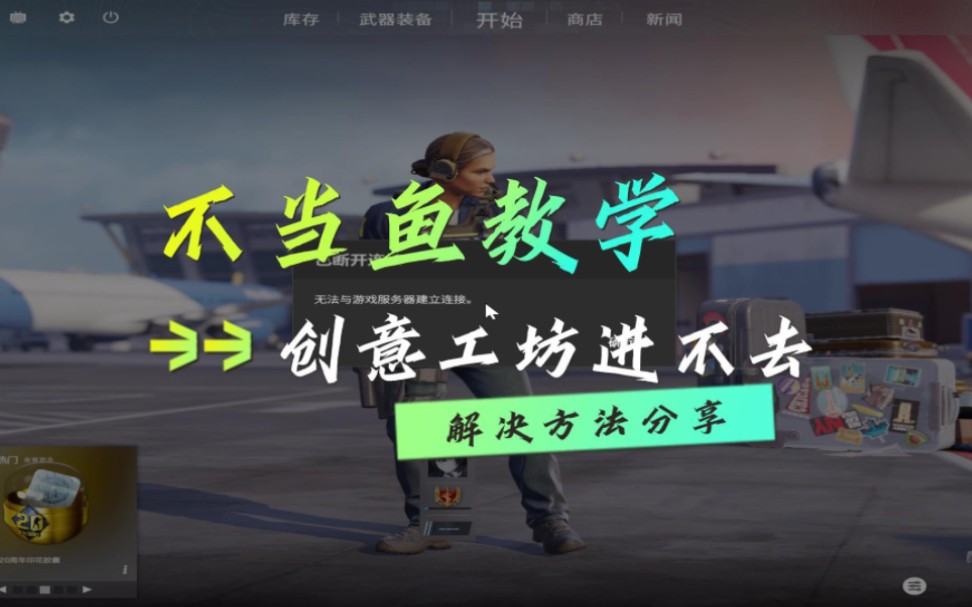

这三步任何一个卡住,界面就会一直卡在“寻找服务器”或直接弹窗报错,根据社区玩家反馈和近年来Steam服务器状态报告,最常见的失败原因集中在网络出口波动、国服与国际服客户端类型差异、本地DNS解析速度慢以及创意工坊服务器负载高这四个方面,下面逐个拆解,并且给你可以直接照着做的排查方案。
网络链路问题:你的请求压根没出去
这是最大概率的原因,创意工坊的服务器节点基本都在境外,从国内直连时路由极不稳定,你可以打开任务管理器,切到“性能”选项卡,点击“打开资源监视器”,再切到“网络”选项卡,勾选csgo.exe进程,观察它有没有持续的TCP连接活动。
验证这个猜测的实操方法
- 按下
Win+R,输入cmd回车打开命令提示符 - 输入
ping qz1.steamserver.net -t,观察丢包率 - 如果丢包超过10%或者经常请求超时,基本可以确定是你的出口路由到了服务器这一段有拥堵或中断
出现这种情况,最直接的办法是使用加速器,这是多数玩家的常规解法,加速器本质是帮你建立一条到Steam服务器节点的优化链路,绕开拥堵路由,注意,用加速器之后必须把加速模式设为“国服优先”,因为创意工坊的部分联机房逻辑走的是完美世界的入口。
还有一种情况:加速器和游戏启动顺序不对
行业共识认为,加速器必须先启动,再启动CSGO客户端,且加速成功后不要频繁切换节点,如果先开了游戏再开加速器,游戏进程已经建立了旧的网络会话,加速器无法接管,照样会提示寻找服务器失败。
国服与国际服客户端类型差异导致的白屏或失败
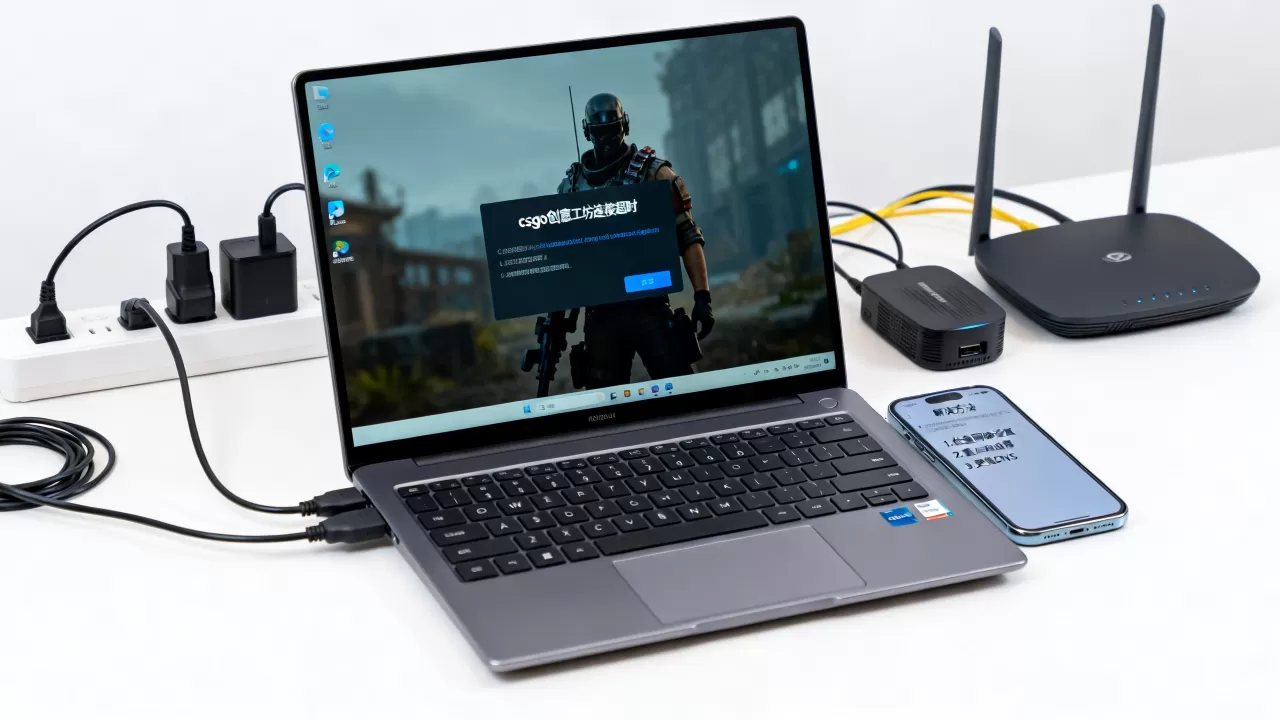
很多玩家在国服客户端里直接订阅了国际服的创意工坊物品,这就会引发冲突,国服客户端(完美世界代理)和国际服客户端的启动参数并不完全一致,战网服务器也不互通。
如何判断你的客户端属于哪种类型
- 打开Steam库,右键CSGO选择“属性”
- 查看“启动选项”里有没有
-perfectworld参数 - 有这个参数说明你是国服客户端
如果你用国服客户端去连接国际服的创意工坊房间,服务器在验证令牌时就会失败,表现为一直转圈,然后提示无法连接,解决办法:把创意工坊里的地图房链接复制下来,发给朋友,让朋友在国际服客户端(无-perfectworld参数)里建房拉你,或者你自己直接删掉启动参数转向国际服,但前提是你没有绑定过身份证限制,这个需要你自己权衡。
本地文件缓存损坏:地图数据完整性问题
创意工坊地图和官方地图不一样,它没有预载到游戏里,每次都是按需下载并缓存在本地,如果缓存文件出现损坏,游戏会认为你本地资源不完整,强行从服务器重新获取,但重新获取时又会因为校验不一致而无法建立会话。
手动清除创意工坊地图缓存的步骤
- 关闭Steam和CSGO客户端
- 打开Steam安装目录下的
steamappsworkshopcontent730文件夹 - 筛选出你最近出问题的那几个地图的编号文件夹
- 只删除这些文件夹,不要全部删,全部删会导致下次进每个房间都要重新下载地图
- 重新打开游戏,订阅的图会显示“需要更新”,点击更新后再进入
大部分情况下,这个操作能解决“有一张图总是进不去但其他图正常”的特定地图报错问题。
UDP端口被封或网络类型严格(NAT)
CSGO创意工坊联机走的是UDP协议,并不是TCP,部分校园网、公司网络或者开了严格防火墙的家庭路由器会封禁UDP端口,尤其是尖峰时刻的端口段,当你的NAT类型处于“严格”模式时,创意工坊服务器无法主动向你房间推送数据,你就会一直卡在寻找服务器。
验证UDP端口是否正常的方法
- 启动游戏,随便进一张创意工坊图
- 按键打开控制台(没开的话去设置里启用开发者控制台)
- 输入
net_status回车
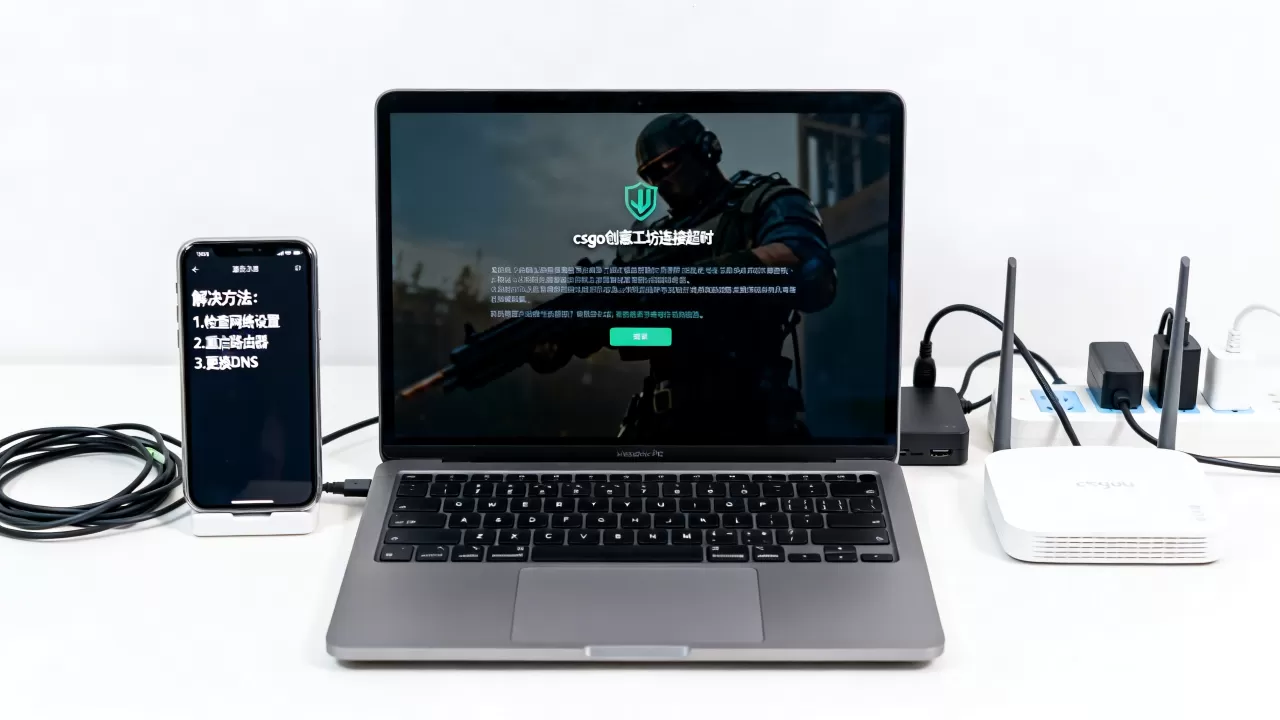
观察返回的Port字段,如果显示UDP端口为0或者无法连通,说明本地网络限制了UDP会话,此时可以去路由器管理后台,开启UPnP功能,并给你的电脑设置DMZ主机(临时测试用),如果是在公司或校园网环境,直接换手机热点测试是最快的方法。
创意工坊服务器自身过载:不是你一个人的问题
在某些重大更新后,会有相当一部分用户集中访问创意工坊服务器,导致上游负载过高,这种情况你无法从本地解决,只能等。
如何区分是服务器问题还是你本地问题
- 打开Steam客户端,看商店页面能否正常加载图片和社区市场
- 如果商店正常加载,但创意工坊缩略图全部裂开或加载极慢
- 前往Steam状态页面(Steamstat.us)查看Steam 创意工坊服务状态
如果显示红色或黄色,说明就是服务器过载,这时不要频繁重试,建议关闭游戏等待20-30分钟,反复点“重新连接”反而会加重你的本地网络报文堆积,导致后续申请被服务器限流。
系统时钟偏差:一个容易被忽略的隐藏原因
CSGO创意工坊的令牌校验机制对时间戳极为敏感,如果电脑系统时间和实际时间相差超过5分钟,服务器的会话令牌就会认定过期,直接拒绝分配服务器。
解决办法
-
右键任务栏右下角时间,选择“调整日期/时间”
-
打开“自动设置时间”开关
-
但这里有个坑:如果系统一直连不上微软时间服务器,自动同步可能失败
-
手动点击“立即同步”按钮
-
同步完成后重启游戏,再去试试创意工坊地图
这个小问题会导致一个非常迷惑的现象:本地一切正常,网络也通,但每次进创意工坊都提示“寻找服务器失败”,却不提示具体错误代码,业内专家通常首查的也是这一项。
对常见排查路径的整体梳理
如果以上方法你都试过了仍然无效,按照下面的顺序再排查一遍,这个顺序是综合各大社区反馈验证过的最短路径:
| 排查项 | 操作 | 核心观察点 |
|---|---|---|
| 客户端类型 | 查看启动项有无-perfectworld |
有此项则不能直连国际服房间 |
| 地图缓存 | 清理workshop对应编号文件 | 清理后是否重新出现下载进度条 |
| 加速器状态 | 先开加速器再进游戏 | 加速日志是否显示节点连接成功 |
| 系统时间 | 手动同步时间后重启 | 时间误差是否缩小到1分钟内 |
| UDP连通性 | 控制台net_status |
端口号是否为有效四位数字 |

如果你是按上面的顺序逐项操作,正常情况下问题已经解决了,要注意的是,不要同时开启两个加速器软件,这种冲突造成的网络栈污染会让上面的所有排查全部失灵,因为系统路由表已经乱掉了。
为什么重启游戏有时候能蒙混过关
当你重试次数多了,偶尔会成功进入一次,这不代表问题解决,而是创意工坊服务器端的过期会话被清理了,你的请求恰好被重新处理,但这也说明你的链路是通的,只是某次请求超时导致会话挂起,这种情况下,用-tcp启动参数强制TCP模式可以避开UDP干扰,但代价是联机延迟可能略微上升,适合临时救急用。
创意工坊服务器类型答疑
csgo创意工坊寻找服务器失败与下载速度慢有关联吗
有直接关联。如果地图体积较大而你的下载速度只有几十KB/s,服务器分配房间后需要等待你的客户端完成数据同步,同步超时后服务器会释放房间,你就会看到“寻找服务器失败”,这不是服务器拒绝你,而是你速度太慢导致被踢出等待队列,这种情况可以先去创意工坊页面手动订阅该地图,等它在Steam下载列表里下载完毕后再进游戏。
创意工坊地图联机时帧数暴跌是服务器问题吗
不是,创意工坊地图没有经过官方优化,很多社区图的材质贴图效率很低,帧数问题完全取决于你的本地CPU单核性能,服务器只负责同步坐标和动作数据,不参与图形渲染,如果你发现房主的管理员权限修改了天气或实体数量,帧数波动会更大,这和寻找服务器失败是两个维度的问题。
最后留一句
排查创意工坊连接问题,牢记“链路优先,缓存其次,时钟兜底”这九个字,遇到问题按模块去拆,不要盲目重装游戏或改系统网络设置,那是最后万不得已才考虑的下策。
首发原创文章,作者:王坚,如若转载,请注明出处:https://idctop.com/article/736506.html