服务器在哪里改密码?
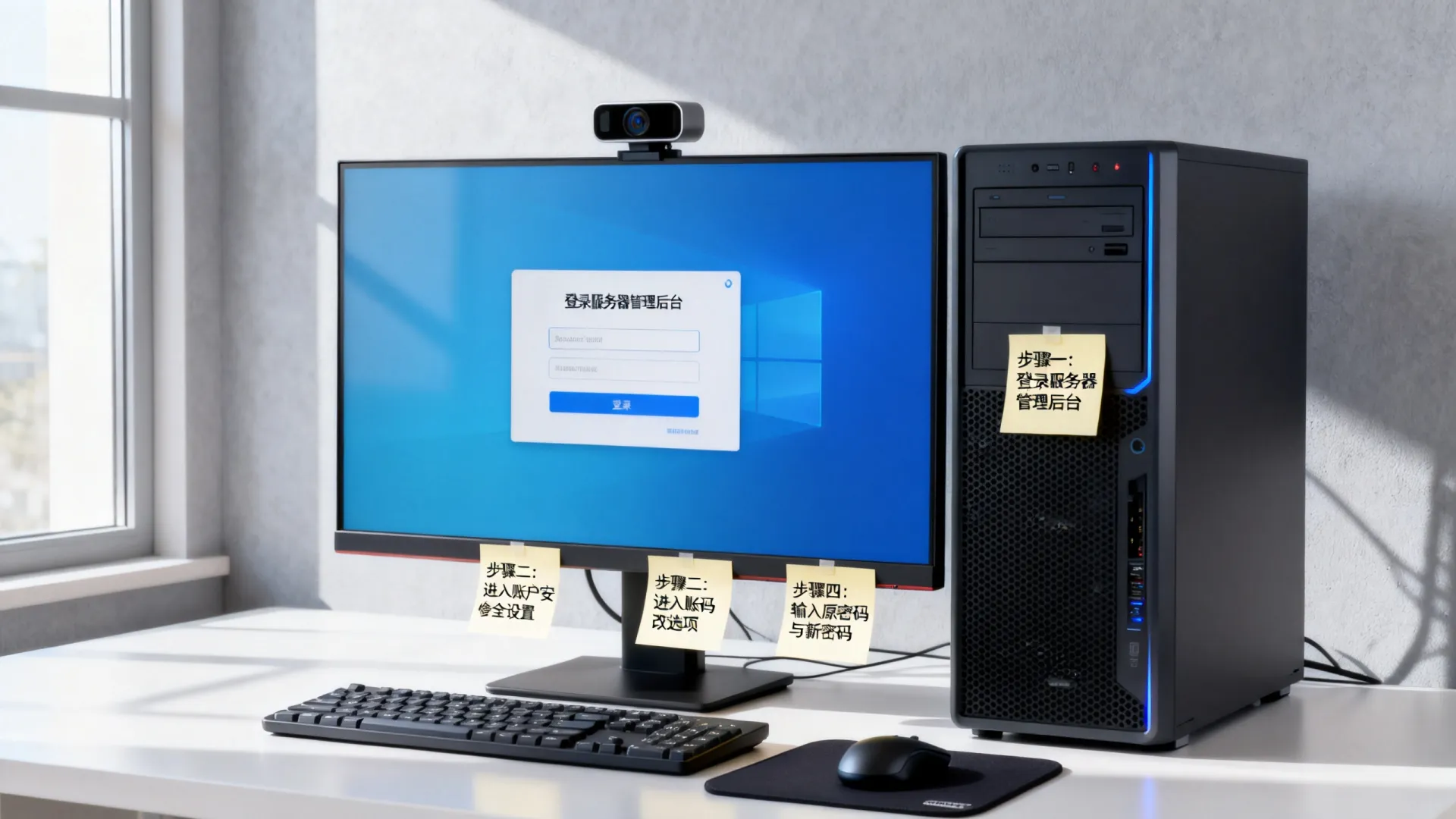
核心答案:修改服务器密码的位置和方式取决于您要修改的是哪种密码以及您访问服务器的方式,主要途径包括:
- 操作系统本地: 物理接触服务器或通过本地控制台(如KVM over IP, iDRAC, iLO, IPMI)登录后,在操作系统界面或命令行中修改(如Windows的
net user命令或设置界面,Linux的passwd命令)。 - 远程连接工具: 通过SSH(Linux/Unix)、RDP(Windows)、VNC等工具远程登录到服务器操作系统后,在系统内修改密码。
- 服务器管理控制台:
- 物理服务器: 通过基板管理控制器(BMC)的Web界面(如Dell iDRAC, HPE iLO, Lenovo XClarity Controller, Supermicro IPMI)修改BMC/IPMI的管理密码。
- 云服务器(ECS/VM): 在云服务商的管理控制台(如阿里云ECS控制台、腾讯云CVM控制台、AWS EC2控制台、Azure VM门户)中,找到对应实例的操作菜单,通常有“重置/修改密码”或“重置实例密码”选项,这通常修改的是操作系统的管理员/root密码。
- 虚拟化平台: 在VMware vCenter, Proxmox VE, Citrix Hypervisor等管理界面中,可以修改虚拟机操作系统密码(通常需要安装VMware Tools等增强工具支持)或Hypervisor管理界面的登录密码。
- 特定服务/应用: 对于运行在服务器上的数据库(如MySQL的
SET PASSWORD或ALTER USER)、FTP服务、Web应用管理后台等,密码修改通常在对应的服务配置或应用管理界面内进行。 - 目录服务/身份认证系统: 如果服务器加入了域(如Windows Active Directory)或使用集中认证(如LDAP, RADIUS),用户密码通常需要在域控制器或认证服务器上修改,更改会同步到域内所有服务器。
让我们深入探讨不同场景下的详细操作和专业建议:
修改操作系统用户密码(最核心、最常用)
这是管理员最常进行的操作,关乎服务器系统的直接访问安全。
-
对于Linux/Unix服务器:
- 方法1:SSH远程登录修改
- 使用SSH客户端(如PuTTY, OpenSSH)以当前用户身份登录服务器。
- 执行命令:
passwd - 系统会提示输入当前密码(如果是修改自身密码)或需要sudo权限(如果是修改其他用户密码:
sudo passwd username)。 - 按照提示输入新密码并确认。强烈建议遵循强密码策略(长度12+,大小写字母、数字、特殊字符组合)。
- 方法2:单用户模式/救援模式(忘记密码时)
- 需要物理或控制台(KVM/IPMI)访问。
- 重启服务器,在GRUB引导菜单选择相应内核条目,按
e编辑启动参数。 - 找到以
linux或linux16开头的行,在行尾添加rd.break或init=/bin/bash或single(具体参数因发行版和系统版本而异),按Ctrl+X或F10启动。 - 系统会进入一个受限的Shell环境,以读写方式重新挂载根分区:
mount -o remount, rw /。 - 使用
passwd命令修改root或指定用户密码。 - 执行
touch /.autorelabel(针对SELinux系统)并退出重启:exec /sbin/init或reboot -f。此操作需要专业技术,操作不当可能导致系统无法启动,务必谨慎!
- 专业建议:
- 定期轮换: 为所有账户(尤其特权账户如root)设置密码过期策略(使用
chage命令)。 - 禁用Root SSH: 修改
/etc/ssh/sshd_config文件,设置PermitRootLogin no,强制使用普通用户登录后再su或sudo提权。 - 密钥认证优先: 尽可能使用SSH密钥对认证代替密码,安全性更高,可在
sshd_config中设置PasswordAuthentication no。 - 审计: 使用
last、lastb、/var/log/auth.log或/var/log/secure监控登录活动。
- 定期轮换: 为所有账户(尤其特权账户如root)设置密码过期策略(使用
- 方法1:SSH远程登录修改
-
对于Windows服务器:

- 方法1:RDP远程登录修改
- 使用远程桌面连接(mstsc.exe)登录到服务器。
- 按
Ctrl+Alt+End(相当于本地的Ctrl+Alt+Del)。 - 选择“更改密码”。
- 输入旧密码、新密码并确认。
- 方法2:本地登录或控制台修改
- 物理登录或通过控制台(如iDRAC Virtual Console)登录。
- 按
Ctrl+Alt+Del。 - 选择“更改密码”。
- 方法3:命令行修改
- 以管理员身份运行CMD或PowerShell。
- 修改当前用户密码:
net user %username%(系统会提示输入新密码)。 - 修改其他用户密码:
net user username(需要管理员权限)。
- 方法4:计算机管理
- 右键点击“此电脑”或“计算机” -> “管理”。
- 导航到“系统工具” -> “本地用户和组” -> “用户”。
- 右键点击目标用户 -> “设置密码”。
- 专业建议:
- 组策略强制: 利用域组策略(GPO)或本地安全策略(
secpol.msc)强制实施强密码策略(长度、复杂性、历史、最长最短使用期限)。 - 禁用/重命名管理员账户: 禁用默认的
Administrator账户,创建一个名字不易猜测的特权账户代替它。 - 限制特权: 遵循最小权限原则,避免用户拥有不必要的管理员权限。
- 事件日志: 定期检查Windows事件查看器(特别是安全日志,事件ID 4723, 4724)中的账户管理事件。
- 组策略强制: 利用域组策略(GPO)或本地安全策略(
- 方法1:RDP远程登录修改
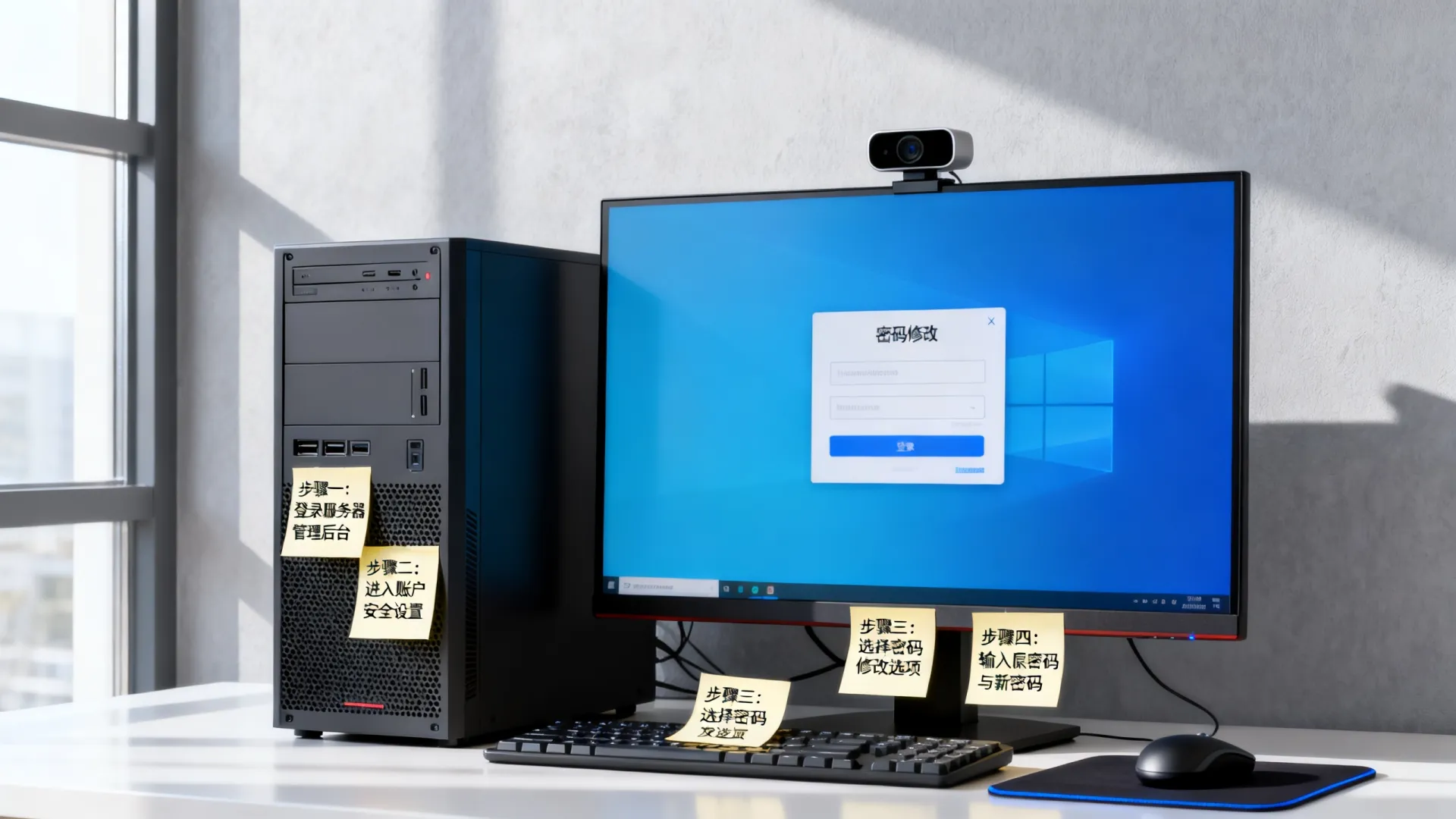
修改服务器硬件/BMC/IPMI管理密码
这是管理物理服务器底层硬件(电源、风扇、远程控制台、重启等)的关键密码。
- 方法:
- 通常通过服务器的专用管理网络端口(与业务网分离)访问BMC的Web管理界面(地址通常在服务器启动信息或手册中)。
- 使用现有管理员账户登录。
- 在“用户管理”、“安全设置”或“配置”相关菜单中找到用户列表。
- 选择要修改的管理员用户(如
ADMIN),点击编辑或修改密码。 - 输入并确认新密码。此密码需要极高的强度,并妥善保管。
- 专业建议:
- 独立网络: 确保BMC/IPMI管理网络与业务网络隔离。
- 强密码+双因素: 使用非常强的唯一密码,如果BMC支持双因素认证(2FA),务必启用。
- 最小用户: 只创建必要的管理用户,及时删除离职员工的账户。
- 固件更新: 定期更新BMC/IPMI固件以修复安全漏洞。
修改云服务器操作系统密码
云平台提供了便捷的密码重置入口,通常无需登录操作系统内部。
- 方法(以主流平台为例):
- 阿里云ECS:
- 登录ECS控制台。
- 选择目标实例。
- 在“操作”列或实例详情页上方,点击“更多” -> “密码/密钥” -> “重置实例密码”。
- 输入并确认新密码,点击“提交”。通常需要重启实例生效(可选择立即重启或稍后手动重启)。
- 腾讯云CVM:
- 登录CVM控制台。
- 选择目标实例。
- 在右侧“操作”栏,点击“更多” -> “密码/密钥” -> “重置密码”。
- 输入用户名(如Administrator, root)和新密码,点击“下一步” -> “确定”。通常需要重启生效。
- AWS EC2:
- 登录AWS EC2控制台。
- 选择目标实例。
- 点击“操作” -> “安全” -> “修改根卷密码”(适用于Windows)或“获取系统日志”/“获取实例截图”结合EC2串行控制台(适用于Linux,更复杂)。更推荐的方式是使用EC2实例连接(SSH/RDP)进去改,或使用AWS Systems Manager Session Manager(无需密码)。 AWS不提供直接的“重置密码”按钮主要是出于安全设计考虑。
- Azure VM:
- 登录Azure门户。
- 导航到目标虚拟机。
- 在左侧菜单“帮助”下,点击“重置密码”。
- 选择模式(“重置密码”或“重置SSH公钥”),输入用户名和新密码,点击“更新”。通常需要重启生效。
- 阿里云ECS:
- 专业建议:
- 理解机制: 云平台的重置密码功能本质是向实例注入一个新密码(通常是临时的)或触发系统内部的密码重置流程,重启是必要的步骤。
- 密钥对优先: 对于Linux云服务器,强烈推荐使用SSH密钥对作为主要的、更安全的登录方式,可以在创建实例时注入或后期绑定,控制台重置密码应作为备用方案。
- IAM权限控制: 严格控制哪些IAM用户/角色拥有执行“重置实例密码”操作的权限。
- 安全加固: 重置密码后,应立即登录系统检查,并确认没有未授权的用户或进程,遵循操作系统本身的安全最佳实践(如前文所述)。
修改特定服务/应用密码
- 方法: 这完全取决于具体的服务或应用。
- 数据库: 使用数据库客户端命令行(
mysql -u root -p,psql -U postgres)或图形工具(phpMyAdmin, pgAdmin, SQL Server Management Studio)登录后执行SQL命令修改(如MySQL的ALTER USER 'username'@'hostname' IDENTIFIED BY 'new_password';)。 - FTP/SFTP: 在FTP服务器软件(如vsftpd, ProFTPD, FileZilla Server)的配置文件中修改用户密码(纯文本或哈希),或使用其提供的管理工具/命令(如
pure-pwfor Pure-FTPd)。注意:FTP明文传输不安全,应优先使用SFTP(基于SSH)。 - Web应用(如WordPress, Joomla, 管理后台): 在应用的管理员后台(如
/wp-admin)的用户管理部分修改,或直接在数据库的相应用户表中更新密码字段(通常需要知道应用的密码存储和加密方式)。 - 邮件服务器: 通过邮件客户端设置(如Outlook, Thunderbird)修改账户密码,或使用邮件服务器(如Postfix/Dovecot, Exchange)提供的管理工具/webmail界面。
- 数据库: 使用数据库客户端命令行(
- 专业建议:
- 最小权限: 为每个服务/应用创建专用的、权限受限的用户账户。
- 独立密码: 服务密码绝不能与操作系统管理员密码相同。
- 安全存储: 在配置文件中避免明文存储密码,使用环境变量或安全的密钥管理服务(如HashiCorp Vault, AWS Secrets Manager, Azure Key Vault)。
- API密钥/令牌: 对于现代应用,考虑使用API密钥、访问令牌(OAuth 2.0, JWT)代替传统密码,并实施严格的轮换和撤销策略。
关键见解与专业解决方案:超越简单的“在哪里改”
-
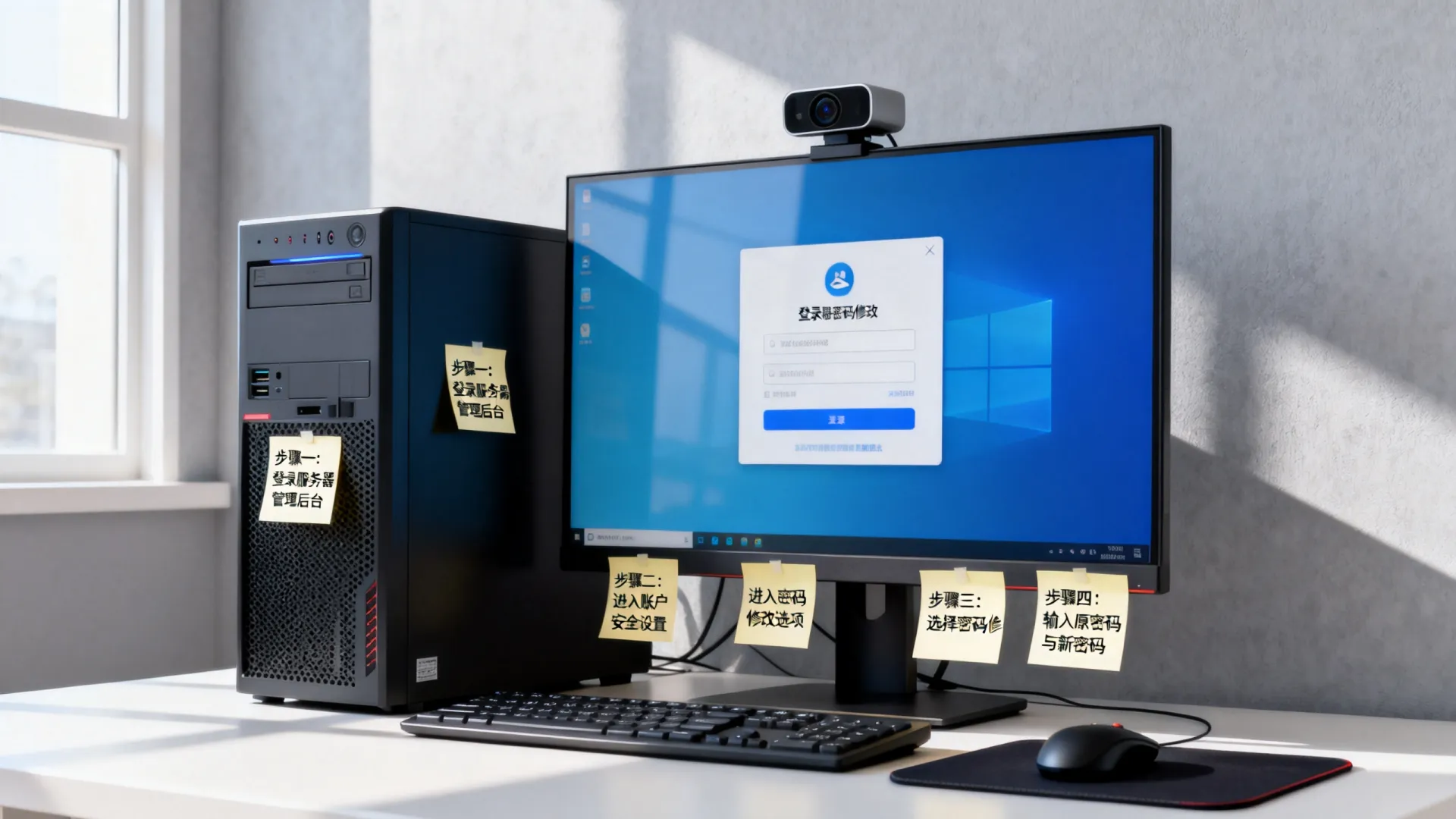
“修改密码” ≠ “安全”: 修改密码只是安全生命周期中的一个环节,真正的安全在于:
- 强健的策略: 强制执行长度、复杂性、过期、历史要求。
- 最小权限原则: 用户和服务只拥有完成工作所必需的权限。
- 多因素认证(MFA): 在可能的地方(操作系统登录、管理控制台、关键应用)启用MFA,这是防止密码泄露最有效的手段之一。
- 凭证管理: 使用企业级密码管理工具安全地存储和共享密码/密钥,杜绝使用便签、明文文件或弱密码。
- 持续监控与审计: 利用日志和SIEM工具监控登录尝试、密码更改、特权操作,及时发现异常。
- 定期漏洞扫描与渗透测试: 主动发现配置错误和潜在弱点。
-
自动化与编排: 对于拥有大量服务器(尤其云环境)的环境:
- 利用配置管理工具(Ansible, Puppet, Chef, SaltStack)自动化操作系统用户密码的批量轮换和策略部署。
- 使用云提供商的API/SDK编写脚本自动化云实例密码重置(需谨慎授权)。
- 通过Secrets Management服务自动化服务凭证的分发和轮换。
-
应急响应计划: 明确包含在密码泄露或管理员离职时的密码重置流程:
- 哪些密码需要立即重置(操作系统root/管理员、BMC、特权服务账户)?
- 谁有权执行重置?
- 如何验证重置成功且没有后门?
- 如何通知相关人员?
结尾互动:
您在服务器密码管理实践中遇到过哪些挑战?是管理大量账户的复杂性,还是确保密码强度的落地执行?或者,您是如何在您的环境中实施多因素认证或自动化密码轮换的?欢迎在评论区分享您的经验和见解,让我们共同探讨提升服务器安全性的最佳实践!
首发原创文章,作者:王坚,如若转载,请注明出处:https://idctop.com/article/7366.html