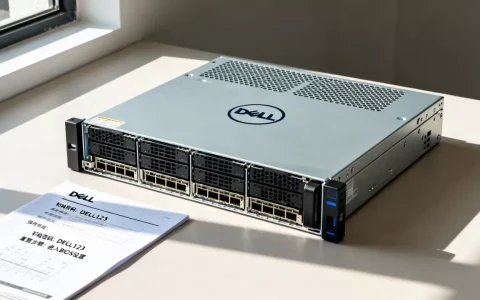
CAD虚拟机延迟的根源在于GPU图形加速未能完整穿透虚拟化层,解决核心是硬件直通或GPU虚拟化,而非单纯堆CPU和内存,多数卡顿问题可通过三步排查定位:先确认宿主机虚拟化支持与直通配置,再校准远程协议与帧率,最后排查存储和内存带宽瓶颈。
很多工程师在虚拟机里跑AutoCAD或SolidWorks时,总会遇到旋转模型转圈、渲染卡死、甚至直接黑屏重启的情况,这通常不是软件设置问题,而是虚拟化架构中图形处理链路存在断层,CAD软件依赖OpenGL和DirectX的硬件加速,而标准虚拟显卡只提供基础2D显示能力,3D计算全压在CPU上,表现就是高CPU占用但画面依然掉帧严重。
排查CAD虚拟机卡顿:先确认硬件虚拟化与显卡直通是否到位
宿主机CPU虚拟化技术必须完整开启
进入宿主机BIOS或UEFI,找到Intel Virtualization Technology或AMD SVM Mode,确认处于Enabled状态,同时留意VT-d或AMD IOMMU选项,这个I/O虚拟化技术是硬件直通的前提,相当一部分所谓的“虚拟机卡顿”案例,根源是嵌套虚拟化没开全,导致vGPU和直通功能不可用。
显卡直通的三种落地方式与实际效果
- PCIe直通(Passthrough):将物理显卡完整分配给特定虚拟机,性能接近裸机,在VMware ESXi中,路径为“管理→硬件→PCI设备”,选中GPU后点击“直通”,在Proxmox VE中,通过硬件列表勾选对应PCI设备,重启后添加PCI设备即可,这种方式适合单用户重度使用,无法拆分给多台虚拟机。
- vGPU(显卡虚拟化):将物理GPU切分为多个虚拟实例,适合多虚拟机共享,NVIDIA vGPU需要专门授权,AMD MxGPU则不额外收费,行业共识认为,vGPU的图形性能能达到物理卡的70%至85%,适合设计团队集中部署。
- 软件渲染兜底:仅在无直通条件时使用,SolidWorks在虚拟机中可开启“Software OpenGL”模式,能保证操作不崩溃,但复杂装配体的旋转流畅度会大幅下降。
排查建议:执行lspci | grep -i vga(Linux宿主机)或设备管理器(Windows宿主机),确认显卡是否被虚拟机识别为“Microsoft基本显示适配器”,如果显示这个名称,说明直通失败,图形加速并未生效。
CAD虚拟机延迟的主因:GPU直通配置与远程协议选择
GPU直通后仍卡顿:检查驱动和中断请求冲突
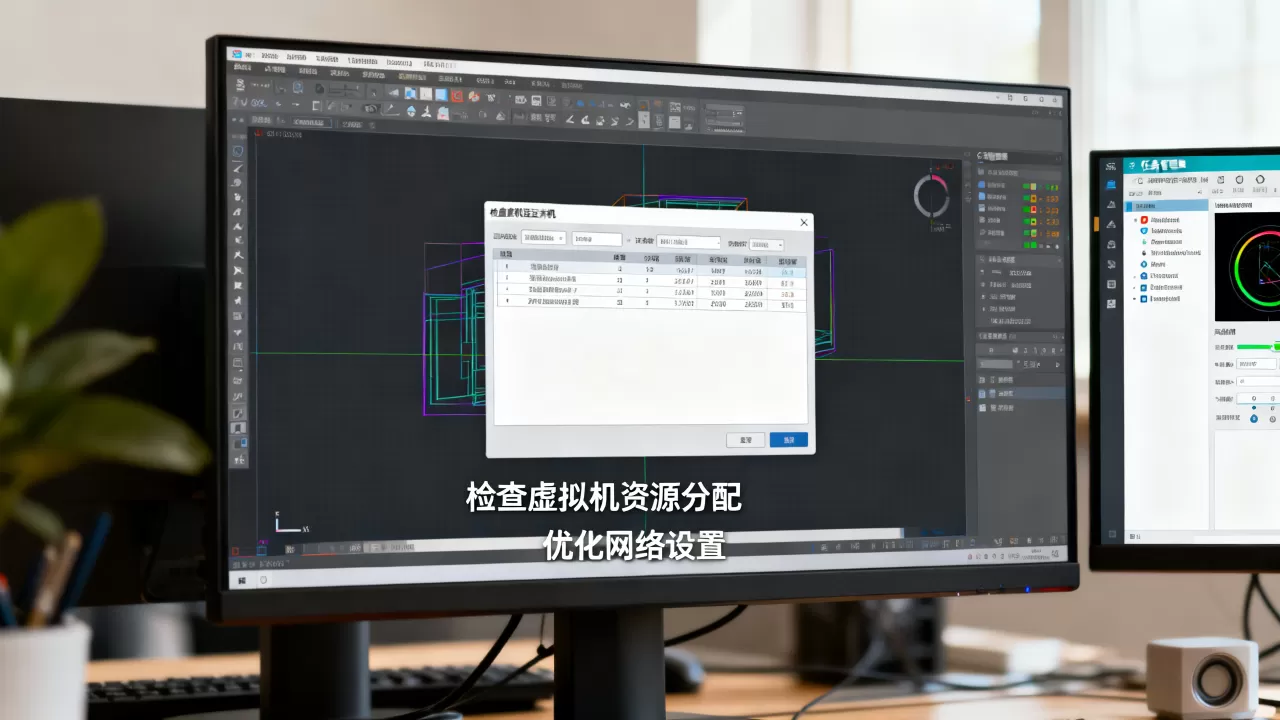
显卡直通成功只是第一步,实测中,多数直通后卡顿源于驱动安装顺序错误先装显卡驱动再装虚拟化工具,可能导致IRQ冲突,正确路径是先安装VMware Tools或VirtIO驱动,重启后再装显卡驱动,直通卡需要独立的中断号,如果与网卡共享IRQ,延迟会明显上升,可在宿主机BIOS中调整PCIe槽位优先级。
远程协议的帧率与色彩精度直接影响操作体验
CAD虚拟机运行流畅但远程操作卡顿,问题出在传输协议上,对比维度如下:
| 协议 | 适用场景 | 帧率表现 | 关键限制 |
|---|---|---|---|
| VMware Blast | 局域网内的vSphere环境 | 良好 | 默认关闭OpenGL加速需手动开启 |
| RDP(远程桌面) | Windows虚拟机通用场景 | 一般 | 单色光标模式下性能有提升但色彩偏差较大 |
| Parsec | 跨地域设计协作 | 优秀 | 需公网中转,企业内网需自建部署 |
| VNC | 轻量运维操作 | 较差 | 不建议用于CAD建模操作 |
对于AutoCAD这种对线条清晰度要求极高的软件,RDP默认的32位色深在缩放平移时容易出现模糊残影,建议在“远程桌面会话主机”组策略中打开“使用硬件图形适配器进行渲染”,并关闭字体平滑功能,线条锯齿感会明显改善,局域网环境下,Parsec的55Mbps码率档位能很好平衡帧率与画质。
虚拟机运行CAD卡顿的存储瓶颈与内存带宽优化
虚拟磁盘类型决定大装配体加载速度
CAD启动和模型加载依赖磁盘IOPS,多数人建虚拟机时顺手选了“动态分配磁盘”,但这会在文件增长时产生大量小块碎片,SolidWorks大型装配体在动态磁盘上的加载时间可能比固定大小磁盘多出相当一部分耗时,创建虚拟机时应选“固定大小预分配”,并注意以下几点:
- 虚拟磁盘格式选NVMe虚拟控制器代替默认的SATA或LSI,NVMe队列深度更高,随机读写性能提升明显(注1)。
- 在KVM/QEMU环境中,virtio-blk驱动比IDE模拟快得多,但需提前在虚拟机内安装驱动,否则启动即蓝屏。
- ESXi环境中,确保虚拟机的SCSI控制器为“VMware Paravirtual”而非“LSI Logic SAS”。
内存带宽不足表现为大模型操作瞬时卡顿
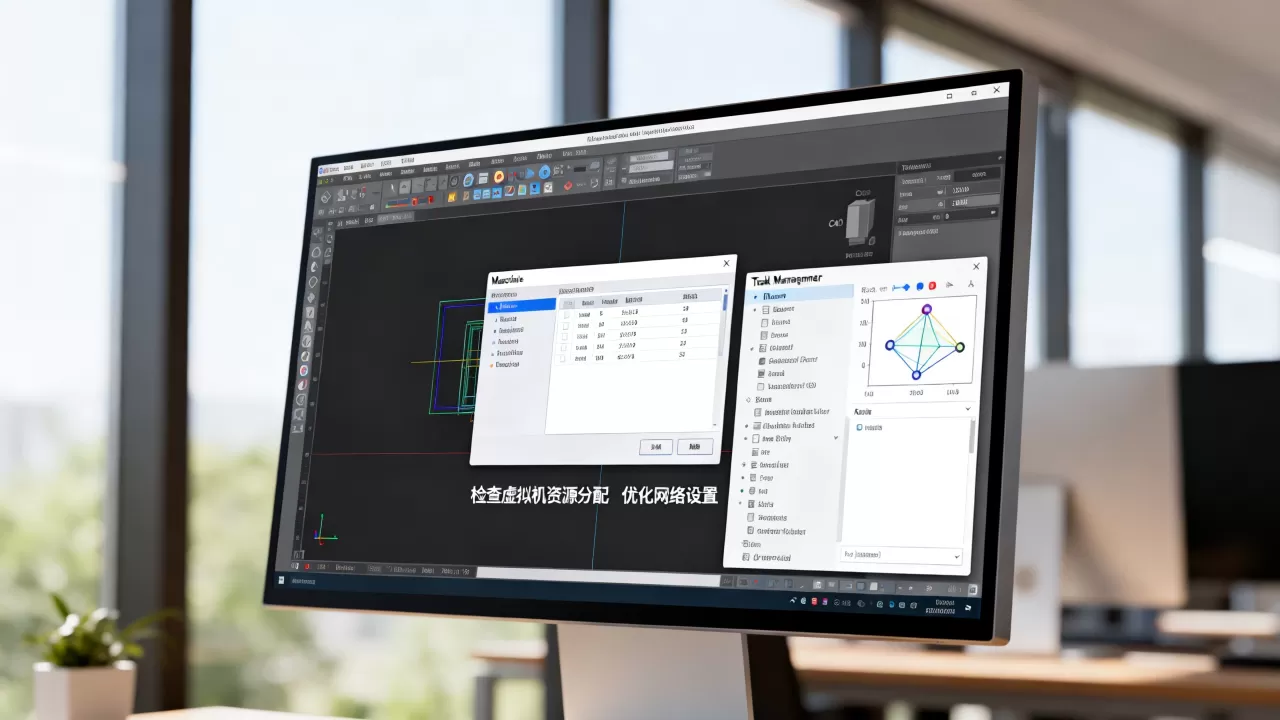
如果任务管理器显示CPU占用不高,但模型旋转时帧率骤降,问题往往在内存带宽,当代CAD软件的GPU驱动会频繁将几何数据传输到显存,虚拟机的虚拟内存通道若配置不当,这个传输环节会产生巨大延迟,建议在虚拟机设置中:
- 将内存设置为保留所有客户机内存,防止宿主机回收换页。
- 不要使用“热添加内存”功能,这会强制关闭NUMA感知,导致内存访问跨越CPU节点。
- 双路服务器场景下,虚拟CPU核心数应保持偶数,并优先绑定同NUMA节点的物理核心,通过
lstopo(Linux)或Coreinfo(Windows)可查看当前虚拟机实际运行的物理核心编号,确认是否跨节点调度。
虚拟机用于CAD的最佳配置与网络延迟协同优化
工程实践中的推荐硬件配置基线
鉴于不同软件版本对资源需求差异很大,这里给出一个覆盖多数场景的配置基准:
| 配置维度 | 入门可用配置 | 推荐流畅配置 | 说明 |
|---|---|---|---|
| CPU核心数 | 4核 | 8核或以上 | 多于8核时需考虑NUMA影响 |
| 内存 | 16GB | 32GB | SolidWorks渲染时内存占用会翻倍 |
| GPU | GTX 1650级直通 | RTX A2000或同级vGPU | 4GB显存是入门分水岭 |
| 存储 | 500GB SSD | 1TB NVMe SSD | 模型缓存文件需预留充足空间 |
配置决策时参考的是“双人设计团队+中大型装配体”的典型使用场景,具体落地的关键建议是先确认显卡支持列表里最新驱动是否适配宿主机的ESXi或KVM版本,再开机装软件,这个顺序能省很多排查时间。
网络延迟被忽视的协议级优化
远程运行CAD时,鼠标跟随延迟最影响操作感受,在千兆内网中,TCP协议的Nagle算法会合并小数据包,导致鼠标移动轨迹阶段性延迟,无论使用哪种远程方案,都需要在注册表或配置文件层面关闭Nagle算法,例如RDP连接中,在本机注册表HKLMSYSTEMCurrentControlSetServicesTcpipParameters下将TCPNoDelay设为1,这个细节在广域网远程工作站场景中效果显著。
排查虚拟机CAD卡顿的完整行为路径
观察卡顿发生的具体场景
- 启动软件时卡:嫌疑集中在磁盘IO和许可证验证网络请求。
- 旋转模型时卡:嫌疑集中在GPU直通和显存带宽。
- 渲染出图时卡:嫌疑集中在CPU多线程调度与内存容量。
- 图层操作时卡:嫌疑在单线程性能,考虑提高CPU主频而非核心数。
执行验证操作
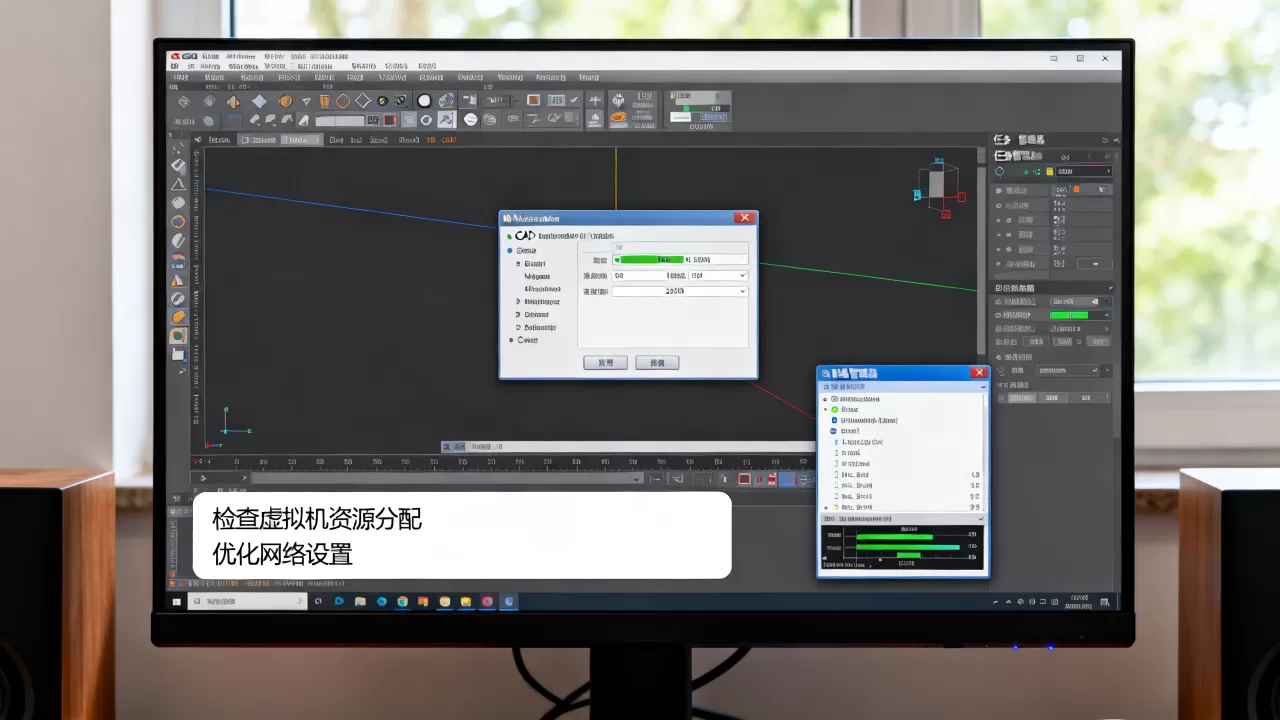
- 在虚拟机内安装GPU-Z或任务管理器,查看“GPU利用率”,若旋转模型时GPU利用率低于30%且CPU单核满载,说明图形加速链路受阻。
- 在宿主机上使用
esxtop(ESXi)或virt-top(KVM)观察GPU中断送达虚拟机的速率,若中断率低于每秒1000次,则需调整PCIe中断合并策略(注2)。 - 关闭虚拟机,将虚拟网卡从默认的e1000改为vmxnet3或virtio,重新启动测试远程流畅度,多数情况下,这一步会让帧率有明显提升。
CAD虚拟机性能优化常见问题解答
CAD虚拟机打开文件缓慢是CPU还是硬盘问题?
绝大多数情况是硬盘,CAD软件打开文件时会建立大量索引导航文件,这些IO操作极度依赖随机读写性能,固定分配SSD的虚拟机比动态分配的机械硬盘快数倍,优先检查这里再考虑CPU升级。
虚拟机中SolidWorks的实时渲染能否达到物理机水准?
基于PCIe直通的RTX显卡搭配Hyper-V或KVM,渲染结果与物理机基本一致,因为计算完全由物理GPU完成,若是远程操作时的显示流畅度,则受限于网络延迟和协议效率,物理机连接显示器的体验仍然更优。
多用户共用GPU时如何分配显存才合理?
vGPU环境下的显存分配不能只看模型大小,SolidWorks的RealView图形设置需要占用额外显存用于阴影和反射缓存,增量分析时建议为每用户预留显存为“模型预估大小×1.5倍”,剩余部分留给系统图形开销,显存不足时驱动会调用共享内存兜底,此时帧率会急剧下降。
注1:NVMe虚拟控制器在VMware和Proxmox中均为可选磁盘类型,相比SATA共享IO瓶颈,NVMe为每个虚拟机提供独立队列,多虚拟机并发IO时优势尤为明显。
注2:中断合并(Interrupt Coalescing)是PCIe设备的常见调优项,适当增大合并阈值可减少CPU唤醒次数,但过大会引入操作延迟,CAD交互场景建议设置中低档合并,兼顾流畅度与CPU占用。
首发原创文章,作者:王坚,如若转载,请注明出处:https://idctop.com/article/736905.html