虚拟机MAC地址配置正确的前提是保证唯一性,并与网络环境匹配;修改时优先通过虚拟化平台自带的网卡设置完成,避免直接改虚拟机系统内部的地址。
很多人搜“虚拟机mask地址怎么配置”,其实想问的是虚拟机MAC地址,这里先厘清一个概念:mask是子网掩码,MAC是网卡物理地址,两者完全不是一回事,下面要聊的,是VMware、VirtualBox、Hyper-V这些虚拟化软件里,如何把虚拟网卡的MAC地址配得既稳定又不惹麻烦。
虚拟机MAC地址怎么配置才正确?先搞懂这些前提
在动手改之前,有几件事需要想清楚,不然很容易出现“改完网络就断”的情况。
- MAC地址必须全局唯一,虚拟机网络本质上是一个局域网,同一广播域内出现两个相同MAC地址,交换机会把帧转发到错误端口,直接导致丢包和网络卡顿,这一点和物理网卡没有区别。
- 区分动态MAC和静态MAC,默认情况下,虚拟化平台会自动生成一个MAC地址,并且每次重建虚拟机的网卡时都可能改变,如果你要在虚拟机里配置固定IP、DHCP保留地址或者上网行为管理策略,就需要把MAC地址固定下来,否则IP关联会失效。
- 配置优先在虚拟化层完成,而不是在系统内部,在Linux里用ifconfig改MAC、在Windows里改网卡属性,只对当前系统生效,一旦虚拟机重启或者重建网卡,改动就会丢失,正确做法是在虚拟机设置中指定MAC地址,让虚拟化平台每次启动都分配同一个值。
- 网卡模式会影响MAC地址是否可见,桥接模式下,虚拟机的MAC地址会被物理交换机直接看到,所以必须和局域网内的其他设备错开,NAT模式下,只有宿主机能看到虚拟机的MAC地址,冲突范围小一些,但同样需要合法,仅主机模式下,只要不和宿主机上的其他虚拟网卡重复就行。
行业共识认为,虚拟化平台自动生成的MAC地址已经覆盖了绝大多数场景的随机性,手动修改并不是常态,只有在需要与硬件绑定、或者网络审计有要求时才用得上。
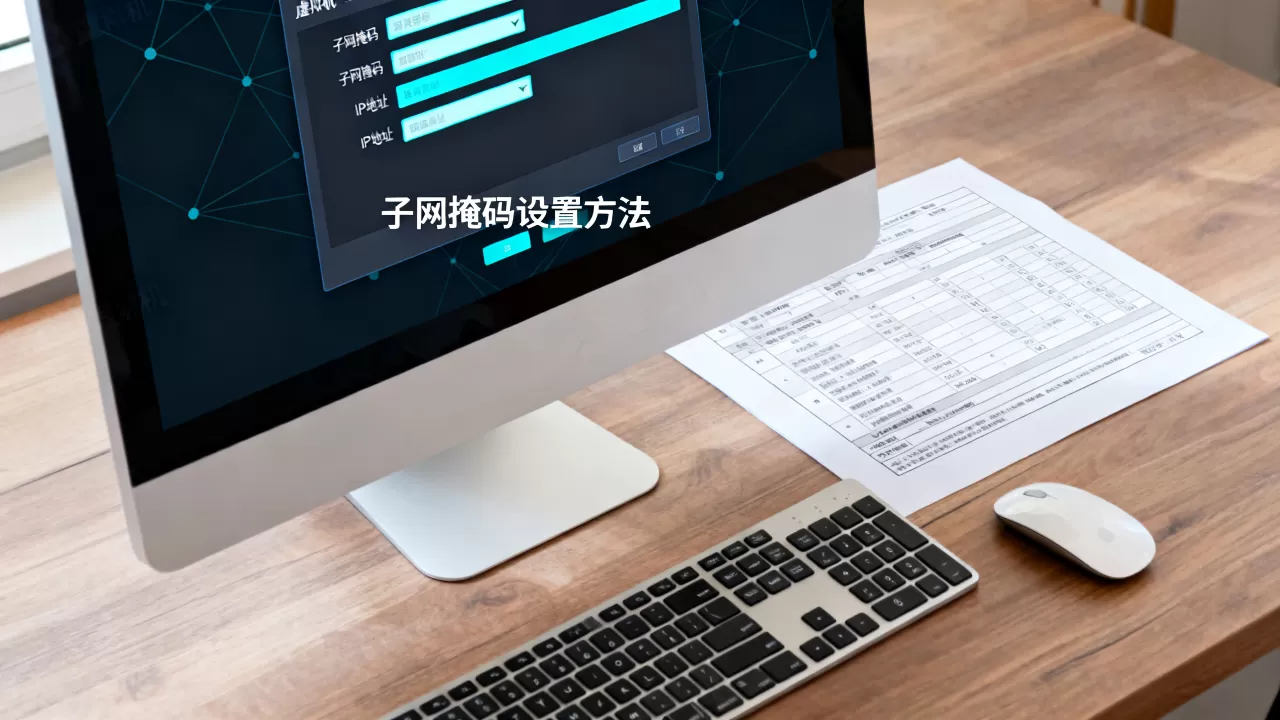
虚拟机MAC地址怎么改?主流平台详细步骤
不同虚拟化软件的配置入口不一样,这里列出最常见的三种平台,以及对应的命令行方式。
VMware虚拟机MAC地址修改
在VMware Workstation或vSphere中,操作路径都很直观。
- 关闭虚拟机,确认虚拟机处于关机状态。
- 右键虚拟机,选择“设置”或“Edit Settings”。
- 找到“网络适配器”,展开“高级”或“Advanced”。
- 在MAC地址一栏,点击“生成”或手动输入新的地址,注意,手动输入时不要用保留的组播地址,也不要和同一台物理交换机下的其他设备重复。
- 点击确定,启动虚拟机。
如果你用的是vSphere,可以在虚拟机属性中找到“网络适配器”,然后选择“MAC地址”并填写一个自定义值,vSphere还提供一种“自动生成”模式,适合不想手动干预的场景,这里的“生成”按钮会随机产生一个以00:0c:29开头的地址,这是VMware的厂商前缀,如果你要手动输入,建议保留这个前缀,避免和真实硬件冲突。
VirtualBox和Hyper-V中的设置
VirtualBox的操作更简单:选中虚拟机,点击“设置”,进入“网络”,在“高级”选项卡里可以直接修改MAC地址,旁边有一个骰子图标,点一下会随机生成一个新地址,如果你只改了系统内部的MAC,VirtualBox启动时会强制改回虚拟机设置里的值,所以记住,VirtualBox的虚拟机设置面板才是唯一生效的入口。
Hyper-V则是在虚拟机设置中点击“网络适配器”,然后在右侧的“高级功能”里找到MAC地址选项,这里支持两种模式:
- 静态MAC地址:自己输入,需要确保唯一。
- 动态MAC地址:由Hyper-V自动分配,重启后可能变化。
如果你希望虚拟机从宿主机网络上获取IP,并且DHCP服务器做了MAC绑定,就必须选择静态模式,并把地址填成绑定记录里对应的值。
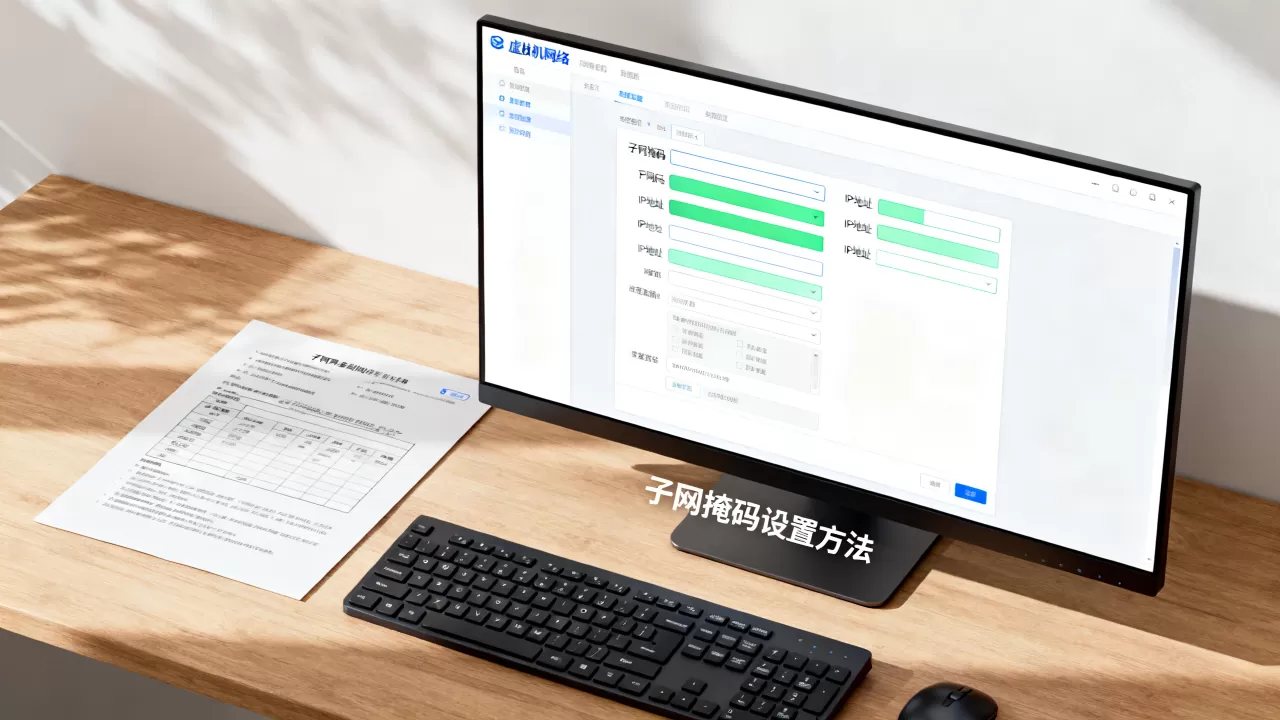
通过命令行修改MAC地址
在KVM或Proxmox环境下,多数人会用virsh命令操作,先查看虚拟机XML配置:
virsh dumpxml vm-name | grep -i mac修改时会用到类似下面的指令,指定接口名称和新的MAC地址:
virsh detach-interface vm-name network --mac 52:54:00:xx:xx:xx --config
virsh attach-interface vm-name network --model virtio --mac 52:54:00:xx:xx:xx --config注意,KVM生成的MAC地址通常以52:54:00开头,这是QEMU/KVM的厂商前缀,自定义时可以沿用这个前缀,避免和真实硬件冲突,改完配置后需要重启虚拟机才生效。
系统内部临时修改法(不推荐)
Linux里可以用ip link set dev eth0 address 00:11:22:33:44:55临时改,Windows里可以在网卡属性中手动输入新地址,这种方法只适合快速测试,因为一旦虚拟机重启,或者虚拟化平台检测到网卡变更,地址就会复原,更重要的是,在系统内部修改MAC地址,不会覆盖虚拟化层的配置,很可能造成两者不一致。
虚拟机网卡MAC地址冲突怎么解决?排查与预防
MAC地址冲突在虚拟机环境里并不少见,尤其是从旧虚拟机“克隆”或“复制”出来的新虚拟机,网卡MAC地址会原封不动地复制过去。
怎么判断冲突
如果虚拟机网络时通时断,或者同一台物理服务器上的几台虚拟机互相访问时延迟很高,就要怀疑MAC地址是否重复,在虚拟机里执行arp -a命令,会看到局域网内所有IP对应的MAC地址,如果两个不同IP显示同一个MAC,基本可以确定冲突,更准确的办法是登录物理交换机,查看MAC地址表:
show mac address-table如果同一个MAC地址出现在两个不同的交换机端口上,说明这个地址被两台设备同时使用了,其中一台大概率就是虚拟机。
解决冲突的常规操作
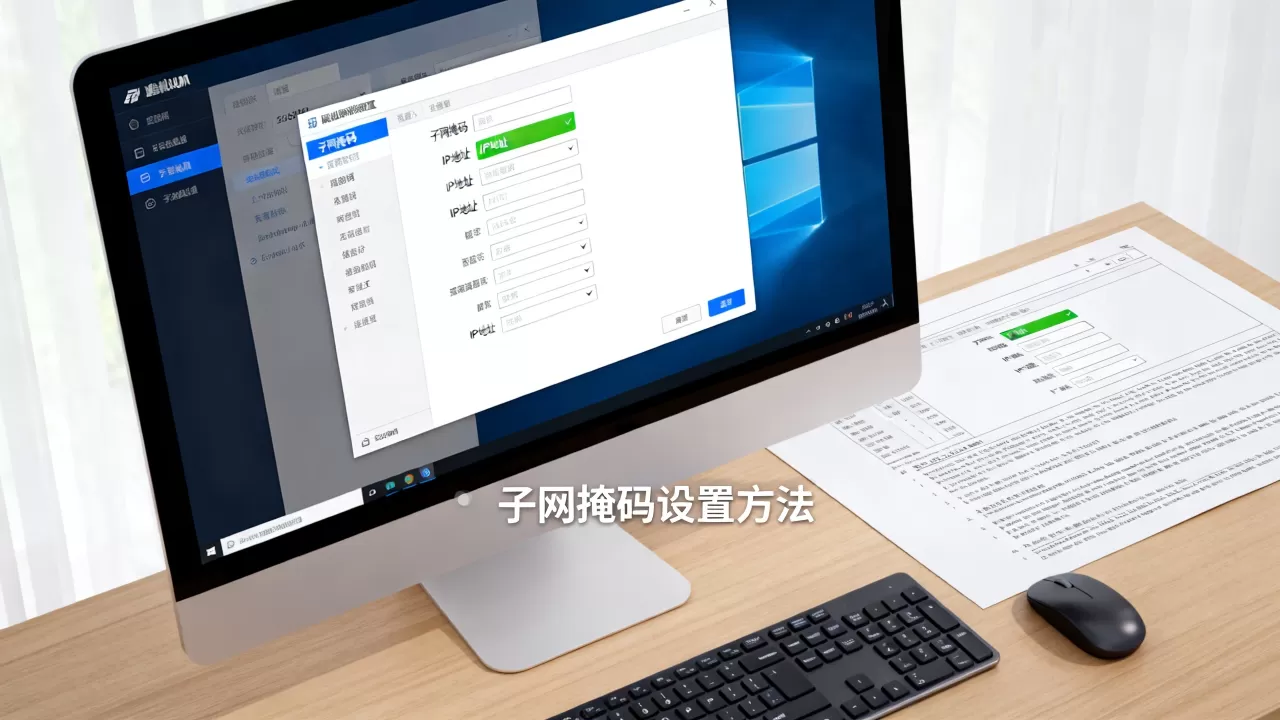
- 打开冲突虚拟机的设置,将网卡MAC地址改为自动生成或重新生成。
- 如果冲突源来自克隆,删掉旧的网卡,重新添加一块新网卡,大部分虚拟化平台会自动分配一个新的MAC地址。
- 在极小概率下,如果虚拟化平台的MAC地址生成机制出现BUG,可以手动设置一个不同的地址,规则遵循十六进制,第二位字符必须是偶数(比如
02:00:00:ab:cd:ef),不能以01这类多播地址开头。
业内专家指出,大多数MAC冲突都源自“克隆后不做网卡重置”,创建克隆虚拟机时,尽量勾选“重新生成网络适配器MAC地址”之类的选项,这一点在VMware和VirtualBox里都有对应功能。
虚拟机MAC地址配置问题Q&A
Q1:虚拟机MAC地址能随意改吗?
理论上可以,但前提是修改后的地址在同一个二层网络中不能有重复,如果改乱了,可能导致DHCP分配不到地址、防火墙策略失效、或者服务器无法访问等问题,对于生产环境,改完必须做连通性测试,至少ping一下网关和同一网段的其他机器。
Q2:改了MAC地址后虚拟机网络不通,怎么办?
先检查是否和现有设备冲突,然后看虚拟机的网卡类型是否与桥接模式匹配,在VMware Workstation里,如果网卡模式是NAT,而你把MAC地址改成外网设备使用的地址,NAT可能直接丢弃帧,恢复默认的自动MAC,一般就能恢复通信,Windows系统里可能有ARP缓存残留,重启一下虚拟机和宿主机网络,比反复改地址更有效。
Q3:为什么每次重启虚拟机MAC地址都会变?
因为虚拟化平台默认采用的是动态MAC生成策略,在Hyper-V中,动态MAC每次重启都可能变;在VMware Workstation中,如果你没有锁定地址,重建网卡时也会变,解决方法是在虚拟机属性里手动指定一个静态MAC地址,并确保它不属于平台预留的地址段,这样无论重启多少次,地址都会保持不变。
首发原创文章,作者:王坚,如若转载,请注明出处:https://idctop.com/article/737657.html