虚拟机挂机黑屏最常见的原因是虚拟显卡驱动异常或电源管理策略触发休眠,只需重启虚拟机图形服务或关闭虚拟机的节能选项,即可在1分钟内快速恢复。
为什么虚拟机一挂机就黑屏
很多朋友把虚拟机当作一台不关机的24小时服务器,挂机下载、挂机跑脚本、挂机做任务,结果人刚离开不到半小时,回来一看屏幕全黑,怎么按都没反应,这种情况在VMware Workstation和VirtualBox上都相当常见,尤其在Windows 10或Windows 11虚拟机里格外频繁。
本质上,虚拟机里跑的系统和物理机一样,有自身的电源管理机制,你人不在时,系统认为“用户离开了”,于是自动关闭显示器、进入睡眠甚至休眠,问题在于,虚拟显卡在从睡眠状态唤醒时经常出现驱动无法重新渲染的情况,表现就是黑屏系统其实活着,后台进程还在跑,但画面输出断了。
另一个高频原因是虚拟显卡驱动版本和虚拟机软件不匹配,比如VMware Tools没装好,或者VirtualBox的增强功能没有正确安装,虚拟机在挂机状态下进行分辨率切换或桌面重绘时就会卡死。
远程桌面连接(RDP)断开会话后,虚拟机的控制台窗口也会呈现黑屏状态,这属于会话机制问题,和显卡驱动无关,所以遇到黑屏,先别急着重启虚拟机,用下面三招按顺序排查。
第一招:强制唤醒显卡和刷新画面
按键组合唤醒法
先尝试最简单的操作,在虚拟机窗口内点击一下,确保键盘输入焦点在虚拟机里,然后同时按下 Ctrl + Alt + Delete,在Windows虚拟机里,这个组合键会触发安全窗口,强制系统重新绘制整个用户界面。
如果黑屏依然存在,试着切换分辨率,按下 Ctrl + Alt + Enter 让虚拟机全屏,再按一次退出全屏,这个动作会触发虚拟显卡重新协商视频模式,很多挂机黑屏其实是分辨率切换失败导致,一旦强制切换,画面就恢复。
利用远程桌面注入会话
如果快捷键都没反应,而你启用了虚拟机的远程桌面功能,直接从宿主机用mstsc连接虚拟机的IP地址,连接成功后,在远程会话里打开命令提示符,依次执行:
query session查看当前会话状态logoff 1强制注销卡死的本地会话(假设会话ID为1)
注销后远程会话会接管桌面,此时回到虚拟机控制台,画面大概率已经恢复,这一招对VMware和VirtualBox都有效,属于利用系统自带机制强制刷新会话。
关闭虚拟机屏幕保护与睡眠
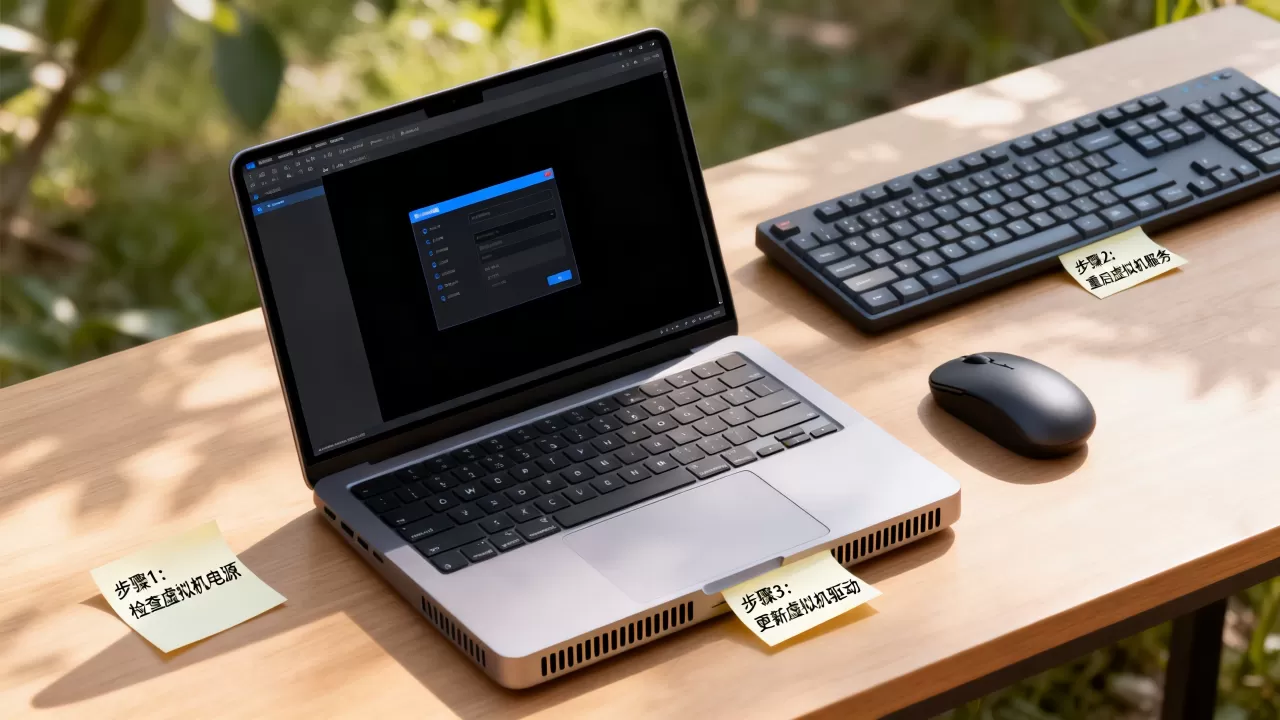
防止下次再黑屏,进入虚拟机里的“电源选项”,把“关闭显示器”设置为 从不,把“睡眠”设置为 从不,同时打开“更改高级电源设置”,在“硬盘”选项中把“在此时间后关闭硬盘”也调成从不,挂机场景下,这些节能项没有任何意义,反而惹祸。
第二招:修复虚拟显卡驱动和增强工具
重装VMware Tools
业内专家指出,虚拟机挂机黑屏有较大比例与VMware Tools版本过旧有关,VMware Tools包含的SVGA驱动负责虚拟机画面的输出,如果它和主机显卡驱动产生冲突,或者版本和ESXi宿主机版本差距过大,挂机后就容易唤醒失败。
操作路径:在VMware菜单栏点击“虚拟机” → “安装VMware Tools”,然后按照提示选择“修复安装”,如果你已经安装过,直接在虚拟机的控制面板里找到“程序和功能”,选择“VMware Tools”点击“更改”,选择“修复”。
对于VirtualBox用户,则需要重新安装“增强功能”,在VirtualBox菜单栏点击“设备” → “安装增强功能”,如果已有版本,系统会提示修复或覆盖安装,装完后务必重启虚拟机,不要偷懒。
切换虚拟显卡类型
如果你的虚拟机是Windows系统,可以在虚拟机设置里把显卡类型从“自动”改为指定型号,VMware Workstation的虚拟机设置中,在“显示器”选项里可以勾选“加速3D图形”,同时将“图形内存”调到最大值,对于较新的Windows虚拟机,尝试关闭3D加速某些情况下3D加速反而和挂机唤醒机制冲突。
VirtualBox用户则可以把“显卡控制器”从VBoxSVGA切换为VMSVGA,这两者在挂机唤醒上的表现差异明显,VMSVGA更接近Linux虚拟机的标准场景,Windows虚拟机用VBoxSVGA通常更稳,但个别版本有唤醒不掉电的bug,切换后重新安装增强功能,再测试挂机一小时是否黑屏。
禁用虚拟机的独占唤醒bug
部分旧版VMware Workstation在Windows 10虚拟机中会出现“仅控制台黑屏,但远程连接正常”的现象,这时打开虚拟机的.vmx配置文件,在末尾添加一行:
mks.enable3d = FALSE保存后重启虚拟机,这条命令会禁用VMware控制台的3D支持,牺牲一点点图形性能,换来挂机稳定,对跑脚本和服务器场景非常划算。
第三招:调整虚拟机电源策略和挂机设置
关闭虚拟机的自动锁定
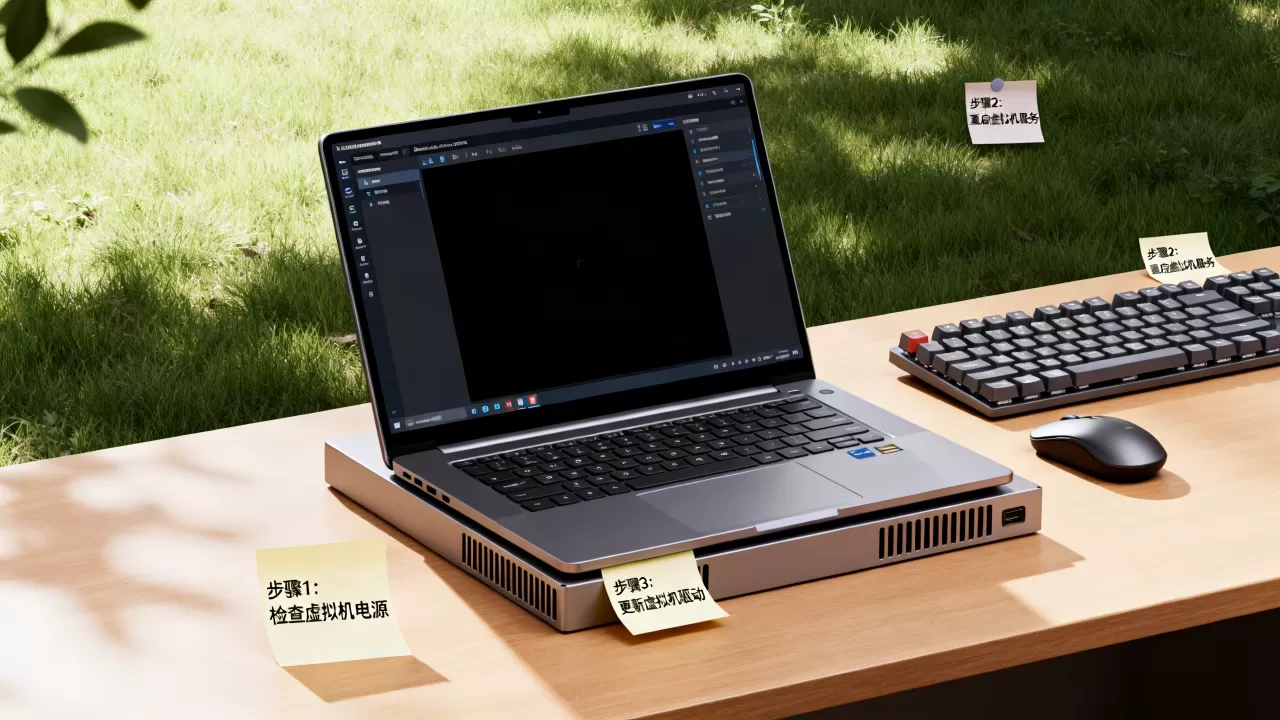
如果你在虚拟机里设置了屏幕保护程序并勾选了“恢复时显示登录屏幕”,挂机后系统进入锁屏状态,虚拟显卡在锁屏界面的渲染容易出现死循环,将其取消:右键桌面 → “个性化” → “锁屏界面” → “屏幕保护程序设置”,把屏幕保护程序设为“无”,并且不勾选“在恢复时显示登录屏幕”。
修改宿主机对虚拟机的空闲处理
宿主机自身的电源计划也影响虚拟机,Windows宿主机在默认的“平衡”电源计划下,会在一定时间后让硬盘休眠或降低CPU性能,这会间接造成虚拟机画面冻结,请打开宿主机控制面板的“电源选项”,将电源计划设为“高性能”或“卓越性能”,然后把“PCI Express”的链接状态电源管理设置为“关闭”。
这个步骤非常关键,因为很多人只调了虚拟机内部的电源设置,却忽略了宿主机在底层对设备电源的调控。
用计划任务定时唤醒画面
如果你觉得手工操作太麻烦,可以建立一个Windows计划任务,每隔10分钟自动执行一次屏幕刷新,在虚拟机里按下 Win + R,输入taskschd.msc,新建任务,触发器设置为“每天”重复间隔10分钟,操作选择“启动程序”,程序为scrnsave.scr,参数为空,这个屏幕保护程序运行后会立即退出,但会触发一次画面重绘,有效防止长时间挂机后黑屏。
如果你用的是Linux虚拟机,则可以通过crontab实现类似效果:
/10 xset dpms force on && xset s reset这条命令每10分钟强制打开显示器输出并重置屏保状态。
挂机黑屏后的数据安全建议
黑屏不等于数据丢失,但频繁黑屏和强制重启会损害虚拟硬盘文件,如果你经历过多次恢复失败,建议在挂机前做好以下动作:
- 设置虚拟机快照,恢复失败时一键回滚
- 把重要文件放在共享文件夹或挂载的物理磁盘中
- 开启虚拟机的自动保存内存状态功能
数据永远比体验重要,即使画面黑屏,后台进程通常还在运行,强制重启前先用远程连接方式确认进程状态。
虚拟机挂机黑屏问题需要多少钱解决
很多用户关心虚拟机挂机黑屏怎么解决才省钱,实际上这个问题绝大多数是软件配置问题,不需要额外购买工具或服务,花5分钟调整设置就能解决,但如果你购买的是第三方远程运维软件或专业的虚拟机管理工具,费用从每年几百元到数千元不等,就个人用户而言,完全没必要花钱,因为VMware Tools和VirtualBox增强功能都是免费的。

什么情况下必须更换虚拟机平台
如果你按上述三招操作后,黑屏仍然频繁出现在挂机场景中,行业内共识认为可以尝试更换虚拟机软件,例如实验环境确认是VMware Workstation的问题,你可以在同一台宿主机上安装VirtualBox,导入原有虚拟磁盘(格式为vhd或vmdk),进行对比测试,更换平台的选择依据是:
- 宿主机显卡和虚拟机的图形驱动兼容性
- 挂机时长和重启频率的实际需求
- 对远程管理和快照功能的依赖程度
| 平台 | 挂机稳定性 | 资源占用 | 是否免费 |
|---|---|---|---|
| VMware Workstation | 较优,但需关闭3D加速 | 较高 | 付费 |
| VirtualBox | 一般,需选对显卡控制器 | 较低 | 免费 |
| Hyper-V | 最稳,但配置门槛高 | 中等 | Windows自带 |
Hyper-V在挂机稳定性上表现最好,因为它直接在Hypervisor层运行,不依赖传统虚拟显卡的SVGA通道,如果你能接受较复杂的网络配置和启动分区方式,Hyper-V是挂机场景最值得尝试的选项。
虚拟机挂机黑屏常见问题解答
虚拟机挂机黑屏后如何判断是否死机
打开宿主机任务管理器,查看虚拟机进程的CPU占用率,如果CPU持续跳动,说明虚拟机内部仍在运行,另外可以尝试在虚拟机窗口内按下 Ctrl + Alt + Delete,如果听到蜂鸣声或看到窗口标题栏有响应,说明系统未死机,问题出在显示输出上。
为什么远程桌面可以看到桌面,但控制台黑屏
这是虚拟显卡控制台通道和远程桌面通道的差异问题,远程桌面走的是RDP协议,独立于虚拟显卡渲染,控制台黑屏说明SVGA驱动在唤醒时失败,而RDP会话不受影响,可以按照第二招重装VMware Tools或VirtualBox增强功能,再检查虚拟机的.vmx配置中mks.enable3d是否被意外开启。
挂机黑屏恢复后如何避免再次出现
按照文中三招完整执行,并增加定期快照策略,根据多个运维社区反馈,关闭虚拟机内部的睡眠和定时关闭显示器,同时将宿主机电源计划切换为高性能后,再挂机超过72小时就不会出现黑屏。
首发原创文章,作者:王坚,如若转载,请注明出处:https://idctop.com/article/737924.html