win10添加角色服务器失败时,多数情况是系统组件损坏或Windows更新服务异常导致,优先运行DISM和SFC命令修复系统映像,失败后检查系统更新服务和源文件即可解决。
win10添加角色服务器失败的常见原因
win10添加角色服务器失败不是单一故障,错误现象背后对应不同诱因,根据多年系统维护经验和业内人士观察,出现这类问题的原因主要集中在三个方面。
![[教程] 在 Windows 客户端版本安装服务器管理器](https://i0.hdslb.com/bfs/archive/8452f506cfe59966324b8205886163f6b8d3dad1.jpg)

系统映像文件损坏占用最大比例
win10的“启用或关闭Windows功能”依赖系统组件存储,系统更新中断、磁盘写入错误、第三方优化软件误删文件,都会导致组件存储里的源文件缺失,这种情况下,添加角色时系统找不到所需文件,直接报错,据统计,相当一部分win10启用或关闭Windows功能出错都源于此。
Windows更新服务异常阻断安装流程
添加角色功能时需要调用Windows Modules Installer服务,如果该服务被禁用或处于异常状态,安装进程无法写入配置,部分用户使用“一键禁用更新”工具后,这个服务被顺手关闭,后期安装IIS或.NET Framework时就触发了失败提示。
安全软件误拦截系统文件写入
第三方安全软件对系统目录的实时防护,有时会把添加角色过程误判为可疑行为并拦截文件落地,这类情况常见于刚安装完杀毒软件后立即执行添加操作,失败后系统日志里没有任何错误代号,只有安装进度条中途回滚。
Windows功能安装失败0x800F081F的修复步骤
0x800F081F是win10启用或关闭Windows功能出错时最常见的错误代码,指示目标功能无法完成安装,这里给出从简易到深层的处理路径,每一步都可以验证结果。
第一步:重启Windows Update服务并清理缓存
按下Win+R,输入services.msc回车,找到Windows Update服务,右键停止,接着打开C:WindowsSoftwareDistributionDownload目录,清空里面的文件,回到服务列表重新启动Windows Update服务,再次尝试添加角色。
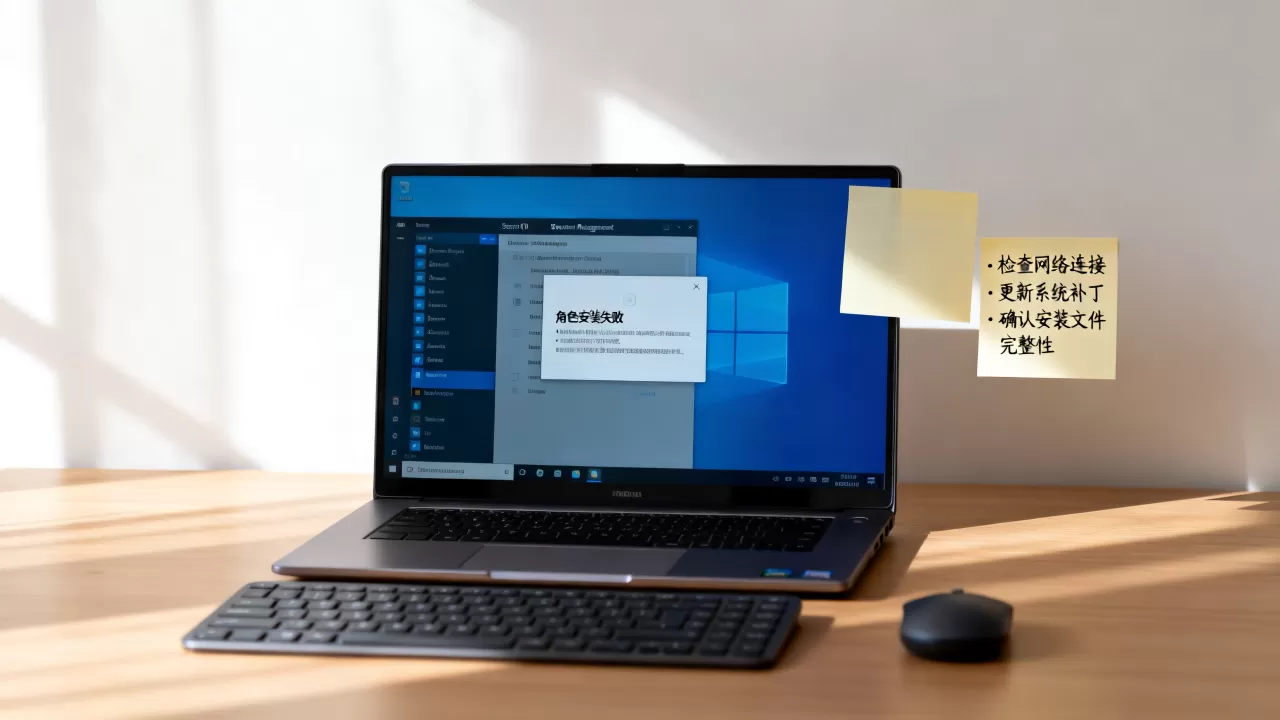
这个操作的逻辑在于:系统从组件存储取文件时,偶尔使用更新缓存,缓存损坏后,取文件流程卡住,清理后就能继续。
第二步:用DISM命令还原系统映像
以管理员身份运行命令提示符,依次执行:
DISM /Online /Cleanup-Image /RestoreHealth这条命令会联网对比微软官方映像源,修复系统组件存储中的损坏文件,执行时间通常在10到20分钟之间,期间不要关闭窗口,完成后重启电脑,重新打开启用或关闭Windows功能。
| 错误代码 | 对应场景 | 修复优先级 |
|---|---|---|
| 0x800F081F | 功能源文件缺失 | DISM优先 |
| 0x80073701 | 系统清单损坏 | SFC优先 |
| 0x800F0954 | 组策略限制 | 检查本地组策略 |
| 0x800F0906 | 无法下载源文件 | 检查网络/DISM |
第三步:SFC扫描修复系统核心文件
DISM执行完后,接着运行:
sfc /scannow这个命令验证所有受保护的系统文件的完整性,发现损坏会自动从缓存替换,操作结束后再看错误代码是否消失。
第四步:从Windows安装镜像提取源文件
如果DISM联网修复失败,说明本地策略组限制了网络下载,用UltraISO或系统自带的资源管理器打开原版win10 ISO镜像,记下镜像挂载盘符,然后以管理员身份运行:
DISM /Online /Cleanup-Image /RestoreHealth /Source:esd:G:sourcesinstall.wim:1 /limitaccess注意把G替换为镜像实际盘符,这种方式不依赖网络,直接从安装包提取组件。
win10添加角色和功能向导打不开的备选方案
部分用户遇到的不是错误代码,而是界面上“添加角色和功能”按钮点了没反应,或打开后列表空白,这种情况属于界面组件未正常加载,直接改用命令行安装功能更高效。
用PowerShell绕过界面装角色
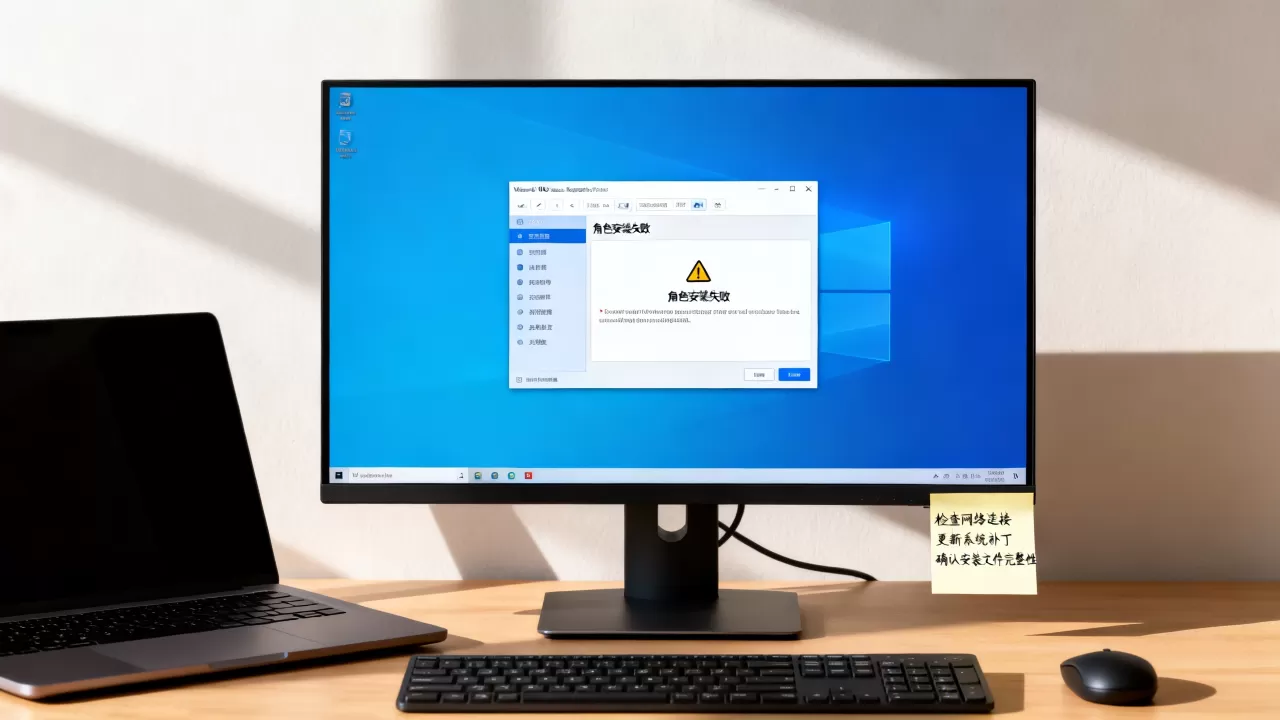
以管理员身份打开PowerShell,输入:
Get-WindowsOptionalFeature -Online这条命令能列出当前系统可用的所有Windows功能及启用状态,找到目标功能名称后,执行安装:
Enable-WindowsOptionalFeature -Online -FeatureName IIS-WebServerRole -All示例中是安装IIS核心组件,安装过程不需要任何交互界面,完成后用浏览器访问localhost验证IIS是否生效。
修改组策略允许从Windows更新下载源
win10专业版及以上系统,按下Win+R输入gpedit.msc打开本地组策略编辑器,依次展开:计算机配置 → 管理模板 → 系统,找到“指定Windows安装文件的位置”策略,将其设置为“已启用”,同时填入源文件路径为D:sourcesinstall.wim(路径按实际情况调整),设置完成后重新执行添加角色。
这个方案适用于系统提示“源文件不可用”的场景,企业批量部署win10时,IT管理员常用此法做无人值守安装。
查看CBS日志定位隐藏故障
上述方案均无效时,查看CBS日志是最终手段,文件位于C:WindowsLogsCBSCBS.log,用记事本打开搜索“Error”,查看错误行附加信息,日志中会标记具体缺失的资源标识符,把这个标识符连同win10版本号搜索,能定位到具体损坏的组件包,手动从镜像中提取补齐。
如何避免win10添加角色服务器再次失败
修复完成后,建立防护习惯比反复修更省力,以下几个层面能降低失败概率。
调整系统更新策略
win10家庭版默认强制自动更新,容易在安装角色时重启造成中断,建议将系统更新改为“暂停更新”,在添加角色前手动暂停一周更新,操作路径:设置 → 更新和安全 → Windows更新 → 高级选项 → 暂停更新。
使用原版镜像源
网上封装的精简版win10系统,删减了部分功能组件,即使修复也无法获得完整源文件,这个原因导致win10安装IIS失败的情况在非官方渠道系统中相当普遍,安装前先确认系统版本是否原版,避免后期陷入无法修复的处境。
按顺序安装依赖组件
部分角色有前置依赖,例如安装IIS时,默认不勾选ASP.NET功能,后续部署网站时再次打开功能面板加装即可,一次性勾选全部子项反而容易因个别依赖缺失而整组回滚。
保留系统映像备份
系统运行正常时,创建一个完整的系统还原点,添加角色失败后,还原到正常状态的系统映像即可,还原点创建路径:控制面板 → 系统和安全 → 系统 → 系统保护 → 创建,许多用户忽略了这一步,出现问题时只能反复排查,耗时耗力,这个步骤在操作前完成,成本几乎为零。
关于win10添加角色服务器失败的常见问题解答
问:win10家庭版无法添加角色是怎么回事?
家庭版自带的功能面板中可选项较少,且没有“添加角色和功能向导”入口,这个限制来自微软对版本定位的划分家庭版面向日常使用,服务器相关功能需要专业版或企业版,升级系统版本,或改用第三方组件部署工具可绕过限制。
问:修复后安装.NET Framework 3.5仍然报错这些版本怎么处理?
.NET Framework 3.5是win10中最能触发“添加角色失败”的功能,其安装源默认从Windows Update获取,但不提供离线包,先确认系统更新服务处于运行状态,然后手动开启Windows Update功能,再次尝试安装,倘若公司环境有WSUS服务器统一管理更新,还需要联系管理员将.NET Framework 3.5列为允许更新的项目。
问:系统是正版,添加角色失败后联系微软支持需要提供什么信息?
工单沟通前先运行以下命令收集日志:
dxdiag /whql:off /t systeminfo_log.txt
systeminfo > systeminfo.txt
wevtutil epl System system_eventlog.evtx
分别包含系统硬件配置、完整软件环境、系统事件日志,微软支持人员需要这三份文件来远程定位,多数情况下,处理时间在一到两个工作日内。
首发原创文章,作者:王坚,如若转载,请注明出处:https://idctop.com/article/738205.html