选一台常开主机或独立打印服务器,固定IP并开启共享,客户端按系统添加网络打印机,小团队用Windows共享足够,追求稳定就上独立打印服务器或NAS/CUPS。
打印机共享服务器怎么安装设置?先选对方案
打印机共享服务器和普通打印服务器区别
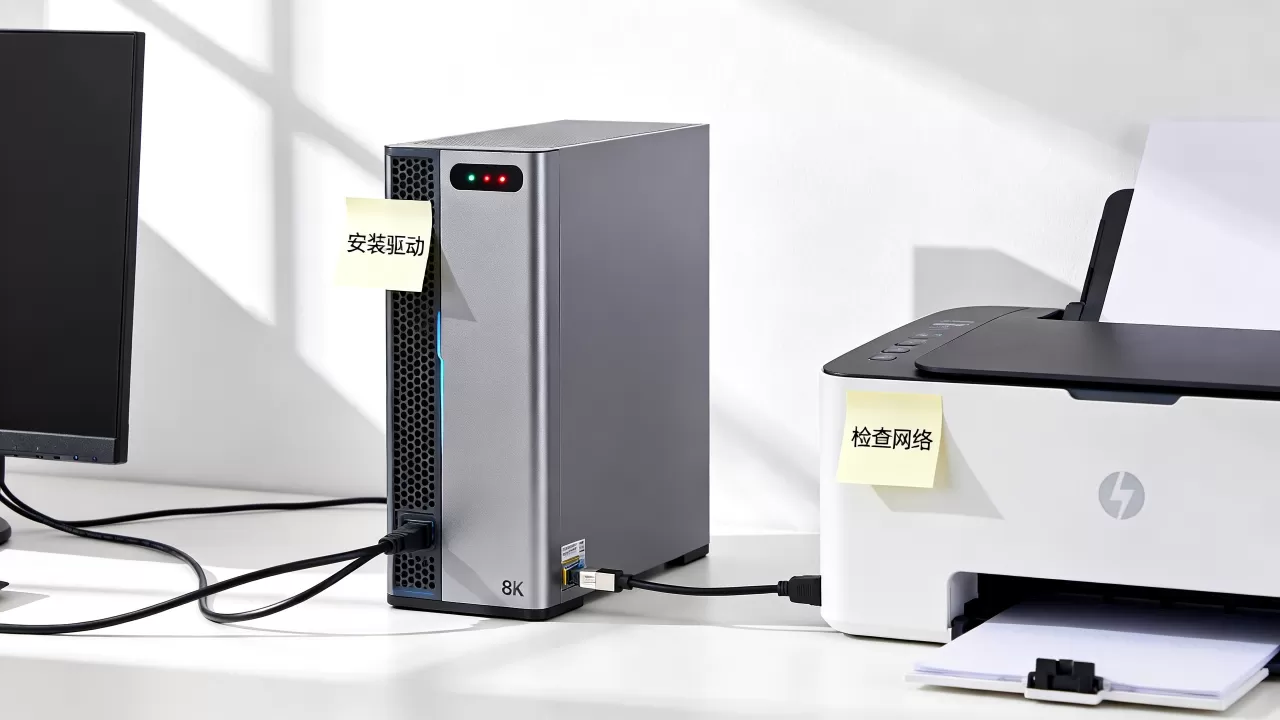
很多人把两个概念混在一起,简单说,共享服务器通常是一台电脑通过Windows或Linux把USB打印机共享出去,打印机离不开这台电脑。普通打印服务器是一个硬件小盒子,USB接打印机,网线接交换机,它独立运行,不依赖PC。
- 电脑共享:成本低,设置快,适合3到10人。
- 硬件打印服务器:稳定,功耗低,适合无人值守。
- 网络打印机:自带网口,直接插网线,不需要额外服务器。
- NAS或CUPS:适合有技术人员的团队,可集中管理。
业内专家指出,打印共享的故障大头不在打印机本身,而在名称解析、权限和驱动架构。
四种常见方案怎么选
| 方案 | 适用场景 | 成本 | 稳定性 | 设置难度 |
|---|---|---|---|---|
| Windows主机共享 | 小办公室、临时协作 | 低 | 依赖主机开机 | 简单 |
| 路由器USB共享 | 家庭、微型团队 | 低 | 看路由器固件 | 中等 |
| 独立打印服务器 | 20人以上、无人值守 | 中高 | 高 | 中等 |
| NAS/Docker CUPS | 技术团队、多楼层 | 中 | 高 | 较高 |
行业共识认为,人数一多,主机共享的维护成本会超过独立打印服务器。
Windows局域网打印机共享服务器怎么设置
主机端:固定IP和驱动
先在一台常开电脑上装好打印机驱动,USB连接,打印测试页,确认能正常出纸。
然后固定IP,路径:控制面板网络和 Internet网络连接,右键网卡,属性,IPv4,填:
- IP地址:192.168.1.50
- 子网掩码:255.255.255.0
- 网关:192.168.1.1
- DNS:192.168.1.1 或 223.5.5.5
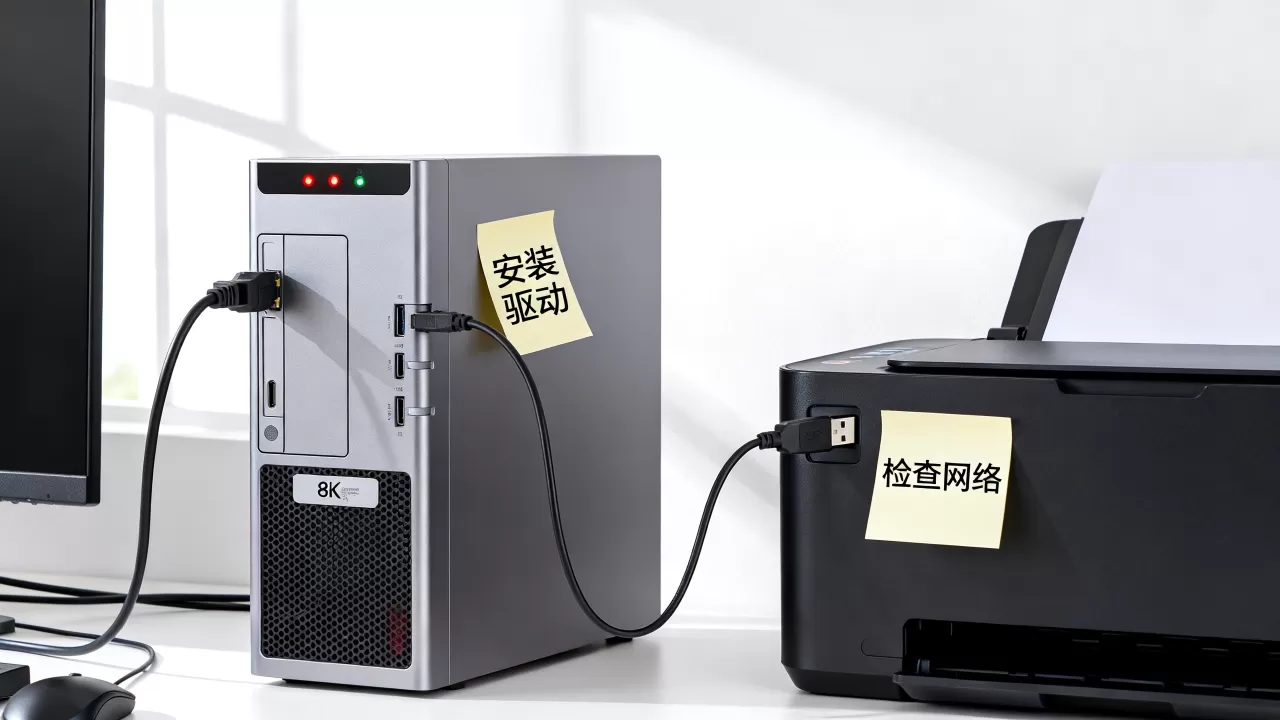
也可以在路由器里做DHCP保留,这样主机IP不会变,客户端添加打印机时更省事。
开启共享和防火墙
路径:控制面板网络和共享中心高级共享设置。
- 启用网络发现。
- 启用文件和打印机共享。
- 关闭密码保护共享,仅限可信内网。
- 设置蓝牙和设备打印机和扫描仪。
- 选中打印机,打印机属性,共享。
- 勾选“共享此打印机”,名称用英文或数字,避免特殊字符。
防火墙要放行,图形路径:Windows Defender防火墙允许应用通过防火墙,勾选“文件和打印机共享”,命令行可用:
netsh advfirewall firewall set rule group="文件和打印机共享" new enable=Yes
系统语言不同,组名可能变化,以本机防火墙列表为准。
客户端添加网络打印机
客户端操作路径:设置打印机和扫描仪添加设备,如果搜不到,点“我需要的打印机不在列表中”,选择“按名称选择共享打印机”,输入:
\192.168.1.50PrinterName
也可以直接在运行框输入 \192.168.1.50,看到共享打印机后右键连接,提示凭据时,输入主机账号,勾选记住凭据。
如果账号没密码,部分系统会拒绝,给主机账号设一个密码更稳,然后在凭据管理器里添加Windows凭据。
连不上时怎么排查
- 先
ping 192.168.1.50,不通就查网线、WiFi、IP冲突。 - 再访问
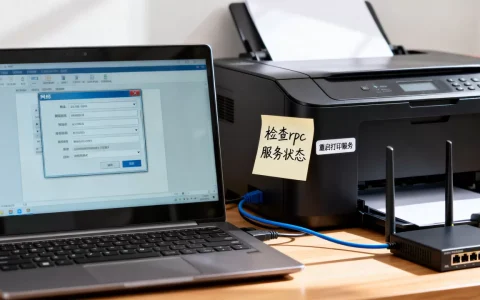
\192.168.1.50,看不到共享,查网络发现和防火墙。 - 看Print Spooler服务,路径:services.msc,重启“Print Spooler”。
- 命令行重启:
net stop spooler && net start spooler。 - 驱动架构要对,32位和64位驱动不同,ARM设备也要单独驱动。
- 报错0x0000011b,多与Windows补丁后的RPC隐私设置有关,可在受控内网调整主机注册表,路径:
HKEY_LOCAL_MACHINESYSTEMCurrentControlSetControlPrint
,新建DWORD值
RpcAuthnLevelPrivacyEnabled,设为0,重启Print Spooler,此操作有安全影响,只建议可信局域网使用。 - 老打印机共享可能依赖SMB1,现代系统默认关闭,能换网络打印机就换,不能换再评估开启风险。
公司局域网打印机共享服务器怎么搭建
小团队Windows主机方案
适合10人以内,选一台不关机的前台电脑或迷你主机。
- 电源计划设为“从不睡眠”。
- 关闭自动重启。
- 固定IP,写好标签。
- 统一装同版本驱动。
- 用
printmanagement.msc打印管理控制台。 - 可批量部署到多台电脑。
- 配合组策略,开机自动映射打印机。
如果公司有域环境,优先用打印管理控制台部署,比一台台手工添加省事。
独立打印服务器与CUPS方案
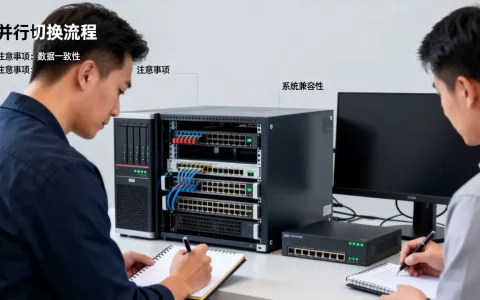
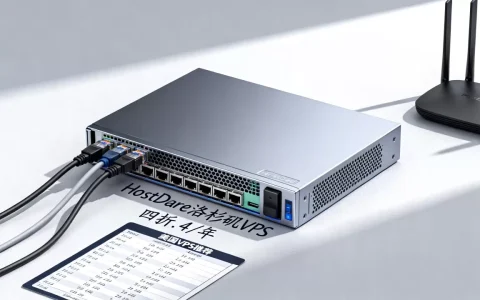
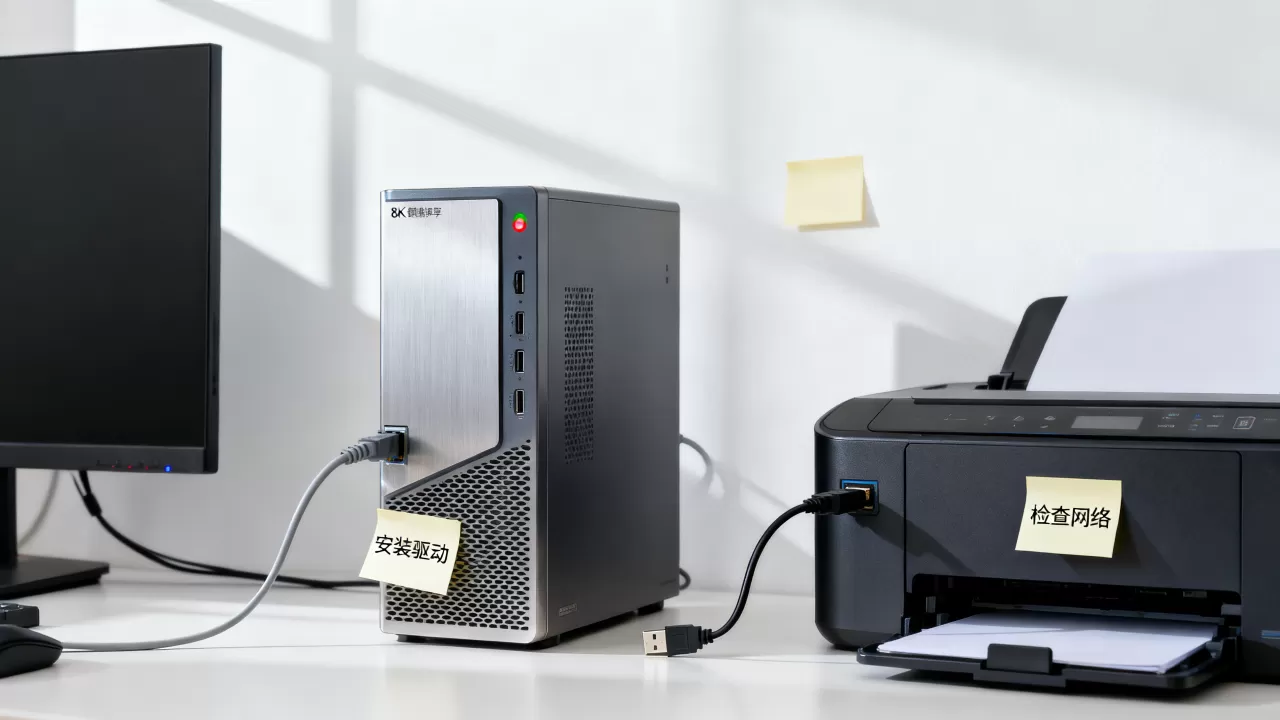
独立打印服务器接线简单:USB接打印机,网线接交换机,浏览器进管理页,设固定IP,客户端按TCP/IP端口添加,端口名可用IP,协议选RAW,端口9100,多数网络打印服务器都支持。
有Linux基础可上CUPS,Ubuntu示例:
sudo apt install cups
sudo systemctl enable --now cups
sudo usermod -aG lpadmin $USER
编辑/etc/cups/cupsd.conf,让CUPS监听局域网:
Listen 0.0.0.0:631
在Location /和Location /admin里允许本地网段,常见写法是Allow @LOCAL,然后重启:
sudo systemctl restart cups
浏览器访问http://服务器IP:631,添加打印机,勾选共享,CUPS适合多台打印机、多楼层、需要配额和审计的场景。
小型办公室打印机共享服务器多少钱
如果只是软件共享,成本为0,用现有电脑即可,路由器USB共享,通常几十到几百元,独立打印服务器,多数在几百元到千元区间,带网口的网络打印机,直接插网线,成本已含在打印机里。
预算紧,先看打印机有没有网口,有网口就不要买盒子,没有网口,再考虑USB打印服务器,人数多、要稳定,硬件方案比旧电脑共享更划算。
北京打印机共享服务器安装设置场景
在北京,跨楼层、跨网段的办公室很常见,只靠Windows共享向导容易出问题,建议让本地IT外包处理VLAN、ACL和打印队列,按次上门或包年维护都有,关键是把IP规划、权限和驱动一次做对。
安全与维护:别让共享变成隐患
权限、审计、备份
- 给打印共享单独建账号,不要用管理员账号。
- 共享权限只给必要人员。
- 关闭Guest访问。
- 开启打印审计,记录谁打了什么。
- 定期更新驱动和固件。
- 备份打印机配置和IP表。
- 给打印服务器配UPS,突然断电容易丢队列。
据工信部中小企业数字化相关公开信息,小微办公场景中网络打印机和共享打印仍是刚需设备,稳定、可维护比功能花哨更重要。
打印机共享服务器怎么安装设置常见问答
Windows共享打印机提示0x0000011b怎么办
这是Windows补丁后常见的RPC隐私设置问题,临时办法是在主机端注册表HKEY_LOCAL_MACHINESYSTEMCurrentControlSetControlPrint下新建RpcAuthnLevelPrivacyEnabled,值设为0,重启Print Spooler,长期办法是升级打印机驱动,或改用独立打印服务器,内网可信才建议修改注册表。
路由器USB共享和电脑共享哪个更稳
路由器USB共享不依赖某台电脑开机,稳定性通常更好,但兼容性看路由器固件和打印机型号,电脑共享设置简单,功能多,但主机睡眠、重启、系统更新都会影响打印,打印量小选电脑共享,要无人值守选路由器USB共享或独立打印服务器。
打印机共享服务器需要一直开机吗
需要,共享服务器负责接收打印任务并转发给打印机,主机关机,客户端就找不到打印机,独立打印服务器功耗低,适合长期开机,Windows主机共享则要关闭睡眠,否则任务会卡住,需要无人值守共享时,独立打印服务器或支持网络的打印机才是长期方案。
首发原创文章,作者:王坚,如若转载,请注明出处:https://idctop.com/article/738240.html