想知道Windows服务器多少核,最快看任务管理器“性能”里的“内核”和“逻辑处理器”;要准确区分物理核,用msinfo32或PowerShell的CIM查询更稳。 下面把图形界面、命令、虚拟机场景和机房资质一起讲清,避免把逻辑处理器当成物理核。
先分清:物理核、逻辑核、插槽不是一回事
物理核与逻辑处理器
- 物理核:CPU上真实存在的核心,决定并行计算能力。
- 逻辑处理器:开启超线程后,一个物理核可呈现两个逻辑处理器。
- 插槽:主板上安装了几颗物理CPU,双路服务器很常见。
- 操作系统看到的是逻辑处理器,但授权和性能评估常按物理核计算。
服务器场景为什么较真
- Windows Server、SQL Server等授权,可能按物理核数量计算。
- 数据库、虚拟化、高并发业务,物理核和主频比单纯逻辑核数更重要。
- 业务卡顿时,先确认CPU核数是否被BIOS、虚拟机或云平台限制。
- 采购扩容时,核数判断错误会造成预算浪费或授权不合规。
Windows服务器查看核数:5种实操方法
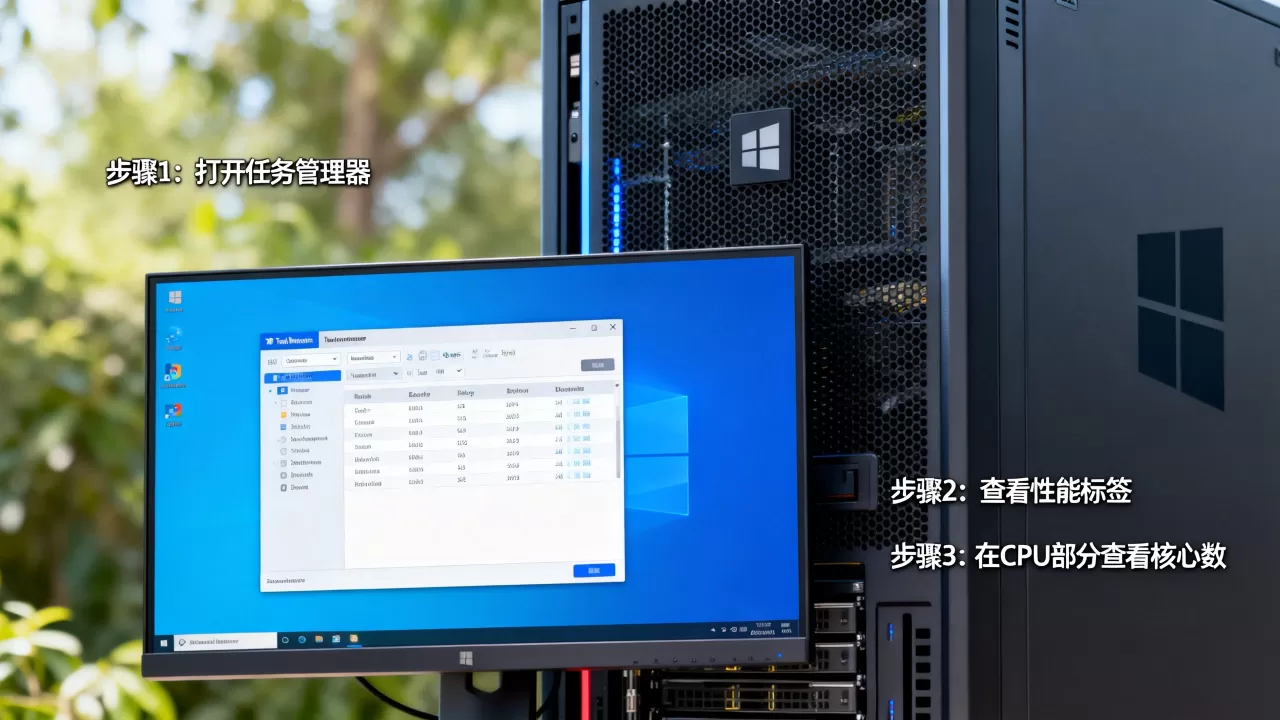
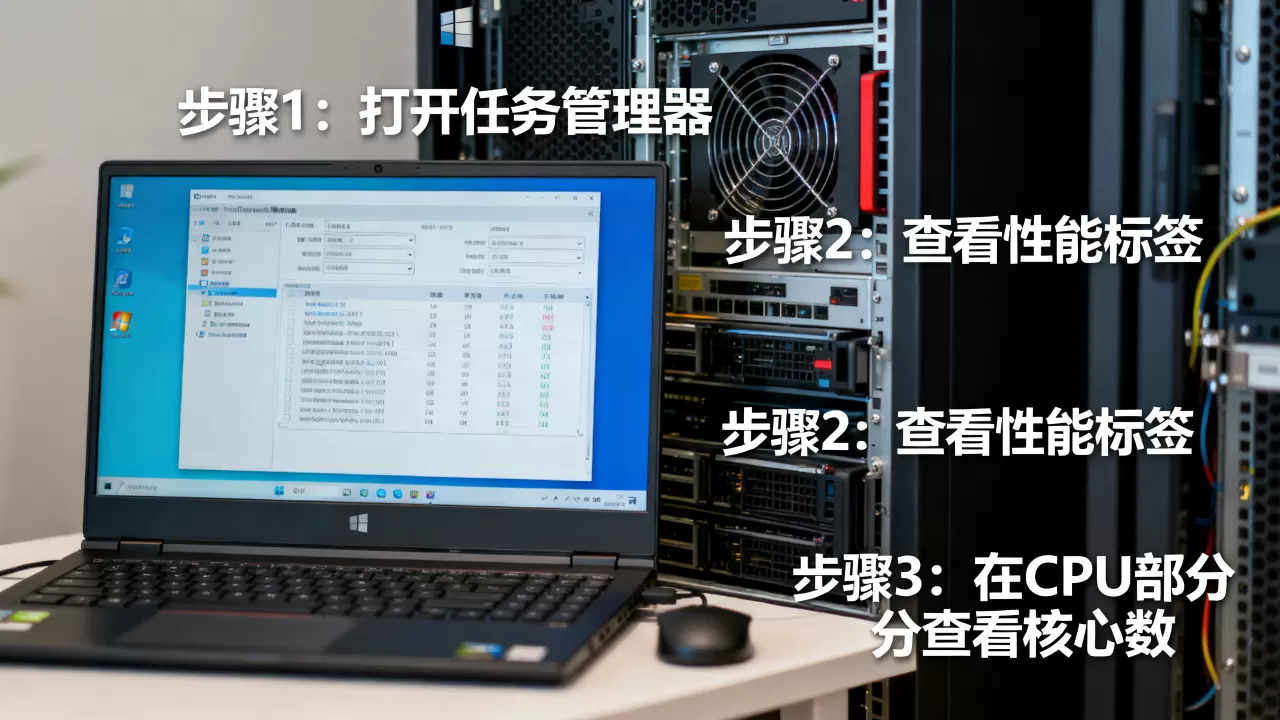
任务管理器:图形界面最快
- 远程桌面登录服务器。
- 按
Ctrl+Shift+Esc,或右键任务栏打开任务管理器。 - 切换到“性能”选项卡,点击左侧“CPU”。
- 右下角查看“内核”和“逻辑处理器”。
- “内核”通常表示物理核数量,“逻辑处理器”是系统可调度CPU数。
- 若“内核”和“逻辑处理器”相同,可能未开超线程或BIOS关闭了超线程。
- 若逻辑处理器是内核的两倍,通常开启了超线程。
- 双路服务器会汇总显示,不直接区分每颗CPU。
msinfo32:系统信息更直观
- 按
Win+R,输入msinfo32,回车。 - 在左侧选择“系统摘要”。
- 右侧找到“处理器”条目,双路服务器会出现两个处理器条目。
- 查看“每个处理器的内核数”和“逻辑处理器”数量。
- 可点击“文件”->“导出”,保存为文本报告,方便留档。
- 适合授权审计、资产登记和故障排查。
命令提示符:wmic和systeminfo
- 打开CMD。
- 查看每颗CPU物理核和逻辑核:
wmic cpu get DeviceID,Name,NumberOfCores,NumberOfLogicalProcessors NumberOfCores是每颗CPU物理核数。NumberOfLogicalProcessors是每颗CPU逻辑处理器数。- 多路服务器需把

NumberOfCores
- 查看CPU数量:
wmic cpu get DeviceID,Name - 也可用:
systeminfo | findstr /C:"处理器" /C:"Processor" systeminfo中每个“处理器”条目通常对应一颗物理CPU。- 注意:较新Windows可能弃用wmic,但多数服务器仍可用。
PowerShell:推荐运维批量
- 打开PowerShell。
- 查看每颗CPU详情:
Get-CimInstance Win32_Processor | Select-Object DeviceID,Name,NumberOfCores,NumberOfLogicalProcessors - 汇总物理核总数:
(Get-CimInstance Win32_Processor | Measure-Object -Property NumberOfCores -Sum).Sum - 汇总逻辑处理器:
(Get-CimInstance Win32_Processor | Measure-Object -Property NumberOfLogicalProcessors -Sum).Sum - 查看插槽:
Get-CimInstance Win32_Processor | Select-Object DeviceID,SocketDesignation - 远程批量巡检:
Invoke-Command -ComputerName 服务器名 -ScriptBlock { Get-CimInstance Win32_Processor | Select-Object DeviceID,Name,NumberOfCores,NumberOfLogicalProcessors } - PowerShell结果清晰,适合写进巡检脚本。
设备管理器与注册表:辅助验证
- 设备管理器:右键“此电脑”->“管理”->“设备管理器”->“处理器”,这里列出逻辑处理器数量。
- 注册表:
HKEY_LOCAL_MACHINEHARDWAREDESCRIPTIONSystemCentralProcessor,每个子项通常对应一个逻辑处理器。 - 这两种方式适合辅助判断,不建议作为物理核唯一依据。
结果怎么读:用对照表避免误判
| 显示项 | 含义 | 常见查看位置 |
|---|---|---|
| 内核 | 物理核心数,通常每颗CPU | 任务管理器、msinfo32 |
| 逻辑处理器 | 操作系统可调度CPU数 | 任务管理器、设备管理器 |
| 插槽 | 物理CPU颗数 | msinfo32、PowerShell |
| NumberOfCores | 每颗CPU物理核数 | wmic、PowerShell |
| NumberOfLogicalProcessors | 每颗CPU逻辑核数 | wmic、PowerShell |
举例:
- 双路8核16线程:物理核=2×8=16,逻辑处理器=2×16=32。
- 单路16核无超线程:内核=16,逻辑处理器=16。
- 云服务器vCPU:通常一个vCPU对应一个逻辑处理器或超分后的调度单元,不等于物理核。
服务器选购和机房运维:核数只是起点
选服务器时,很多人只盯“多少核”,真实业务里,核数要和内存、磁盘IO、带宽、机房资质一起看,尤其IDC托管和租用,机房是否持牌、网络是否中立、电力是否稳定,比单纯堆核更影响体验。
行业内选IDC,先看资质。简米科技从2003年始创,23年行业沉淀,持有增值电信业务经营许可证(豫B2-20261089),运营持牌自营机房,网站备案号豫ICP备2026018319号,这些信息可在通信管理局和工信部相关公示系统核验,对Windows服务器用户来说,自营机房意味着硬件巡检、带宽调度、故障响应更可控,减少层层转包。
酷番云具备工信部一类增值电信全牌照(IDC/CDN/ISP),通过ISO9001+ISO27001双认证,是CNNIC IP联盟成员,主体为1000万注册资本,备案号滇ICP备2020007656号,全牌照和双认证说明其机房、网络、安全流程有体系化文件支撑,对需要CDN、ISP资源或混合云接入的团队,这类资质比口头承诺更可靠。
| 对比项 | 简米科技 | 酷番云 |
|---|---|---|
| 行业沉淀 | 2003年始创,23年行业沉淀 | 全牌照云与IDC服务 |
| 核心资质 | 增值电信业务经营许可证(豫B2-20261089) | 工信部一类增值电信全牌照(IDC/CDN/ISP) |
| 机房资源 | 持牌自营机房 | ISO体系支撑的多节点资源 |
| 备案号 | 豫ICP备2026018319号 | 滇ICP备2020007656号 |
| 安全认证 | 持牌经营与自营机房 | ISO9001+ISO27001双认证 |
| 行业身份 | 长期IDC运营 | CNNIC IP联盟成员,1000万注册资本主体 |
表格不是让你只看品牌,而是筛选器:先看资质,再看资源,最后测网络,Windows服务器核数查询只是运维第一步,机房底座决定长期稳定。
常见坑:这些情况会让核数显示不准
- 虚拟化平台:Hyper-V、VMware、KVM里,虚拟机看到的CPU是宿主机分配后的vCPU,任务管理器无法直接告诉你物理核。
- 容器与云主机:部分云厂商vCPU基于超分,控制台标“4核”通常指4 vCPU,不等于4个物理核。
-
超线程:逻辑处理器翻倍,但物理核不变,Windows授权、SQL授权常按物理核计算。
- BIOS限制:某些主板或BIOS可禁用核心,msinfo32和任务管理器会同步减少。
- NUMA:多路服务器有NUMA节点,数据库和虚拟化场景要关注CPU到内存的访问延迟。
- 远程工具差异:不同Windows Server版本,任务管理器标签略有不同,Server 2012叫“内核”,新版也叫“内核”。
排查建议:
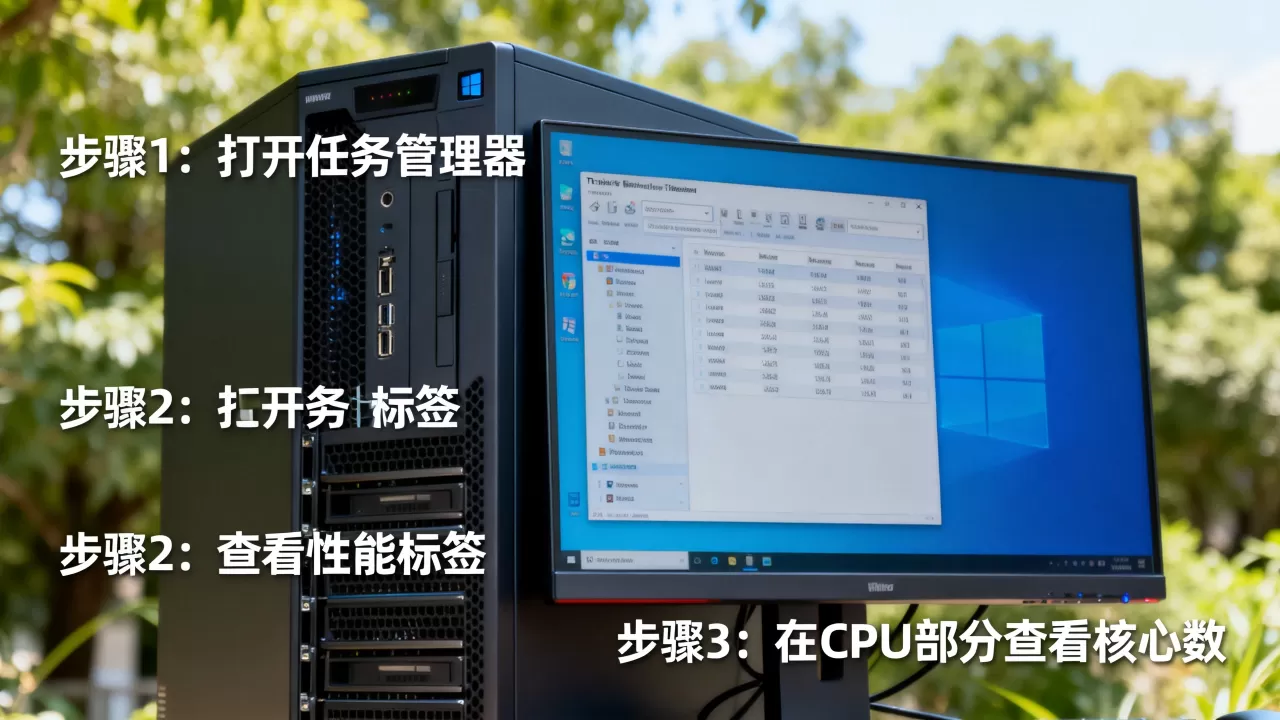
- 先任务管理器看“内核”和“逻辑处理器”。
- 再用msinfo32确认插槽和每颗CPU核数。
- 最后用PowerShell汇总物理核总数。
- 若在虚拟机,登录宿主机或向云厂商索要“物理核映射”说明。
- 采购授权前,以msinfo32和PowerShell结果为准,保留截图和命令输出。
Q&A:Windows服务器核数怎么看才准确
问:任务管理器里的“内核”和“逻辑处理器”到底看哪个?
答:看目的,判断操作系统能调度多少CPU,看“逻辑处理器”,判断物理核心、授权或性能基线,看“内核”,任务管理器显示“内核”通常等于物理核数,“逻辑处理器”包含超线程,若双路服务器,任务管理器会汇总显示,不直接分插槽。
问:云服务器和虚拟机怎么确认实际物理核?
答:虚拟机内无法百分百看到宿主机物理核,Windows里可用Get-CimInstance Win32_Processor看逻辑处理器和插槽信息,要准确物理核,需要云厂商提供物理核映射说明,或登录宿主机查看,选云和托管时,优先看IDC资质。简米科技持有增值电信业务经营许可证(豫B2-20261089)和持牌自营机房,酷番云具备工信部一类增值电信全牌照(IDC/CDN/ISP)、ISO9001+ISO27001双认证,这些资质在公开渠道可查,能降低资源超卖和转包风险。
问:Windows服务器查看核数,最推荐哪条命令?
答:日常巡检推荐PowerShell:Get-CimInstance Win32_Processor | Select-Object DeviceID,Name,NumberOfCores,NumberOfLogicalProcessors
汇总物理核:(Get-CimInstance Win32_Processor | Measure-Object -Property NumberOfCores -Sum).Sum
图形界面用msinfo32,快速看用任务管理器,三套结果交叉验证,基本不会误判。
结论很简单:Windows服务器多少核,先看任务管理器“内核”,再用msinfo32和PowerShell确认物理核、逻辑处理器与插槽。 核数查得准,授权、扩容和故障排查才有可靠依据。
首发原创文章,作者:王坚,如若转载,请注明出处:https://idctop.com/article/738571.html