虚拟机取消暂停后无法启动,九成情况下虚拟磁盘文件完好,数据不会丢失,优先检查挂起状态文件和锁文件,清理后即可恢复。
为什么取消暂停后虚拟机卡在启动界面
虚拟机从暂停状态恢复,本质上是一次快速唤醒过程,它需要把内存中的临时数据重新加载,再恢复硬件状态,这个过程比冷启动更脆弱,任何一步出错都会导致启动失败,常见表现有三种:界面卡在启动画面、直接闪退回主控台、提示找不到配置文件。
暂停和休眠机制的区别
很多用户分不清暂停和休眠的差异,VMware和VirtualBox里的“挂起”是直接冻结当前内存状态,“休眠”则是把内存数据写入磁盘再断电,取消暂停失败,通常不是因为你的操作有误,而是挂起时生成的临时文件出现了问题,这些文件包括.vmem和.vmss,位于虚拟机所在文件夹内。
挂起原理对排查的意义
理解这一层,你就明白排查方向了,启动失败不是数据盘损坏,而是状态文件堆栈异常,你可以把挂起文件当成一次游戏存档,存档读不出来,不代表你的角色被删了,这个类比几乎可以套用到所有虚拟化平台,包括VMware Workstation、VirtualBox和ESXi。
取消暂停失败的首要排查步骤
遇到这种情况,不要急着做任何格式化或重建操作,先看锁文件,再看进程残留,最后检查磁盘空间,这套流程能解决相当一部分问题,行业共识认为,非正常关闭虚拟机主程序是挂起状态损坏的头号原因,比如宿主机强制断电、任务管理器结束进程、直接拔掉U盘式移动硬盘。
清理残留锁文件
虚拟机在暂停状态时,会在所在目录生成一个.lck文件夹或文件,正常取消暂停后会被删除,如果上次恢复过程中断了,这个锁文件会残留下来,导致虚拟机拒绝再次启动。
操作路径很简单:进入虚拟机存放目录,找到带.lck后缀的文件或文件夹,先备份到桌面,然后删除原位置文件,重新点启动,如果问题依旧,把备份恢复回去即可,这个办法适用于VMware Workstation和VirtualBox双平台,
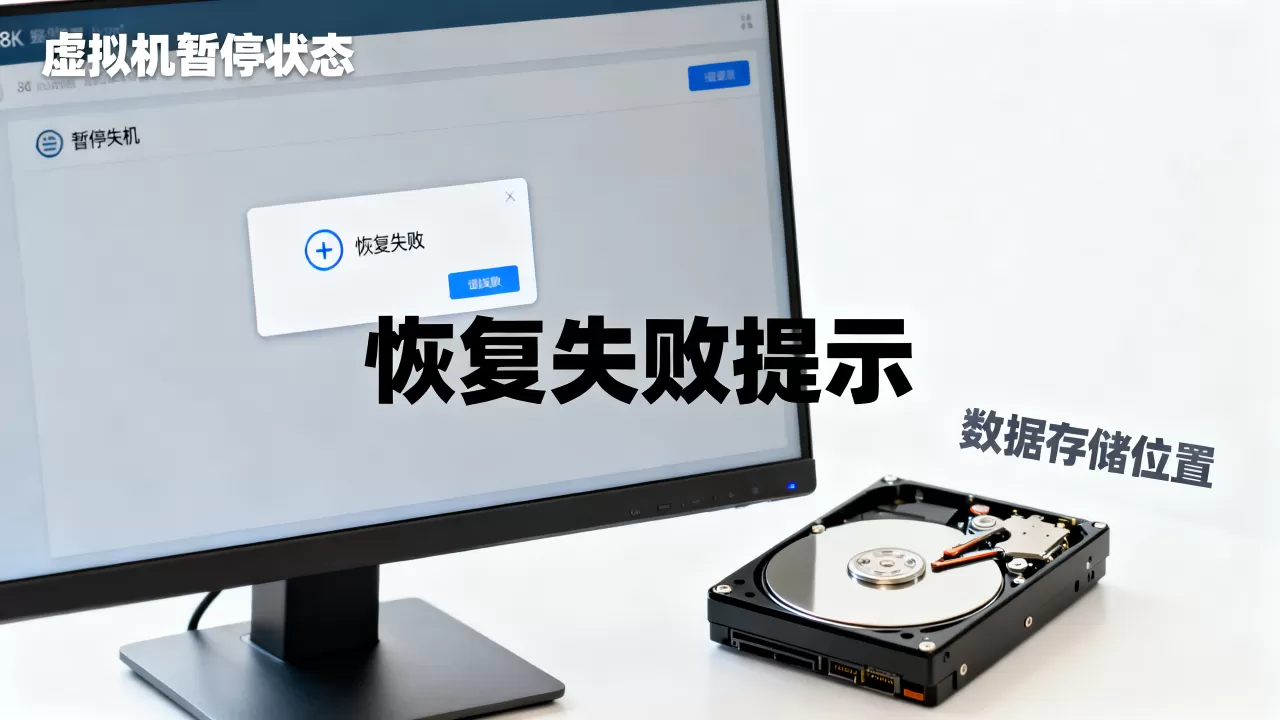
不会碰触虚拟磁盘,没有数据风险。
重启虚拟化主服务
如果清理锁文件无效,下一步是重启虚拟化服务,宿主机上的后台服务卡死,也会导致虚拟机无法读取挂起文件,Windows系统打开“服务”面板,找到VMware Authorization Service或VBoxSDS,右键重启,重启后再次打开虚拟机软件,直接点击“恢复”而不是“启动”。
进程残留的强制清理
强制结束进程后,虚拟机的vmem文件可能还驻留在内存里没有写回,检查任务管理器,确认没有vmware-vmx或VirtualBoxVM进程残留,如果有,结束进程后再试,这里是VMware取消暂停后无法启动的常见场景之一,多数情况下就是进程没退干净。
判定数据是否受损的三种方式
清理完以上问题后,如果还是无法启动,你需要确认数据完好程度,这一步很关键,能让你决定是继续修复还是考虑其他办法,很多用户会担心虚拟机关机后无法启动,进而怀疑数据全军覆没,实际上这种担忧在多数情况下是不成立的。
直接挂载磁盘文件读取数据
打开虚拟机软件,新建一个空虚拟机,不接任何虚拟磁盘,创建完成后,把出问题的vmdk或vdi文件作为第二块磁盘添加进去,启动这台空虚拟机,你的旧系统数据会显示为一个新盘符,只要能看见文件夹,文件系统就是完整的,你甚至可以直接用这种方式拷出关键数据。
桌面环境内直接预览
如果你的虚拟机系统是Linux且未加密,还可以下载一个虚拟机镜像挂载工具,Windows端的DiskInternals Linux Reader或Mac端的Disk Drill都支持直接读取vmdk和vdi,打开工具,选择目标磁盘文件,左侧目录树会显示分区结构,这比启动虚拟机更安全,不需要运行任何系统。
快照与近期备份的取舍
如果你有快照,恢复快照是最后手段,但快照会丢失暂停后的数据修改,可能只影响最近几小时到几天的变更,如果你的虚拟机数据定期全量备份,直接回滚到最近一次备份即可,近年来,多数云服务商的备份机制都支持小时级快照,这能有效降低数据丢失风险。
不同虚拟化平台的差异化恢复方案
不同产品恢复机制不同,不能拿VMware的招数硬套VirtualBox,反之亦然,下面按平台拆解,你可以直接对应自己的使用场景。
VMware Workstation的强制恢复
如果你是vmware虚拟机恢复不了的情况,先打开虚拟机目录,找到.vmem后缀文件,确认大小不等于物理内存大小,如果文件大小异常小于内存配置,说明内存数据未完整写出,此时不要删除vmem,右键虚拟机设置,把内存从8GB调到6GB(只调低,重启后再调回),有时候能绕过内存映像校验失败。
VirtualBox的配置重置
VirtualBox用户遇到启动失败,更可能需要重置配置文件,找到虚拟机对应的.vbox文件,备份后,用文本编辑器删除其中与“Savestate”相关的XML段落,保存后重新加载虚拟机,系统会要求重新选择启动模式,这相当于绕过挂起记录,直接走正常开机流程,数据盘内容保持不变。
从挂死状态恢复到初始快照
在Oracle VM VirtualBox里,如果虚拟机界面已无法操作,右键虚拟机,选择“丢弃已保存的状态”,该选项只清除挂起映像,不影响磁盘内容,这个选项位置在“启动”旁边,逻辑上等同于不读档而重开新游戏,对于恢复不了的情况,这是最后一道防线。
取消暂停失败后的数据恢复优先级
如果常规手段全部失灵,你还有最后几手,按以下顺序操作,能最大概率保存数据,这里单独讲一下虚拟机数据丢失怎么办的实际操作逻辑,以下操作不能叫“找回数据”,而是“绕开系统损坏读取文件”,这两个概念有本质区别。
将数据盘挂载到同类型新虚拟机
新建一个相同操作系统版本的虚拟机,不接原始磁盘,启动完成后关机,再把原始vmdk文件作为额外硬盘挂上,开机后用命令行或文件管理器读取目标分区,这个办法成功率很高,只要磁盘没有物理坏道。
纯粹的镜像文件转换为可用格式
VMware的vmdk和VirtualBox的vdi在底层格式上是相通的,如果你在虚拟机软件里无法启动,可以用qemu-img命令将其转换为raw格式,再把raw格式挂载到Windows子系统或Linux系统上,命令行如下:
qemu-img convert -f vmdk -O raw 源文件.vmdk 输出文件.img转换后,用磁盘管理器或mount命令加载这个img文件,直接读取分区内容,这个过程不写入任何数据,只做读取,安全可靠。
特定平台工具的自动修复
如果你用的国产虚拟化软件,比如VirtualBox的国内发行版,或者云厂商的迁移工具出了同样问题,恢复流程通常多一步“重新导出”操作,将虚拟机配置导出为OVF模板,然后再导入新虚拟机,导入时选择“复制所有文件”,而不是链接到现有磁盘,这种方法会重建配置文件关联,绕开损坏的挂起状态。
问题解答:取消暂停失败常见疑惑
取消暂停时提示“无法获取快照信息”怎么办
这属于快照链断裂,不是磁盘损坏,打开虚拟机的快照管理器,删除错误快照的子快照,保留父快照,如果删除失败,找到快照对应的.vmsn文件,改名后重启软件,改名会让虚拟机丢失该快照记录,不影响磁盘数据。
取消暂停后提示“性能不佳”是否要更换磁盘
不需要更换,这是虚拟机在重新映射内存时的瞬时提示,在机械硬盘上尤其常见。把宿主机上关闭其他占用IO的应用,比如云盘同步程序和大型下载器,再次尝试恢复,连续三次都失败,才需要检查磁盘坏道。
虚拟机的暂停状态恢复失败,本质上就是一个文件的读取问题,而不是系统的消亡,按照锁文件清理、服务重启、状态丢弃、磁盘挂载这条链路排查,绝大多数情况下数据都能完整找回,虚拟机恢复删除文件并不复杂,核心原则是永远不要先格式化或重建虚拟磁盘,从最轻量、最可逆的操作开始,逐步推进,虚拟机取消暂停后无法启动并不可怕,分清恢复路径和删除动作的区别,你的数据远比想象中更安全。
首发原创文章,作者:王坚,如若转载,请注明出处:https://idctop.com/article/738726.html