虚拟机安装EFI启动模式的核心操作,就是在虚拟机设置里把固件类型从BIOS(传统模式)切换为UEFI,然后使用支持EFI的安装镜像引导系统,分区时选择GPT分区表。整个过程比物理机要简单,不需要折腾主板跳线或U盘工具,但有几个隐蔽的坑需要提前绕开。
为什么虚拟机要选EFI启动模式?
很多朋友在虚拟机里装系统,默认用的都是传统BIOS引导,随着Windows 11强制要求UEFI安全启动,以及Linux新版本对GPT分区表支持越来越完善,EFI模式已经成了装机的主流选择,虚拟机里用EFI启动,最直接的好处是支持2TB以上大硬盘、启动速度更快、兼容新系统默认安装要求,如果你在虚拟机里安装Windows 11或新版本Ubuntu,不切换到EFI模式,很容易卡在“此电脑无法运行Windows 11”的提示上。

虚拟机的EFI是软件模拟的,不会像物理机那样因为固件bug导致无法引导,折腾成本低,非常适合用来练习EFI引导修复、多系统启动等操作,据行业共识认为,近些年发布的主流操作系统镜像,默认都优先支持UEFI引导,传统BIOS方式反而容易出现兼容性问题。
虚拟机怎么设置UEFI启动?实操步骤详解
“虚拟机怎么设置UEFI启动”是整个操作的核心,不同虚拟机软件名称不太一样,但逻辑都是把虚拟主板从“传统BIOS”切换为“UEFI”。
VMware Workstation开启EFI模式
VMware Workstation是目前用得最广的桌面虚拟机软件,设置路径非常直观。
- 完全关闭要修改的虚拟机(不能是挂起状态)。
- 在虚拟机列表里右键点击系统,选择“设置”。
- 切换到“选项”标签页,找到“高级”,右侧会有一项“固件类型”。
- 默认是“BIOS”,点击勾选“UEFI”选项,点击“确定”。
- 重新启动虚拟机,在开机欢迎页(Press ESC for boot menu)按ESC键,就能看到EFI引导菜单,后续安装系统镜像时会自动以UEFI方式引导。
这里强调一个细节:如果你之前用BIOS模式装好了系统,再改UEFI模式,原系统大概率无法正常启动,因为引导方式不兼容,要么重装系统,要么提前用工具把MBR转成GPT。
VirtualBox开启EFI模式
VirtualBox的图形界面不像VMware那么直接,EFI开关默认是隐藏的。
- 关闭虚拟机,选中该虚拟机,点击“设置”。
- 来到“系统”选项,切到“主板”标签页。
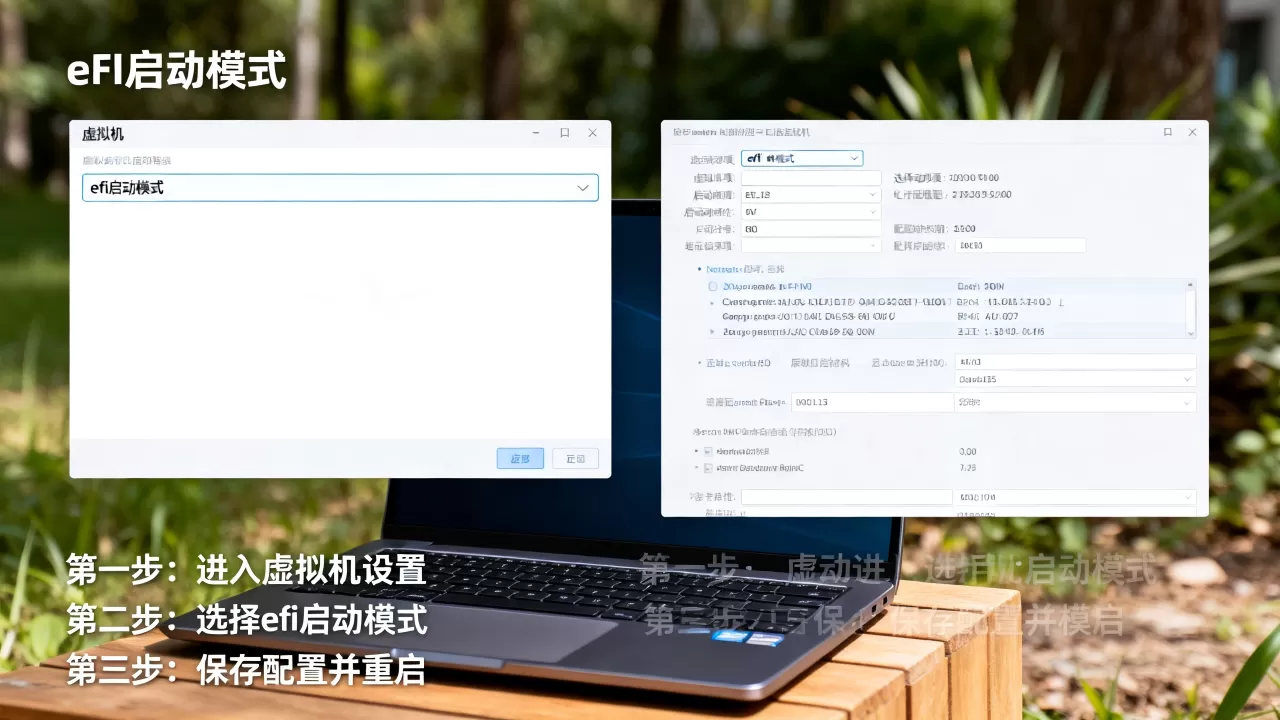
- 勾选“启用EFI(仅某些操作系统)”。
- 点击“确定”保存,然后启动虚拟机。
需要注意的是,VirtualBox的EFI兼容性略逊于VMware,安装Linux桌面系统时,有时会遇到无法识别硬盘控制器的情况,碰到这种问题,可以尝试把SATA控制器换成AHCI,或者改用VBoxManage命令强制开启EFI,效果更稳定,如果你在命令行环境操作,命令是:
VBoxManage modifyvm "虚拟机名称" --firmware efi
其他虚拟机平台(Parallels Desktop、ESXi)
在Mac上使用Parallels Desktop,新建虚拟机向导中有专门针对“Windows 11”的选项,系统会自动默认启用UEFI和TPM芯片,无需手动修改,而服务器平台上,VMware ESXi创建虚拟机时,“虚拟机选项”里有“引导选项”,把“固件”改成“EFI”即可,ESXi虚拟机EFI引导失败的情况在服务器运维中偶尔出现,通常需要检查是否给ESXi虚拟机EFI引导的残影驱动,不过对于桌面用户,前两个平台够用了。
安装系统时的EFI分区验证
虚拟机开启EFI后,安装系统的逻辑也和物理机不一样,判断虚拟机是否正确启用了UEFI,建议在安装系统时看一眼分区界面。
Windows 10/11安装场景
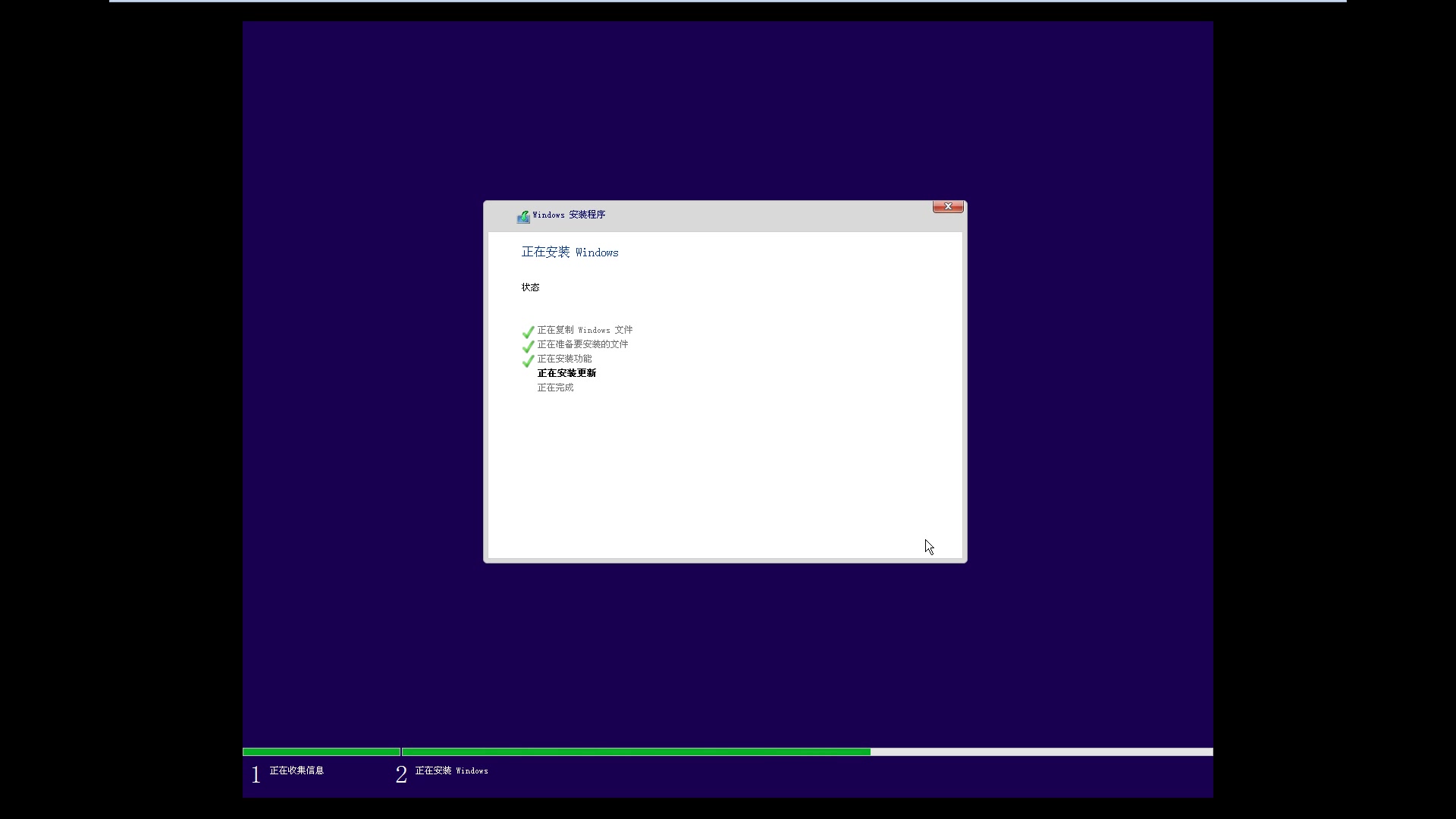
用原版镜像引导虚拟机进入安装向导,到了“你想将Windows安装在哪里”界面,重点观察硬盘分区信息。
- 如果硬盘显示“未分配的空间”,且没有“MBR”或“GPT”的提示,说明安装程序没有识别到分区表类型,这是正常的,此时点击“新建”,系统会自动创建多个分区,第一个就是“EFI系统分区”和“MSR(保留)”,这代表UEFI引导已开启。
- 如果发现硬盘分区列表里出现了“系统保留”分区(没有盘符、类型为“系统”),则大概率仍是传统BIOS模式,这时候退出安装,回虚拟机设置里检查固件类型。
一个新装完的Windows系统,在磁盘管理里应该能够看到磁盘0带有 “EFI系统分区”(大小约100MB)和“恢复分区”。只要看到EFI分区,就说明EFI引导安装成功。
Linux发行版(Ubuntu/CentOS)安装场景
在虚拟机里用EFI模式安装Ubuntu,安装时选择“手动分区”,会发现引导设备选项里多了一个“EFI引导分区”(通常建议1GB大小的FAT32文件系统),如果你用默认的“清除整个磁盘并安装Ubuntu”选项,安装器会自动生成一个约100MB大小的EFI分区,如果你使用Debian或CentOS,流程基本一致。
安装完成后,按F2/ESC进入虚拟机的EFI设置菜单,可以看到“Boot Manager”里出现了Ubuntu(或Windows Boot Manager)的引导项,这种基于真实EFI的引导项记录,比传统MBR指向引导文件的方式要规范得多。
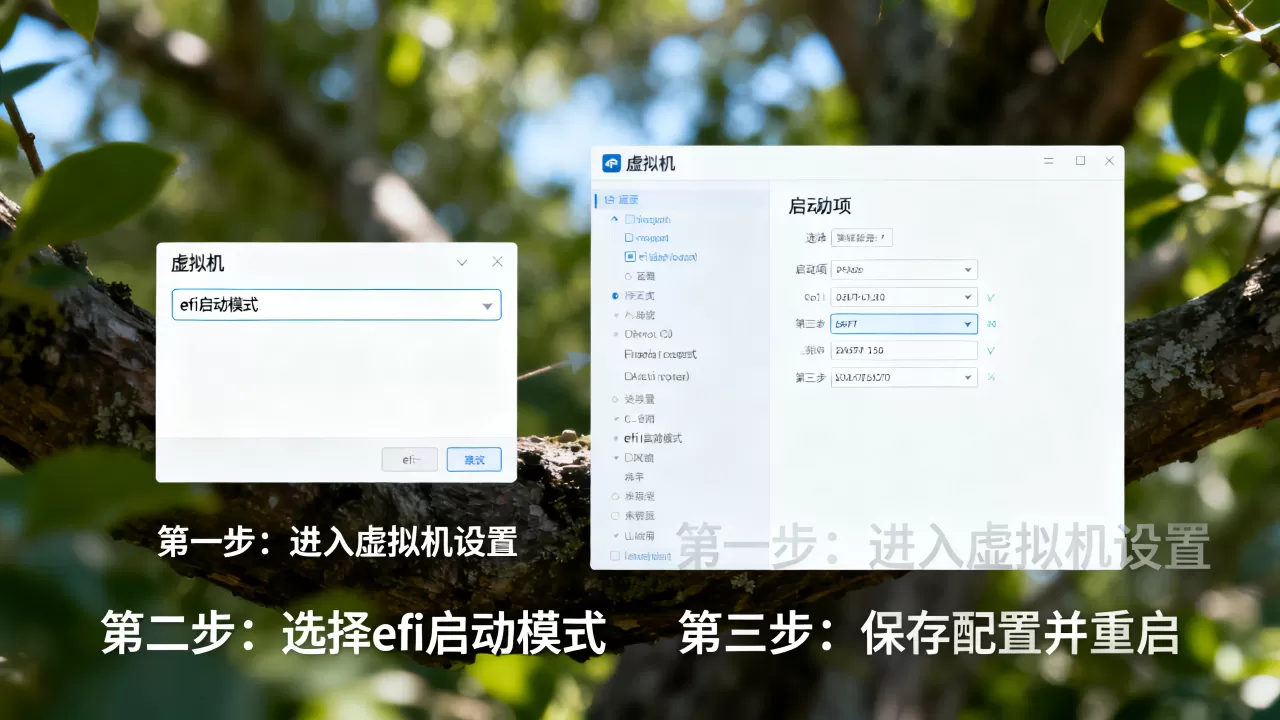
如果安装完成后,虚拟机开机直接进入UEFI Shell(蓝色的命令行),这可能是引导文件缺失或硬盘没有设为第一启动项,物理机常见原因是CSM(兼容支持模块)被关闭,但虚拟机里通常是EFI引导项顺序不对,或者分区表没挂载正确,请再检查一遍是否已经创建了EFI系统分区,并保证该分区里有引导文件(Windows的是EFI/Microsoft/Boot/bootmgfw.efi,Linux的是EFI/grub/grubx64.efi)。
虚拟机UEFI启动常见问题与排查
即便设置正确,虚拟机EFI模式也可能翻车,这里列出最常见的几类故障和处理思路。
无法从EFI模式进入安装镜像
VMware里选好UEFI后,开机还是进了传统界面,一般原因是安装镜像本身不支持UEFI启动,比如某些精简版Ghost系统镜像,解决办法是换用官方原版镜像(后缀名通常是.iso),或者用Rufus烧录U盘镜像时选择“用于UEFI计算机”。
如果是VirtualBox,还需要确认一下虚拟机的“系统-主板”里“扩展特性”中的“启用I/O APIC”是勾选状态,有时候不勾选会导致EFI固件没有正确分配给虚拟显卡,黑屏无法显示引导菜单。
Windows引导修复
如果你已经把虚拟机从BIOS切换成了UEFI,但原有系统崩溃无法引导,建议直接使用Windows安装镜像(U盘或ISO)引导,进入修复计算机 -> 疑难解答 -> 高级选项 -> 命令提示符,依次执行:
diskpart
list disk
select disk 0
convert gpt
exit
然后再执行bcdboot C:Windows命令,将EFI引导文件写入ESP分区,这一步是核心,没有这一步系统不会生成EFI引导,物理机上很多人忘记前置步骤,导致操作失败,虚拟机同理,完成后再到BIOS里把启动方式选为“UEFI only”,问题即可解决。
UEFI安全启动(Secure Boot)引发引导失败
VMware的UEFI设置里默认可以勾选“启用安全引导”,但前提是镜像签名没有问题,如果你在安装Linux系统(尤其是部分利用开源驱动编译的内核)时总是引导失败,建议先把“安全引导”取消勾选,将引导模式设置为“UEFI模式但关闭安全启动”,大多数Linux发行版即可正常进入,Windows 11后续需要重新开启,但虚拟机里建议保持默认(关闭)状态,不影响单独使用体验。
| 虚拟机平台 | 开启EFI路径 | 是否支持安全启动 | 安装Windows 11 |
|---|---|---|---|
| VMware Workstation | 虚拟机设置 -> 选项 -> 高级 -> 固件类型 | 支持 | 建议开启TPM模块 |
| VirtualBox | 设置 -> 系统 -> 主板 -> 启用EFI | 不支持 | 需手动绕过检测 |
| UTM / QEMU | 系统设置 -> 固件 -> UEFI | 视版本而定 | 建议用Apple Silicon专用镜像 |
通过这个表格可以看出,VMware在UEFI支持上做得最为完善,适合新手尝试。
虚拟机安装Windows UEFI启动的完整流程
如果你刚好想新装一个虚拟机,这里有最精简的一套操作路径(以VMware为例):
- 新建虚拟机,操作系统选择“Windows 10 x64”及以上版本。
- 在自定义配置里,找到“固件类型”,确保是“UEFI”。
- 内存建议给8GB或以上,磁盘大小100GB以上(Windows 11要求64GB起步)。
- 挂载原版ISO镜像,启动虚拟机。
- 安装过程中如果提示“此电脑无法运行Windows 11”,按Shift+F10打开CMD,输入
regedit,在HKEY_LOCAL_MACHINESYSTEMSetup下新建LabConfig键,添加BypassTPMCheck=dword:00000001,然后重新安装。 - 磁盘分区时,删除所有现有的分区,保留“未分配空间”,选择“新建”,安装程序会提示需要创建EFI系统分区,点击确定即可。
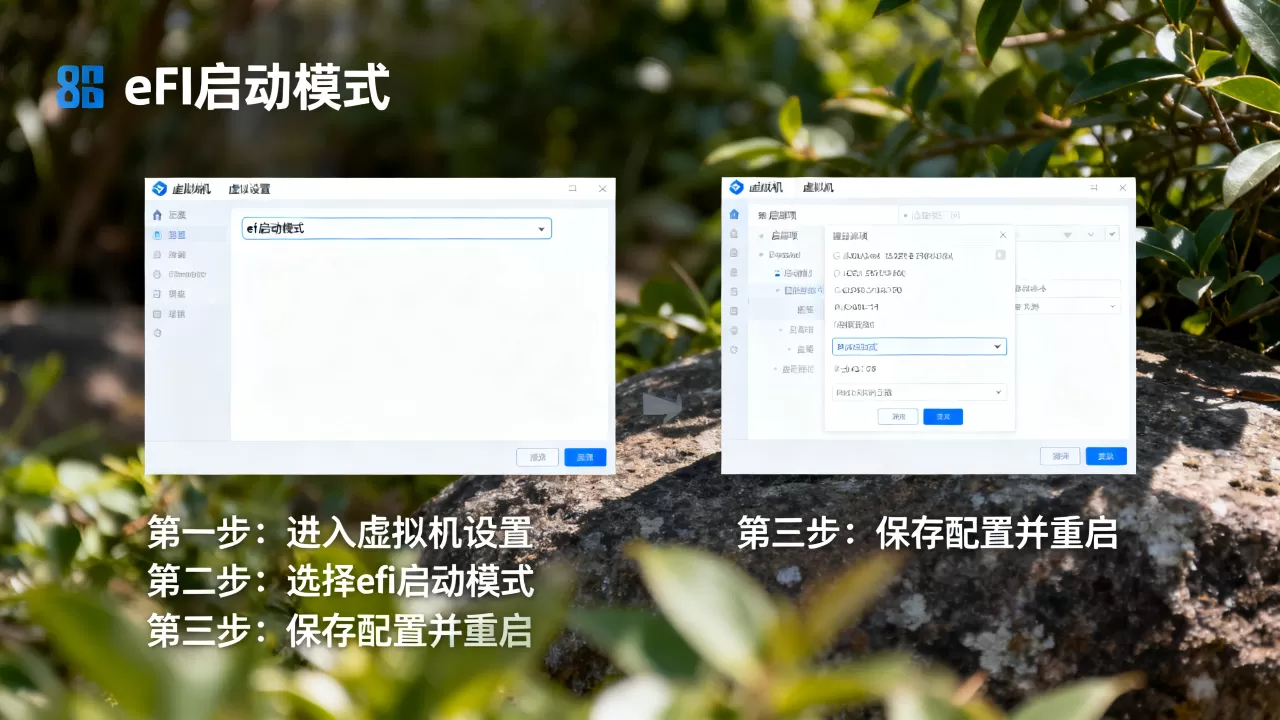
如果安装完成后想确认虚拟机到底是不是EFI引导了,可以打开PowerShell输入:
Get-Disk | Select-Object Number, PartitionStyle
返回 GPT 即代表EFI引导成功,这一招很关键,因为仅看系统是否启动,无法区分它是不是处于UEFI模式,很多朋友以为改完设置,系统装完就一定是EFI,其实分区间没有验证,很容易忘记查看PartitionStyle。
相关常见问题FAQ
虚拟机UEFI模式比传统BIOS慢吗?
不慢,UEFI模式启动速度比BIOS更快,因为不需要把所有硬件驱动全部扫一遍才进入引导,在日常使用中,UEFI模式还具备更快的休眠恢复速度和支持更大的磁盘容量,如果你在虚拟化的测试过程中感觉到慢,更多是磁盘I/O或内存分配的问题,而不是启动模式导致的。
虚拟机UEFI启动了Windows,但开机直接进入命令行界面,该怎么处理?
这属于典型的引导项丢失,进入UEFI固件设置界面(通常开机按ESC或F2进入,虚拟机里在开机时点黑屏画面按键盘也能触发),检查 Boot Manager 里是否有Windows Boot Manager记录,如果没有,需要用PE修复或者使用安装盘的bcdboot命令,如果有这个记录,把它设为第一启动项,并检查是否有多个磁盘作为引导项,清空多余引导项后重启即可解决。
如何判断虚拟机是否支持EFI启动?
Windows系统内运行 msinfo32,查看“系统摘要”里的“BIOS模式”,如果显示“UEFI”,说明虚拟机当前已经是EFI启动,如果显示“传统”,则说明还是BIOS模式,需回到虚拟机设置切换,Linux系统可以执行 ls /sys/firmware/efi,如果目录存在且非空,即为UEFI模式,这个判断方法百无一失,不需要依赖安装界面。
回到最前面的结论,虚拟机安装EFI启动模式,本质就是改固件类型+用GPT分区,只要遵循“先改设置,再重装系统”的原则,避开引导文件冲突的坑,整个过程是零风险的,即便中途引导失败,也能通过U盘或安装镜像的bcdboot命令快速重建引导项,恢复难度远低于物理机,看清楚分区表格式,验证好固件模式,虚拟机EFI折腾就能一次通关。
首发原创文章,作者:王坚,如若转载,请注明出处:https://idctop.com/article/739149.html