把Linux装在虚拟机里,是新手最稳妥的上手方式,不仅能随时快照回滚,还能避免双系统切换的麻烦。 只要搞定虚拟化开启、镜像选择和网络模式这三个核心点,半小时内就能跑起一个可用的Linux环境。
虚拟机软件怎么选?先别急着下载
新手面对的第一个岔路口是选哪款虚拟机,行业里用得最多的就两个:VMware Workstation Pro 和 VirtualBox,前者功能强、界面顺手,后者完全开源免费,如果常用Windows 11,系统自带的 Hyper-V 也能装,但配置路径对新手不太友好。

| 对比项 | VMware Workstation Pro | VirtualBox |
|---|---|---|
| 个人免费 | 免费(对个人用户已开放) | 完全免费开源 |
| 性能表现 | 流畅度更好,3D支持强 | 日常够用,图形性能稍弱 |
| 快照功能 | 操作直观,多级快照 | 支持,但恢复稍繁琐 |
| 新手友好度 | 向导式创建,默认配置合理 | 需要手动确认虚拟化选项 |
业内专家指出,初学者优先考虑VMware,因为它的默认配置更贴合Windows习惯,如果电脑配置较老,或想彻底免费,VirtualBox也完全没问题,这一步的关键是别纠结,选一个直接装。
虚拟机装linux踩坑最多的环节:创建虚拟机与安装镜像
第一步:下载一个不会出错的系统镜像
推荐从官网下载 Ubuntu LTS版本,比如Ubuntu 22.04或24.04,新手别追最新非LTS版,稳定性差一些,下载时选“桌面版(Desktop)”ISO文件,安装包里不附带中文输入法,后续需要手动装,这是正常现象。
第二步:新建虚拟机的三个关键设置
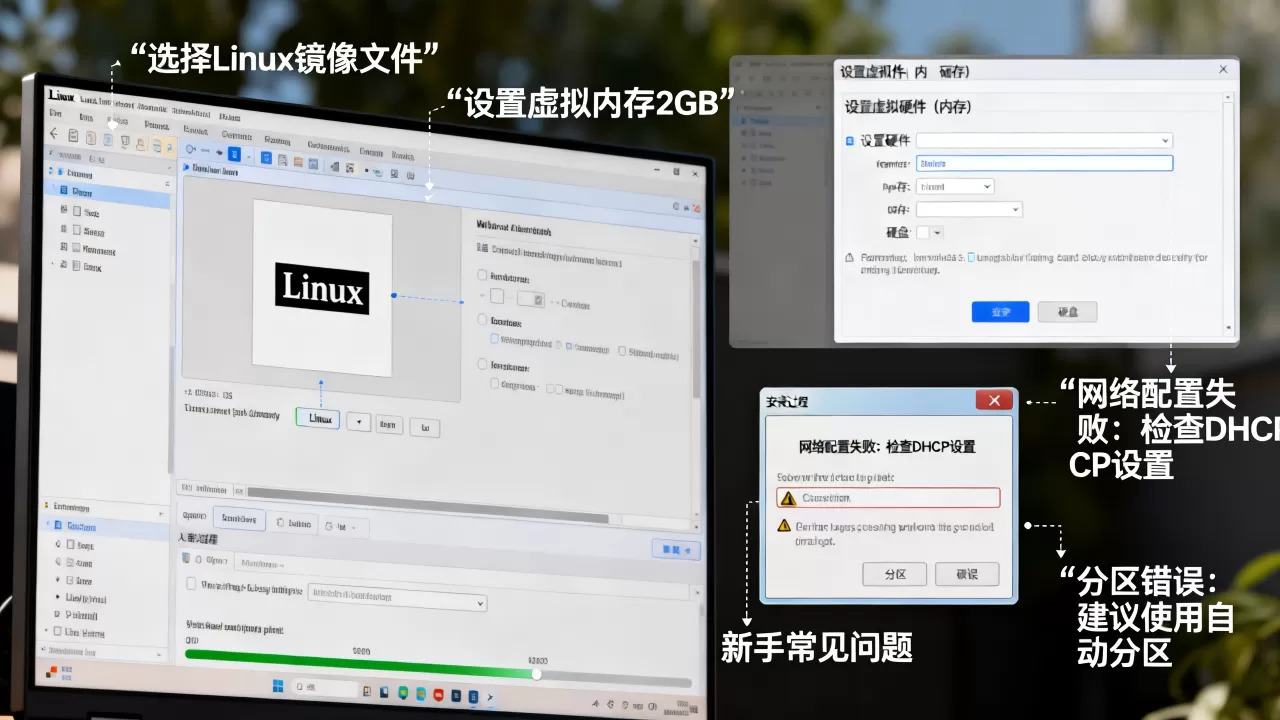
打开虚拟机软件,点击“创建新的虚拟机”,选择“典型(推荐)”即可,真正要留心的只有三处:
-

安装来源
:选“稍后安装操作系统”,避免安装过程中自动挂载ISO导致的兼容问题,等虚拟机建好后再把镜像挂载到CD/DVD光驱位置。 - 磁盘大小:默认20GB通常只够装系统,建议直接改到 60GB – 80GB,并选择“将虚拟磁盘拆分成多个文件”,别担心物理硬盘被占用太多,它按需增长,实际用多少占多少。
- 内存与CPU:主机物理内存8GB的,给虚拟机分 2GB – 4GB;物理内存16GB的,可以分 4GB – 8GB,核心数给2-4个即可。
第三步:开始安装系统的注意点
开机后进入Ubuntu安装界面,全程选默认项,唯一需要注意的是“安装类型”页面,直接选 “清除整个磁盘并安装Ubuntu”,这里清除的是虚拟磁盘,不会碰到Windows物理硬盘,大胆选,安装过程中会要求设置用户名和密码,建议设置一个简单的,后续装软件用。
老电脑装虚拟机卡顿?这些优化必须做
很多朋友反馈Linux跑起来有种“粘滞感”,点窗口有延迟,这多半不是Linux的问题,而是虚拟机设置没到位。
安装VM Tools或增强功能
装完系统后的第一件事,不是换壁纸,而是安装虚拟机增强工具。
- VMware用户:点击菜单栏的“虚拟机” – “安装VMware Tools”,然后在Linux终端里挂载光盘并运行脚本。
- VirtualBox用户:在设备菜单里选择“安装增强功能”,同样在光驱目录下运行
./autorun.sh。
装完后重启,分辨率会自动适配窗口大小,剪贴板也能和Windows互通,这一步不做的老电脑,体验会大打折扣。
调整虚拟机的显示和电源设置
- 在虚拟机设置里,把“显示”中的“3D图形加速”勾选上,显存调到128MB。
- 进入Linux系统设置,把“电源”里的“息屏”时间改为“从不”,避免远程操作时屏幕假死。
linux虚拟机连不上网?常见问题逐个排查
网络模式选NAT还是桥接?
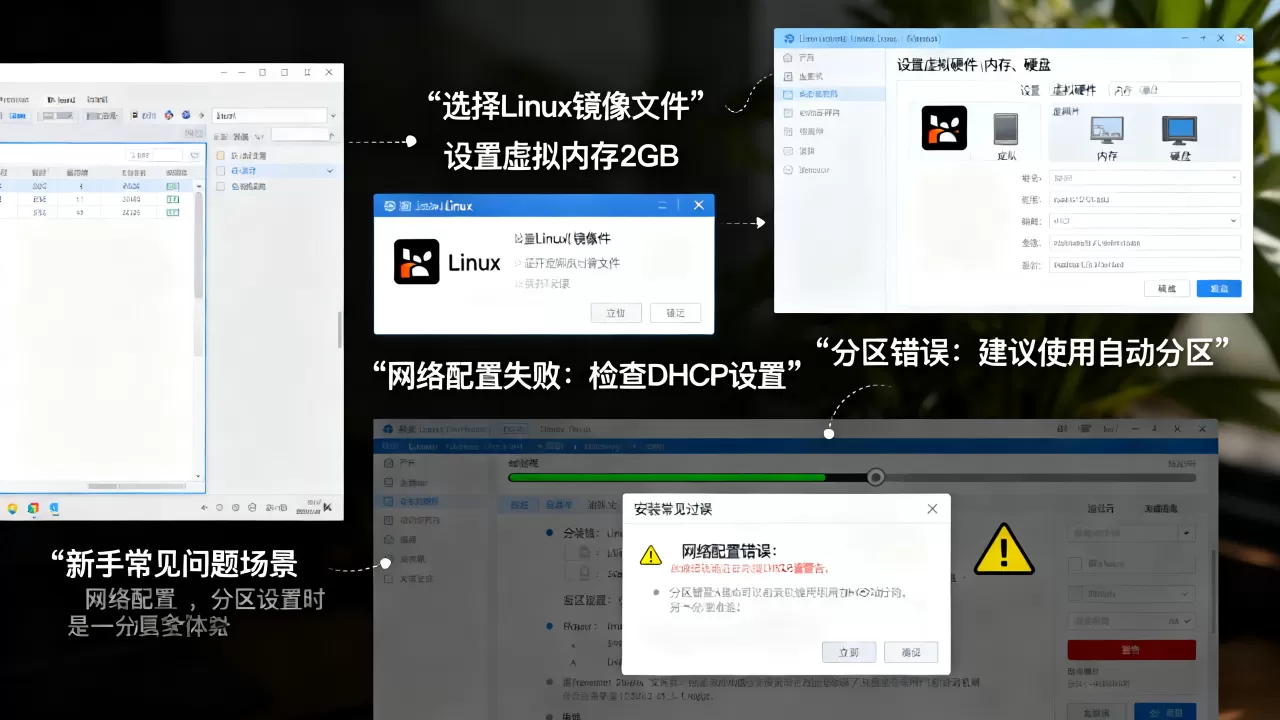
新手默认用 NAT模式 就能上网,NAT相当于虚拟机躲在主机后面上网,好处是不需要手动配IP。
如果发现能上网但ping不通局域网里的其他设备,那是NAT的正常限制,想要虚拟机在局域网里有独立身份,比如跑个网站让别人访问,才需要换桥接模式,不过桥接模式下,Windows防火墙有时会拦,导致连不上,这时到Windows防火墙“允许应用通过”里勾选虚拟机进程即可。
终端窗口里输命令报“Command not found”
刚接触Linux终端时,很多人习惯用Windows的盘符思路找命令,实际上Linux的命令大多不是独立程序,它们依赖环境变量,如果报错,先检查是不是命令拼写错误,或者用 sudo apt install 软件包名 把对应工具装上。
系统能打开,但图形界面卡死在登录页
这种情况挺常见,一般是虚拟机分配的内存不足,按 Ctrl + Alt + F2 切换到纯命令行模式,登录后在终端输入 sudo apt install ubuntu-desktop 重装桌面套件,再 reboot 重启,同时把虚拟机内存调大。
linux虚拟机磁盘扩容,别等满了才后悔
很多新手装系统时只分了20GB,用了一段时间发现磁盘满了,连更新都进行不下去,有两个办法解决。
在虚拟机软件里扩展磁盘
先关机,在VMware的设置界面,点击“硬盘”,选择“扩展”,输入新的大小,但注意,这时Linux里的系统分区还没变大,只是个未分配的空闲区。
用GParted工具调整分区
启动一个Ubuntu Live CD(就是你下载的安装镜像),选择“试用Ubuntu”,打开终端执行:
sudo fdisk -l查看磁盘分区情况- 安装
gparted图形分区工具:sudo apt install gparted - 打开GParted,把未分配空间合并到
/dev/sda1根分区
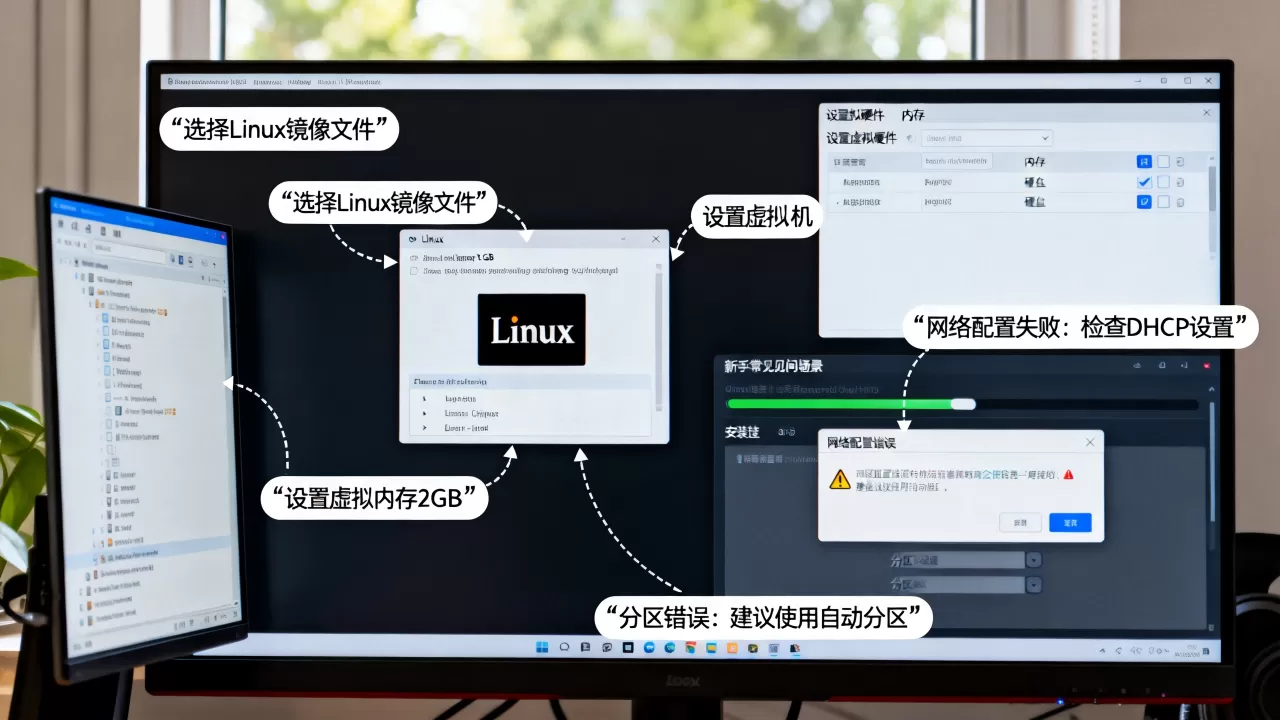
具体操作是右键根分区,选择“调整大小”,拖动滑块把空间拉满,点击“应用”,整个过程大约5分钟,比重装系统省事多了。
虚拟机里的Linux怎么和Windows传文件
共享文件夹的两种配置
- 临时传文件:直接拖拽,前提是装好了VM Tools或增强功能。
- 固定文件夹:在VMware里设置“共享文件夹”,添加本机路径,然后在Linux的
/mnt/hgfs/目录下就能看到。
用终端更高效
如果传大量文件,推荐在Linux里启动SSH服务:
sudo apt install openssh-server
然后在Windows上用WinSCP或Xshell连接虚拟机IP,就能像FTP一样拖文件,这种方式在桥接和NAT模式下都能用。
最终建议:把虚拟机快照当成“后悔药”
配置好干净的系统环境后,立刻创建一次快照并命名“初始纯净版”,之后再装软件、改配置,哪怕弄崩了,恢复到快照就回到初始状态,熟练后你会依赖这个功能。
把Linux装进虚拟机,是成本最低的学习路径。 不用重装系统,不用买新电脑,随时可以折腾,折腾坏了随时恢复,从今天起,你只需要一个ISO文件,就能开始探索命令行世界的无限可能。
虚拟机安装linux常见问题解答
问:为什么双击虚拟机里的Ubuntu图标没反应?
可能原因有两个:一是虚拟机内存不足,系统处于假死状态,尝试按 Ctrl + Alt + F1 切换到命令行界面看看是否响应;二是磁盘空间已满,系统无法启动图形程序,建议先释放磁盘空间,再重启虚拟机。
问:虚拟机能用USB设备吗?
可以,确保虚拟机窗口处于激活状态,点击“虚拟机”菜单中的“可移动设备”,选择你想要连接的U盘或移动硬盘,注意,当设备被虚拟机占用时,Windows端会暂时无法访问该设备,这是正常现象。
首发原创文章,作者:王坚,如若转载,请注明出处:https://idctop.com/article/739243.html