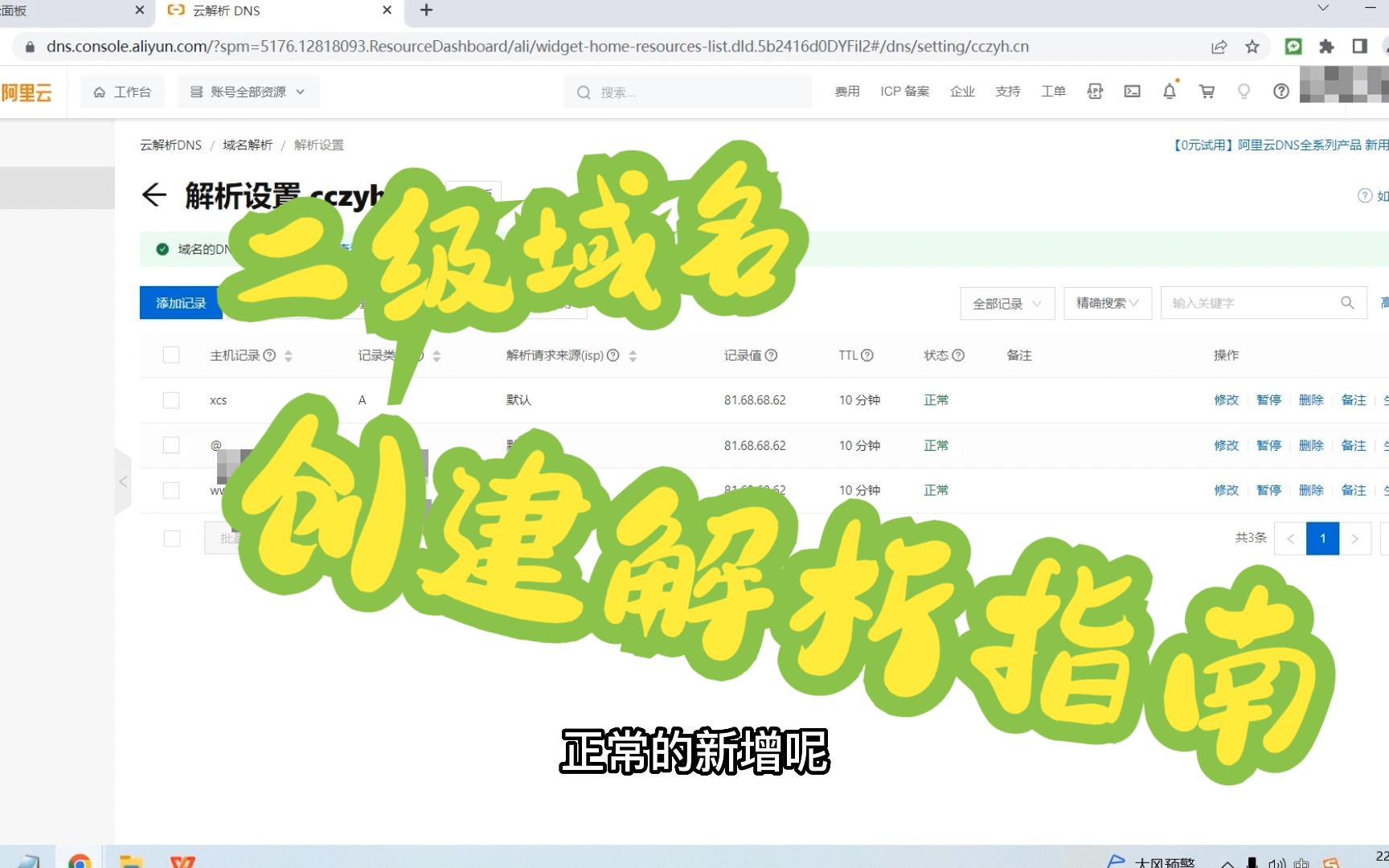
二级域名解析的本质是在DNS管理后台添加一条A记录或CNAME记录,将指定的二级域名指向目标服务器IP或另一个域名。 整个过程不涉及服务器端配置修改,只需登录域名注册商或DNS服务商的控制台操作,通常在10分钟内完成设置,生效时间取决于TTL设置与本地缓存刷新速度。
解析前需要明确的三个信息
动手设置之前,先确认三个东西:主域名、二级域名前缀、目标服务器IP或域名,比如主域名是example.com,想用一个子站点,二级域名写成blog.example.com或m.example.com,前缀可以是任意字母、数字或短横线,目标服务器IP就是那台要接收流量的机器地址。

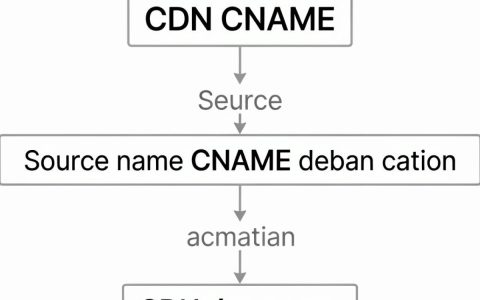
目前业内主流的解析方式有两种。A记录直接把二级域名指向IPv4地址,适合服务器IP固定不变的情况。CNAME记录则把二级域名指向另一个域名,比如指向主域名或CDN分配的域名,适合IP可能变动或使用了云服务的场景,行业共识认为,只要不是特殊业务需求,CNAME的灵活性普遍优于A记录。
还有一个容易忽略的点:解析记录是在域名DNS服务商那边操作,不是在服务器面板或个人电脑上操作,如果你在简米云买的域名,就去简米云控制台;在酷番云买的,就去酷番云控制台;域名和服务器不在同一家也行,只要搞清DNS托管在哪儿。
二级域名解析到不同服务器怎么操作
这是最常见的需求:主站跑在一台服务器上,子站需要独立环境,于是要把二级域名解析到另一台服务器,下面以国内用户量最大的三个平台为例,用具体路径说明操作步骤。
简米云域名解析步骤
登录简米云控制台后,按这个路径走:
- 进入域名控制台
- 找到目标域名,点击右侧解析
- 进入解析设置页面,点击添加记录
- 记录类型选择A或CNAME
- 主机记录填写二级域名前缀(比如填
blog,表示解析blog.example.com) - 记录值填写目标服务器公网IP(A记录时)或

CNAME指向域名
(CNAME时) - TTL保持默认600秒即可
- 点击确认完成
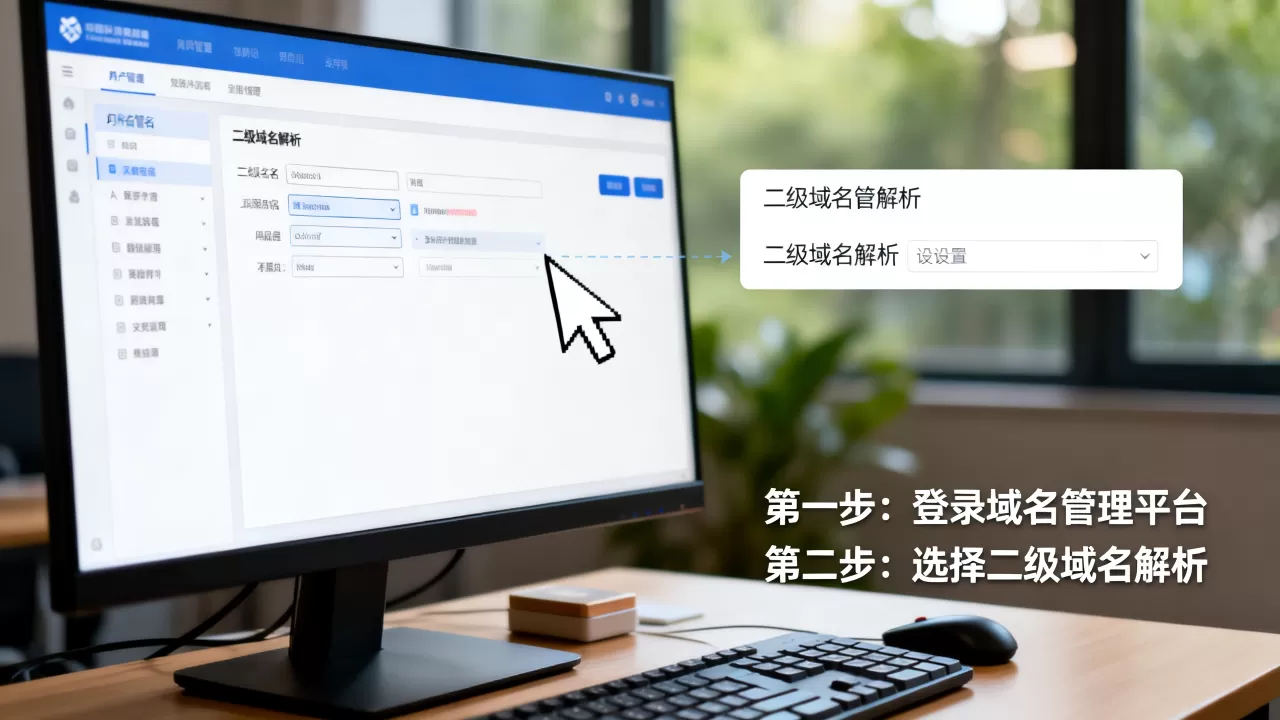
添加完成后,列表里会出现一条新记录,状态显示正常就表示已生效,这里顺带提醒:如果目标服务器是国内机房,必须完成ICP备案才能正常访问,否则解析成功也打不开。
酷番云域名解析步骤
酷番云的操作逻辑相似,路径略有差别:
- 登录酷番云控制台
- 选择DNSPod服务下的域名解析
- 选中域名进入记录管理
- 点击添加记录
- 主机记录填
blog,记录类型选A或CNAME - 记录值填对应IP或域名
- 点击保存
酷番云控制台的解析管理实际上是DNSPod的界面,所以有时候也会直接跳转到DNSPod.cn去做操作,两边数据互通,不用担心选错入口。
Godaddy与Cloudflare等境外平台
如果域名注册在Godaddy、Namecheap或使用Cloudflare托管DNS,操作同样直观,以Cloudflare为例:进入域名的DNS管理页,点击Add record,Type选A或CNAME,Name填前缀,IPv4 address填IP,开启代理(橙色云朵)或仅DNS(灰色云朵)按需选择,保存即生效。
这几个平台的区别主要在界面语言和按钮位置上,底层逻辑完全一致,下表汇总了三个平台的对应关系,方便对照:
| 平台 | 入口名称 | 字段名称 | 记录类型选项 |
|---|---|---|---|
| 简米云 | 解析设置 | 主机记录 | A / CNAME |
| 酷番云DNSPod | 记录管理 | 主机记录 | A / CNAME |
| Cloudflare | DNS管理 | Name | A / CNAME |
二级域名和子目录哪个好
这个问题在站长群体里争论了很长时间,实际选型的核心依据是业务目标而非技术难度,二级域名与子目录在搜索权重传递、维护成本、用户认知上各有优劣。
二级域名的优势在三个方面比较突出:一是可以独立配置SSL证书,安全管控更灵活;二是能够将流量分散到不同服务器,天然支持负载分离;三是适合品牌独立感强的业务模块,比如论坛、帮助中心、独立商城。

子目录的强项则是权重集中,主域名的权威性会直接累积到所有子目录页面上,不需要额外做外链建设,对于以内容为主的中小站点,子目录在百度收录速度和排名表现上通常优于二级域名,多个二级域名反而会稀释主域名的权重,这个现象在业内被称为权重分散问题。
具体选型参考:
型站点(博客、资讯)优先使用子目录,如example.com/blog
- 电商平台或SaaS产品线适合二级域名,如shop.example.com
- 移动端适配可使用二级域名(如m.example.com),但百度官方更推荐响应式设计
- 需要部署不同技术栈或独立开发团队的模块,选二级域名
如果你拿不准,直接选子目录通常更稳妥,想通过二级域名做站群获得更多搜索结果页,这个思路在目前的搜索环境下效果已经大打折扣。
二级域名设置后打不开怎么办
解析配置完成后打不开网站,这是新手最容易卡住的环节,按以下顺序排查,基本能定位问题。
第一步:检查解析是否生效。 在电脑命令行执行ping blog.example.com,看返回的IP是否为目标服务器IP,也可以在浏览器访问https://blog.example.com看报错类型,如果ping不通或返回IP不对,说明解析未生效或配置错误,回到控制台重新核对记录值。
第二步:确认服务器Web服务配置。 解析已经指到了正确的服务器,但服务器不认识这个域名,就会返回404或403,这需要在Nginx或Apache里增加一个ServerName为blog.example.com的站点配置,并将站点根目录指向子站点所在的文件夹,这一步很多人忘记做,结果折腾半天发现问题出在服务器而非解析。
第三步:检查备案与安全组。 国内服务器必须备案域名才能访问,没备案会在浏览器提示未备案,同时检查云服务器安全组规则,确认80和443端口对公网开放,安全组是在云厂商控制台单独设置的,与服务器防火墙互相独立,两处都要放行。

第四步:查看SSL证书。 如果用了HTTPS且证书只签了主域名,二级域名会提示证书无效,解决方法是签发包含该二级域名的证书,或者使用通配符证书(.example.com),Let’s Encrypt和国内的免费证书都支持通配符签发。
泛域名解析有什么用
泛域名解析是一种特殊的A记录配置,主机记录填,代表所有未单独指定的二级域名都解析到同一个IP,比如主域名example.com,设置泛解析后,随便访问abc.example.com、example.com都会指向那台服务器。
这个功能的应用场景包括:企业邮箱多域名验证、多租户SaaS系统按子域识别用户、临时活动页批量部署,不过它不适用于正规站点的长期运营,因为会让搜索引擎爬虫面临大量无意义URL,造成抓取配额浪费,应该只对明确需要的二级域名单独加记录,泛解析作为兜底存在即可。
二级域名解析常见问题也就这几个了
问:DNS解析的生效时间到底是多久?
理论上新增记录即刻生效,本地电脑或手机可能因为DNS缓存原因,最长等待24至48小时才能访问,在实际操作中,大多数情况下10分钟至2小时内就能全球生效,刷新本地DNS缓存(Windows执行ipconfig /flushdns)可以加速可见。
问:一个二级域名可以同时解析到两个服务器IP吗?
可以,添加两条记录值不同的A记录,会形成简单的负载均衡,流量随机分配到两台服务器,但这种方式不具备故障剔除能力,如果某台机器宕机,仍有部分请求会指向它,需要高可用的话,应使用云负载均衡产品,将域名解析到负载均衡器的IP上。
问:CNAME记录和A记录应该选哪种?
多数情况下选CNAME,原因在于CNAME的解析目标由服务商管理,CDN调整节点IP、服务器迁移时,你无需修改域名解析记录,A记录适合极少数需要精确控制解析结果、且服务器IP绝对固定的场景,CNAME还有一个限制:同一个域名不能同时配置A和CNAME记录,两者互斥。
首发原创文章,作者:王坚,如若转载,请注明出处:https://idctop.com/article/739473.html