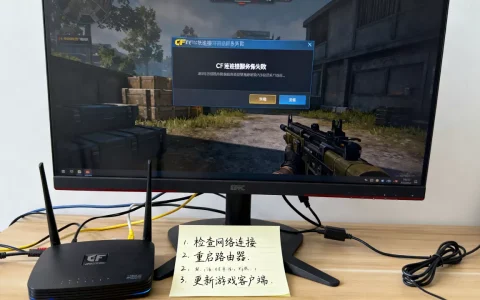
云服务器dns解析不正常,最直接的办法是按“先本地后服务器、先配置后网络”的顺序逐层排查,多数情况下问题出在系统dns配置文件被覆盖或安全组拦截了UDP 53端口,而不是云厂商的线路故障。
云服务器dns解析不正常怎么办先分清症状再动手
DNS解析不正常的表现有很多种,但处理逻辑完全不同,有些是网站打开超时,有些是服务器内部wget报错,还有些是ssh能连上但ping不通域名,业内专家指出,超过一半的dns故障其实是配置层面的问题,跟云服务器本身没有关系。

本地网络还是服务器端问题
先做一个判断:如果只有你自己访问不了,而别人正常,那问题大概率在本地网络或本地dns缓存,如果服务器上的应用无法请求外部接口,但本地电脑通过公网ip访问服务正常,那问题就在服务器端。
具体操作:在本地电脑执行ping api.example.com,再看看服务器上执行同样的ping,本地通而服务器不通,直接进入服务器排查。
用命令确认dns解析状态
登录服务器后,用以下命令确认当前状态:
cat /etc/resolv.conf查看当前dns服务器地址dig @8.8.8.8 example.com指定公共dns解析,确认域名本身是否正常dig example.com走系统默认dns解析,对比结果ping -c 3 223.5.5.5验证网络连通性,排除物理网络问题
如果指定8.8.8.8能解析而系统默认不能,说明服务器dns配置有问题,如果两种方式都失败,再用traceroute或mtr看UDP 53端口是否被云平台安全策略拦截。
云服务器dns设置不生效的三个高频原因
很多人改完配置文件发现不生效,重启后又恢复原样,这类问题有较强的共性,按出现频率排序如下:
系统dns配置文件被云平台初始化脚本覆盖
简米云、酷番云、华为云的控制台如果开启了“自动续费”或“初始化设置”,部分镜像会内置cloud-init组件,每次开机时自动重置/etc/resolv.conf,即使你手动改成了114.114.114,重启后依然会被覆写为内网dns地址。
解决办法是区分镜像类型:
- 如果使用CentOS 7/8,编辑
/etc/sysconfig/network-scripts/ifcfg-eth0,把DNS1=和DNS2=写进网卡配置文件 - Ubuntu 18.04及以上版本使用netplan,编辑

/etc/netplan/xxx.yaml
nameservers段落 - 禁用cloud-init的dns模块:
touch /etc/cloud/cloud.cfg.d/99-disable-dns.cfg写入network: {config: disabled}
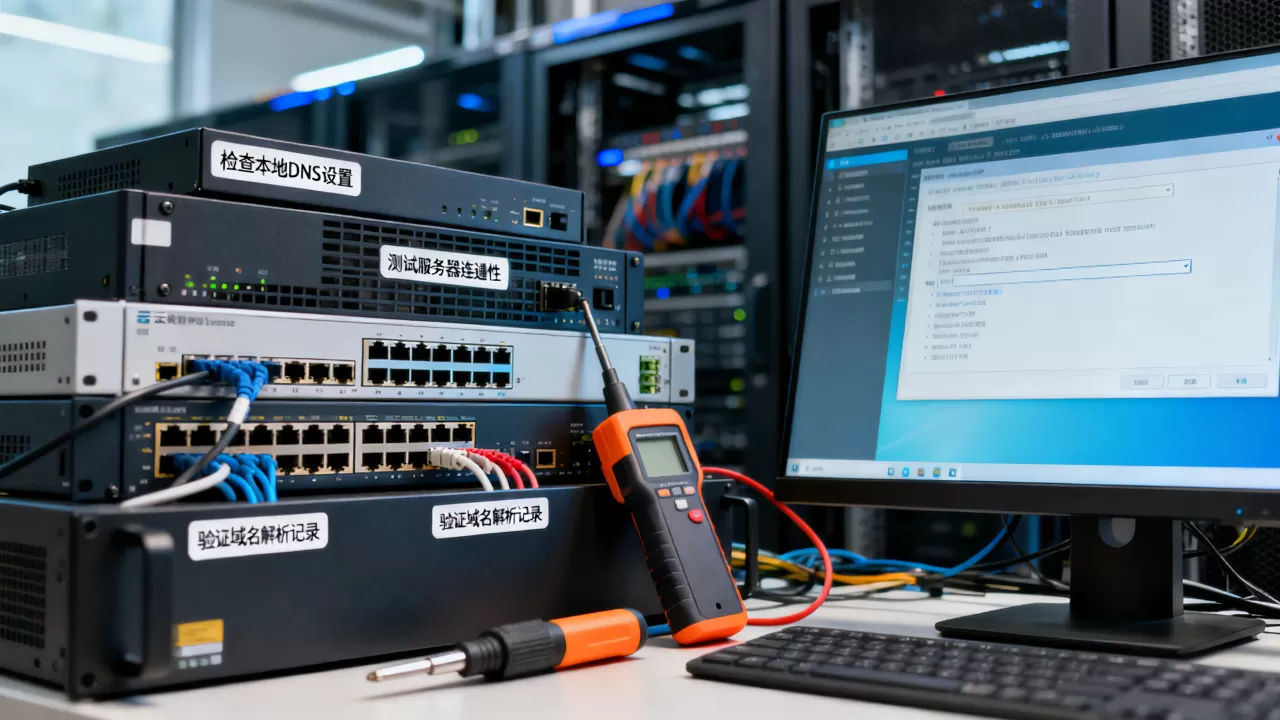
安全组或防火墙拦截UDP 53出方向流量
云服务器控制台的安全组规则通常默认放行所有出方向流量,但部分自定义策略会收紧,如果你之前为“防止dns嗅探”改过出方向规则,注意检查:
- 简米云控制台 -> 安全组 -> 规则 -> 出方向
- 酷番云控制台 -> 防火墙 -> 出站规则
- 系统内部
firewall-cmd --list-all查看firewalld状态
出方向53端口被拦截的特征是:ping 223.5.5.5正常,dig @223.5.5.5超时,因为ICMP和UDP走的是不同策略。
公共dns地址被污染或不可达
国内云服务器使用国际公共dns(如8.8.8.8)时,跨境线路在某些时段丢包率较高,会出现解析超时或解析结果被篡改的情况,建议国内地域的服务器优先使用:
| 场景 | 推荐dns地址 | 备注 |
|---|---|---|
| 国内通用 | 5.5.5 / 223.6.6.6 | 简米云公共dns |
| 酷番云服务器 | 60.83.19 / 183.60.82.98 | 酷番云内网dns,延迟更低 |
| 华北地域 | x.x.x(控制台查看) | 内网dns不消耗公网流量 |
| 海外地域 | 8.8.8 / 1.1.1.1 | 海外线路解析更快 |
dns解析失败怎么解决Linux服务器实操步骤
下面按Linux最常见的两种发行版分别给出完整处理路径,操作前建议先备份原配置。
Ubuntu/Debian系统:处理systemd-resolved占用问题
Ubuntu 18.04之后系统默认启用systemd-resolved,直接编辑/etc/resolv.conf会被系统覆盖。
第一步:确认systemd-resolved是否在运行:
systemctl status systemd-resolved如果显示active,执行:
systemctl stop systemd-resolved
systemctl disable systemd-resolved
rm -f /etc/resolv.conf第二步:新建/etc/resolv.conf:
nameserver 223.5.5.5
nameserver 223.6.6.6
options timeout:2 attempts:2
第三步:锁定文件防止被覆盖:
chattr +i /etc/resolv.confchattr +i设置后,任何进程都无法修改该文件,包括root,需要恢复时执行

chattr -i。
CentOS/RHEL系统:修改网卡配置不生效的排查
CentOS系列比较特殊,/etc/resolv.conf会被NetworkManager持续覆写,最稳妥的路径:
nmcli con mod eth0 ipv4.dns "223.5.5.5 223.6.6.6"
nmcli con up eth0如果网卡设备名不是eth0,先用ip a确认,部分云厂商的CentOS镜像网卡名是ens3或ens5。
还存在一种情况:网卡配置写对了但不生效,这是DHCP租约里的dns覆盖了手动配置,在ifcfg-eth0文件中追加:
PEERDNS=no这个参数的作用是禁止DHCP下发的dns覆盖手动设置。
检查本机dns缓存是否需要清理
系统或应用层缓存也可能导致以为“dns没改成功”。
清理systemd-resolved缓存:
systemd-resolve --flush-caches重启dnsmasq服务:
systemctl restart dnsmasqPHP应用如果用了Swoole或Workerman常驻内存,需要重启对应进程才能加载新dns,这种场景经常被忽略。
云服务器访问外网超时与本地解析延迟的区分处理
同一台服务器上跑多个网站时,域名解析的优先级和超时策略也会影响访问体验,这类问题的排查方向完全不同。
检查/etc/hosts是否强行绑定了旧ip
改动过服务器ip后,经常会遇到域名指向旧地址的情况,先检查hosts文件:
cat /etc/hosts如果存在类似2.3.4 www.example.com的记录,注释掉再测试,行业共识认为,hosts文件的优先级高于dns解析,这类隐藏问题排查成本高但解决成本极低。
查看dns解析消耗的时间
使用dig命令观察解析耗时:
dig example.com | grep "Query time"正常情况下国内dns解析时间应该在30-100毫秒之间,如果超过500毫秒,说明dns服务器响应慢,考虑更换。
配置nsswitch.conf中的解析顺序
在/etc/nsswitch.conf文件中,这行配置决定解析顺序:
hosts: files dnsfiles表示先查hosts文件,dns表示再走dns查询,部分优化脚本会改成hosts: dns files,导致dns故障时无法使用hosts兜底,保持默认的files dns顺序在多数情况下更稳。
云服务器dns解析异常的安全加固建议
某些情况下,解析不正常是安全事件的前兆,etc/resolv.conf被恶意修改为指向攻击者控制的dns服务器,会导致域名被劫持到钓鱼页面。
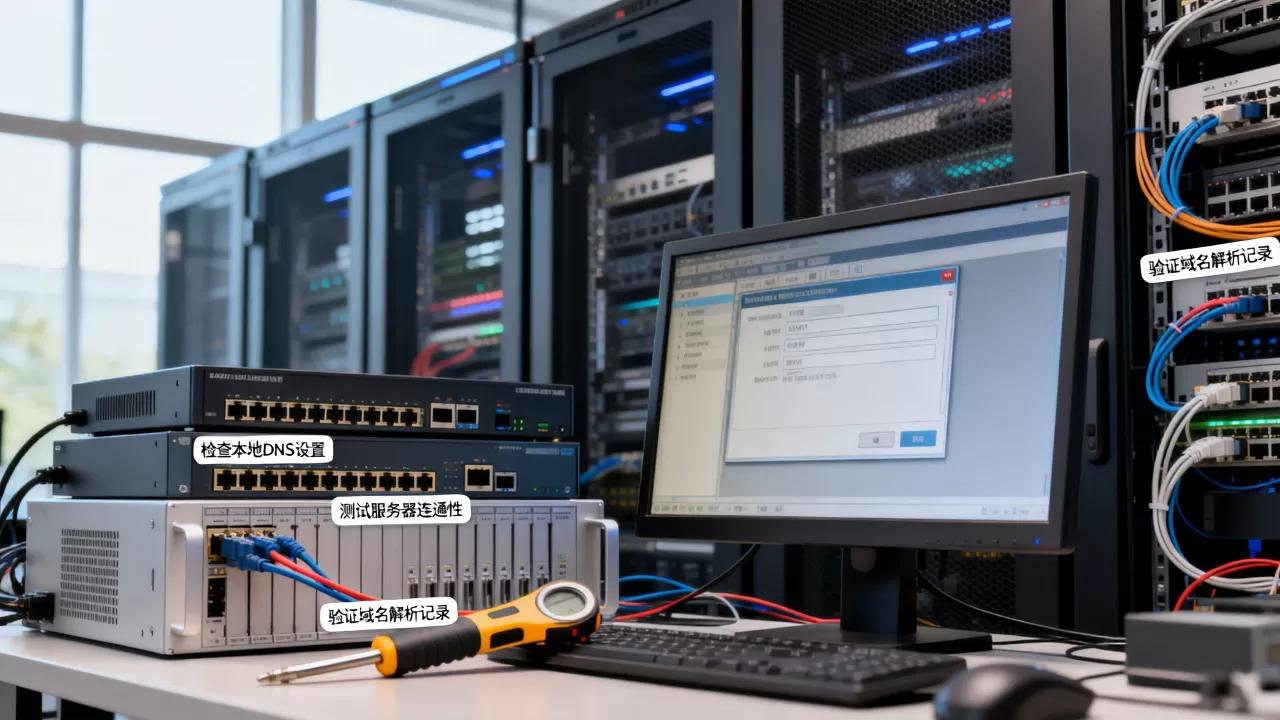
建议定期执行以下检查:
- 对比当前resolv.conf内容与控制台显示的dns地址是否一致
- 使用
dig +short myip.opendns.com @resolver1.opendns.com验证公网出口ip是否正常 - 检查
/etc/hosts文件的修改时间,正常情况这个文件很少变动 - 关注云平台控制台的“安全告警”是否提示异常外联行为
如果服务器同时启用了IPv6和IPv4,而dns服务器只响应IPv4,也会出现解析延迟,查看/etc/resolv.conf里是否只有IPv4地址,同时在sysctl -a | grep ipv6中确认IPv6是否真的需要保留。
Q&A:云服务器dns解析常见问题
云服务器dns设置不生效,重启就还原怎么办?
先确认系统是否安装cloud-init,执行systemctl status cloud-init,如果服务存在,检查/var/lib/cloud/instance/目录下的配置文件,多数云镜像默认开启cloud-init的网络管理模块,它会覆盖人工修改的dns设置,在/etc/cloud/cloud.cfg.d/下创建禁用配置文件,或使用网卡配置文件写入dns参数,同时设置PEERDNS=no阻止DHCP覆盖。
dns解析失败怎么解决Linux服务器的临时性故障?
先执行ping -c 2 223.5.5.5确认网络通不通,如果通,执行dig @223.5.5.5 example.com确认域名解析是否正常,如果dig正常而实际请求失败,查看/etc/nsswitch.conf的hosts行是否包含dns,以及/etc/resolv.conf是否被空文件占用,临时性故障多数是dns服务器负载过高导致丢包,将options timeout:1 attempts:1加入resolv.conf可以缩短超时等待,让系统快速切换第二个dns服务器。
修改resolv.conf后网站仍然打不开,还要检查什么?
除了dns配置,还要检查本机hosts缓存和路由表,执行ip route show查看默认网关是否配置正确,iptables -L -n确认没有拦截规则,如果运行Docker容器,注意容器内的dns配置继承自宿主机的/etc/resolv.conf,修改宿主机配置后需要重建容器才生效,已有容器不会自动感知新dns配置。
云服务器dns解析问题大多能在十分钟内定位,核心思路就是绕开默认配置,用公共dns做对比测试,再逐层检查系统配置和网络策略,多数情况下不需要提交工单就能解决。
首发原创文章,作者:王坚,如若转载,请注明出处:https://idctop.com/article/739923.html