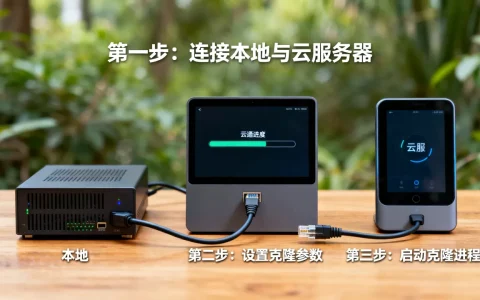
Windows服务器并不只是给企业跑数据库的冷板凳,它同样是个人玩家折腾各种好玩服务的一片沃土,从家庭媒体站到私人网盘,从自动脚本到游戏联机,一台中低配置的Win服务器就能让这些想法全部落地。很多朋友第一次摸到Windows Server时,面对空荡荡的桌面感觉无从下手,其实它和普通Win10/11的操作习惯几乎一致,装软件、跑脚本、挂服务都顺理成章,下面直接列出值得折腾的方向和具体实操,全程按“我自己也这么玩过”的口吻来聊。
windows服务器搭建什么服务好玩?这五类适合上手
拿一台闲置电脑装上Windows Server,先别急着重装Linux,Windows Server的开箱即用、图形化界面、驱动齐全这几点对刚入门的人来说非常友好,行业共识认为,服务好不好玩不在于系统多酷,而在于你能用它解决多少实际生活问题。


媒体服务:给全家搭一个专属影视库
把多年存的电影、美剧、孩子照片全部归到一台机器上,手机、电视、平板上随时点播,这就是媒体服务干的事。
- Jellyfin:开源免费,没有授权限制,适合喜欢自己动手的人。
- Emby:老牌媒体服务,部分转码功能需要付费,免费版能用但功能受限。
- Plex:界面漂亮,刮削海报很准,但不开通Plex Pass的话,硬件转码会被锁住。
| 服务 | 是否免费 | 界面美观度 | 硬件转码 |
|---|---|---|---|
| Jellyfin | 完全免费 | 中等,可换主题 | 免费开放 |
| Emby | 部分付费 | 较好 | 付费解锁 |
| Plex | 订阅制 | 最好 | 付费解锁 |
部署步骤很简单:到官网下载Windows安装包,一路下一步,打开管理后台添加“媒体库”文件夹,再扫描一遍就完成,之后配合手机端的Jellyfin App,在外网也能平滑播放。
私有网盘服务:把文件攥在自己手里
百度网盘下载速度让人着急,私有网盘就成了Win服务器上很常见的“好玩服务”,个人使用的话,推荐两个轻量方案:
- File Browser:一个单exe文件,运行后打开网页就能上传、下载、分享文件,占用内存很小,一台小机器带着无压力。
- Syncthing:主打多设备同步,Win服务器当常驻同步节点,手机拍完照片自动传回服务器。
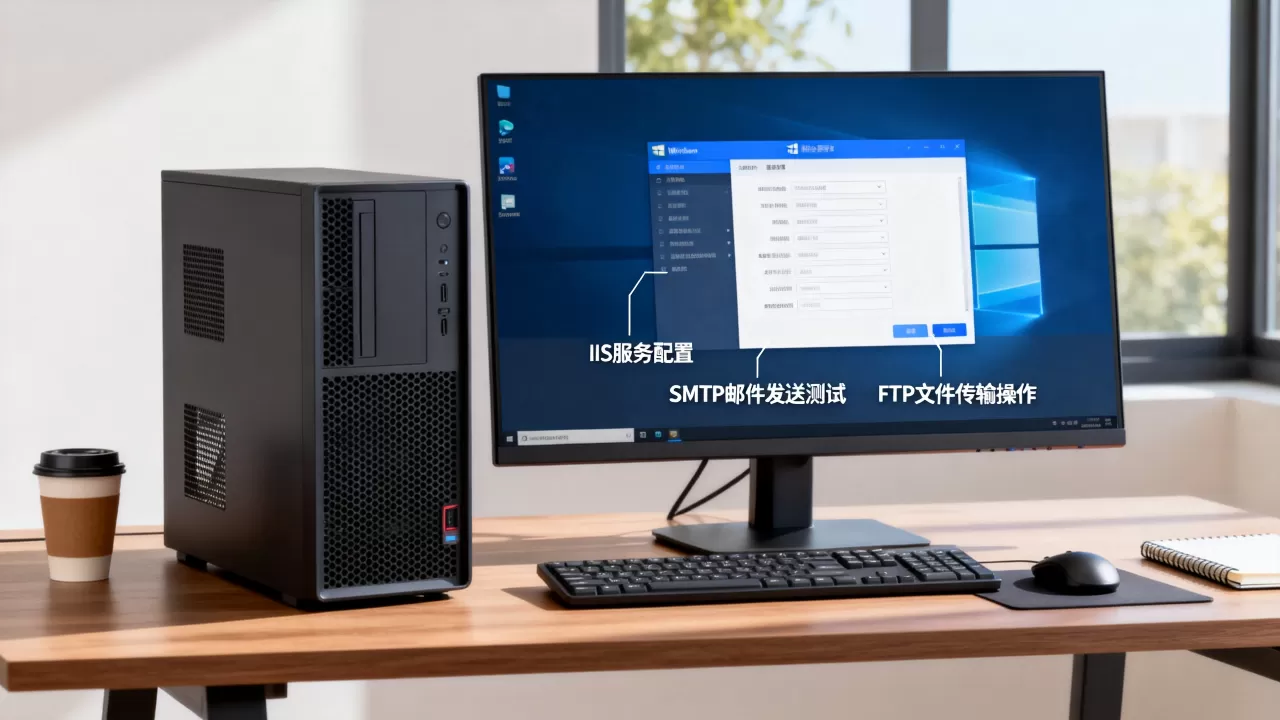
我自己用的是File Browser,原因就俩字:省心,下载软件后,在命令行里执行 filebrowser -r C:share,再把服务注册成Windows计划任务,开机自动跑。
下载服务:让服务器替你在夜里干活
晚上睡觉前扔几个BT任务给服务器,第二天早上资源已经在硬盘里等你了,Windows服务器上最经久耐玩的下载工具是 qBittorrent。
它自带Web UI,安装时勾选“远程控制”,服务跑起来后,任何设备打开浏览器输入 http://服务器IP:8080 就能添加下载任务,遇到今晚不关机的情况,这套组合拳非常实用。
即时通讯机器人:给群聊添个自己人
把服务器挂上Telegram或Discord的API,写几行Python脚本,一个替你看家、定时发天气、监控网站是否宕机的小机器人就诞生了,这类服务在win服务器上搭建很轻松,因为Python有官方Windows安装包,虚拟环境用起来和Linux差别不大。
例如用 python-telegram-bot 库,一个百行脚本就能实现“每天早八点推送今日天气和待办”,挂上计划任务定时运行,剩下的交给服务器自己玩。
游戏联机服务:和朋友开黑不依赖平台
Windows Server跑Minecraft Java版服务器是最无脑的,装上Java环境,双击 server.jar 就能开服,除此之外泰拉瑞亚、僵尸毁灭工程也都有官方Windows服务端,局域网联机体验比开“对局域网开放”稳定得多。
win服务器能跑什么有趣的服务?三个实战项目精讲
光说分类不够具体,下面拿三个我亲手折腾过的项目讲透,它们都满足“好玩”“能实际用起来”“配置门槛低”三个条件。
实战项目一:基于Telegram的提醒机器人
场景:每天担心忘记给家里长辈打电话,也怕服务器半夜宕机没人知道。
操作路径:
- 到
@BotFather申请一个Bot Token。 - 在Win服务器上安装Python 3,执行
pip install python-telegram-bot requests。 - 写脚本
reminder.py,核心逻辑就是定时请求一个接口,返回数据就静默,不返回就调用sendMessage通知自己。 - 打开“任务计划程序”,创建基本任务,触发器选“按预定时间”,操作选“启动程序”,填上
python.exe路径和reminder.py路径。
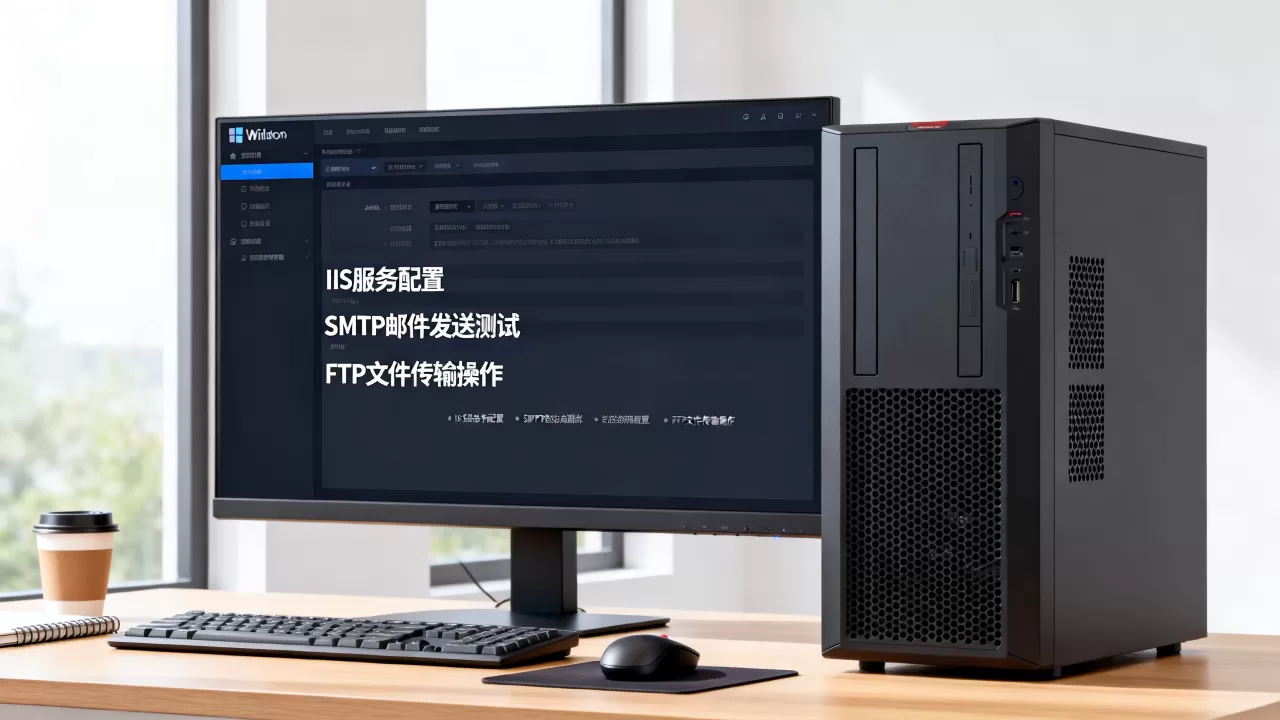
体验:服务器不关机,机器人就永远在线,比起用手机闹钟,这种自己造轮子的方式确实更有趣。
实战项目二:Minecraft服务器搭建
场景:周末想和朋友找个不卡、没人捣乱的地方玩原版生存。
操作路径:
- 安装JDK 17或更高版本。
- 从官网下载
minecraft_server.jar,放进单独文件夹。 - 新建
start.bat写java -Xmx2G -Xms1G -jar minecraft_server.jar nogui。 - 双击启动,修改
server.properties里的motd和max-players,在云服务器控制台放行TCP 25565端口。
注意:如果有人要远程连进来,记得给路由器做端口映射,或者直接用ZeroTier组虚拟局域网,后者更安全,不需要暴露公网。
实战项目三:用File Browser搭建轻量网盘
场景:公司电脑临时要拿家里的一堆文档,不想开微信传文件。
操作路径:
- 到GitHub下载
filebrowser.exe,放在C:fb下。 - 管理员运行命令:
filebrowser config init
filebrowser users add admin yourpassword
filebrowser config set --port 8081
filebrowser -d filebrowser.db start - 浏览器访问
http://localhost:8081,登录后即可上传下载。
如果想加一层加密访问,可以在IIS里挂一个反向代理,再绑上证书,这个组合拳能让你在外面访问时心里更踏实。
Win服务器个人使用部署前的四个小提醒
折腾前把下面几个方面想清楚,能少走不少弯路。
硬件配置怎么选
- CPU:双核以上就够跑五类小服务;跑游戏开服建议四核。
- 内存:8GB是舒适线,开两个服务加一个数据库差不多占4GB,留足余量。
- 硬盘:机械硬盘完全能受得了File Browser和BT下载,但媒体转码和Minecraft大型地图建议上固态。
远程访问怎么做
没有公网IP时,常用方案有两种:
- ZeroTier:一键组网,两三台设备装好客户端后互相访问内网IP,免费版支持25个节点。
- frp:需要一台有公网IP的VPS,手动转发端口,优点是可自定义域名和权限,适合手上已经有云服务器的玩家。
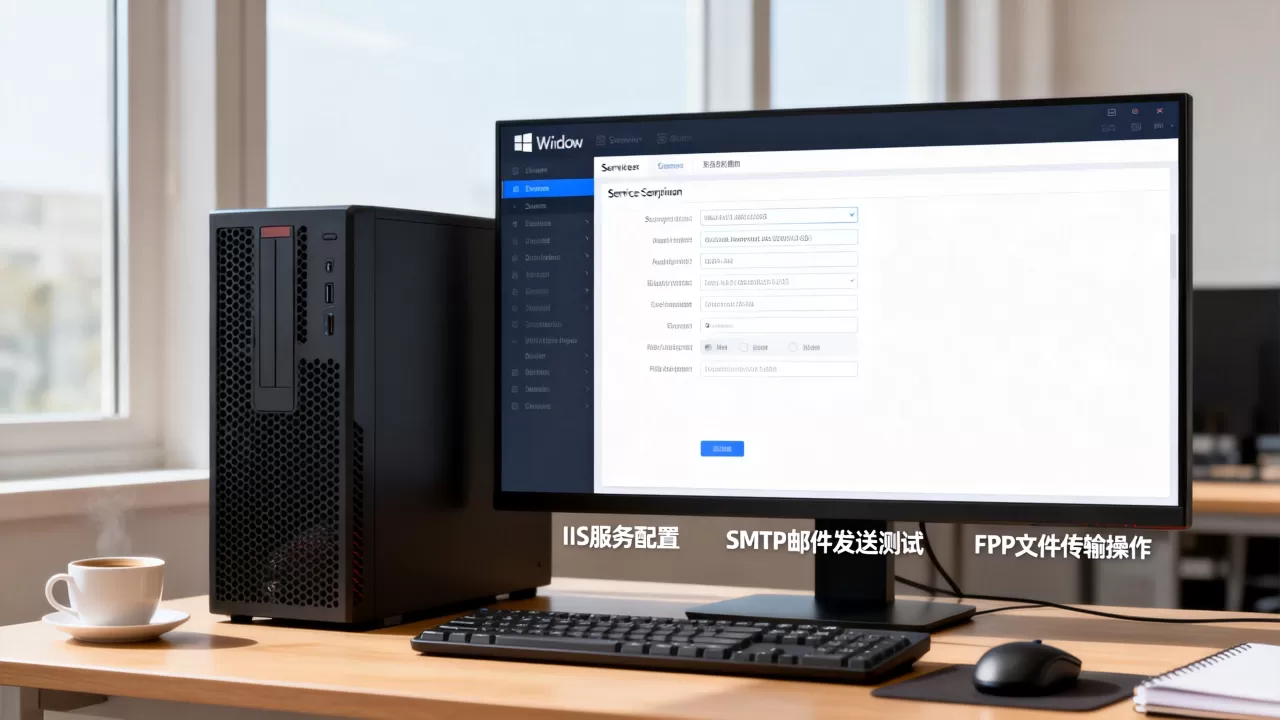
两种方案都要保留Windows防火墙的相应入站规则,退出远程桌面后不要把3389端口直接暴露到公网。
安全性怎么保证
Win服务器容易成为扫描器的目标,尤其是暴露在公网的服务。
- 所有Web端服务都要设置强密码,不要用默认密码。
- 关闭不必要的服务,比如不用时停掉SMB文件共享。
- 给系统开自动更新,每个季度手动检查一次“质量和安全更新”。
系统版本怎么选
日常个人使用,Windows Server 2026 Standard或Windows Server 2019都可以,如果手头只有普通Win10/11的授权,也完全能用,差别主要在系统服务和虚拟化组件上,据微软官方文档,桌面体验版的Server和普通Windows操作界面几乎无异。
win服务器上有哪些好玩的服务?常见问题解答
Q1:Windows服务器和普通Windows电脑跑这些服务有什么区别?
没有本质区别,普通Windows电脑也可以当作服务器用,Windows Server主要提供更好的稳定性、更长的支持周期和内置的域管理工具,个人玩家如果不做域控和Hyper-V集群,直接用Win11装服务也完全可行,Win Server只是更“名正言顺”而已。
Q2:没有公网IP,怎么在外面访问家里的Win服务器?
推荐安装ZeroTier客户端,把手机和服务器加入同一个虚拟网络,之后无论身在何处,用虚拟IP就能访问服务,如果还需要更快速度,可以用frp搭配一台38元一年的轻量云服务器,效果很稳。
Q3:这些服务对服务器配置要求高吗?
多数服务的资源消耗低得惊人,File Browser内存占用约几十MB,qBittorrent挂十几个任务不到200MB,Telegram Bot的Python进程也就50MB上下,最吃配置的是Jellyfin转码和大型Minecraft服务器,前者可以关闭转码改用客户端播放,后者用2G内存限速即可,一台4GB内存的小主机就能同时跑其中四五个服务。
Windows服务器的花样不在于系统本身的噱头,而在于你愿意往里面装什么,从实用的媒体库、网盘,到有点酷的机器人、游戏服,每完成一个项目都会让你对这个老朋友多一分信任,挑一个今晚就能上手的试一下,服务器立刻就有了“家”的味道。
首发原创文章,作者:王坚,如若转载,请注明出处:https://idctop.com/article/740594.html